VOBファイルを簡単にカットするためのベストVOB動画カッター3選
市場でVOB動画カッターを探しているものの、どれを選べばよいか迷っていませんか? もう心配はいりません。この投稿では、VOBファイルをカットするのに最適なツールをご紹介します。特にDVDでは、VOBファイルは映画データファイルを指します。ディスクには、ビデオやオーディオファイルに加え、字幕、DVDメニュー、その他のナビゲーション要素など、記録データの大部分が含まれています。VOBファイルは多くの場合、MPEG-2 システムストリームとしてエンコードされており、さまざまな動画再生プログラムで再生できます。それでは、以下の高性能なVOB動画カッターを見ていきましょう。

パート1.Windows&Mac向けVOBカッター ベスト3
1. Vidmore Video Converter
インターネット上で最高のVOB動画カッターを探しているなら、Vidmore 動画変換が最有力候補です。これは、音声・画像・動画の編集を1つでこなせるオールインワンのソフトウェアパッケージです。Vidmoreが提供するユーザーフレンドリーなインターフェースにより、搭載されているすべての編集ツールをフル活用しなくても、ファイルを手軽に強化し、より視覚的に魅力的に仕上げることができます。さらに、このプログラムは互換性の面でも非常に優れています。互換性に関しては、Mac・Windowsいずれのオペレーティングシステムでも問題は報告されていません。
Vidmoreを使えば、不要になったVOBファイルの一部を素早く削除できます。200種類以上の音声・動画形式に対応しているため、このプログラムでのデータのアップロードや書き出しに困ることはありません。そのため、市場で最も有名で広く利用されている製品の1つであることも、不思議ではないでしょう。
長所:
- 4K解像度に対応しています。
- ビデオ編集初心者にとって非常に重要です。
- 変換プロセスが非常に高速です。
- 音声・画像・動画の編集が可能です。
- インターネット回線が遅くても、十分なパフォーマンスを発揮します。
短所:
- AndroidおよびiOSデバイスにはインストールできません。
2. Clideo
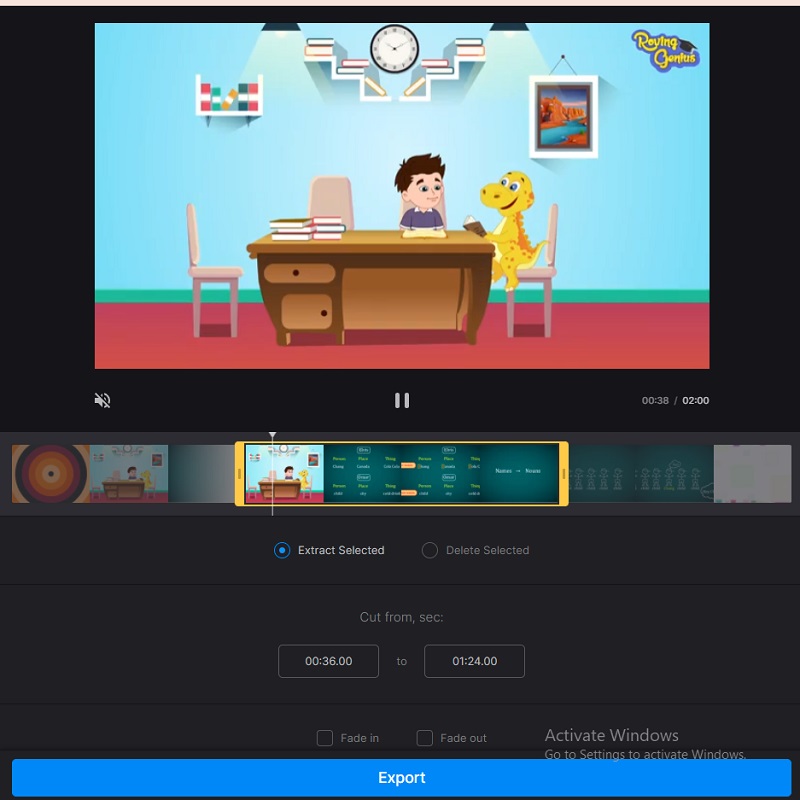
Clideoもオンラインで利用できるVOBファイルカッターの1つで、無料で使えます。このブラウザー型のプログラムを使えば、お気に入りのVOBファイルから不要な部分を削除し、サイズを大幅に小さくして扱いやすくすることができます。また、このプログラムでは、MP4、WMV、WAV、MOV、VOB など、さまざまな一般的な動画・音声形式の間で変換することも可能です。
長所:
- FLV、MP4、AVI、MOV、WMV など、さまざまな動画形式に対応しています。
- 動画の編集が完了すると、サーバーからすぐに削除されるため、第三者が利用・閲覧することはできません。
- 写真や音楽を動画に追加することもできます。
短所:
- インターネット回線が遅いと、正常に動作しません。
- 1ファイルあたり500MBの制限があります。
3.Filmora
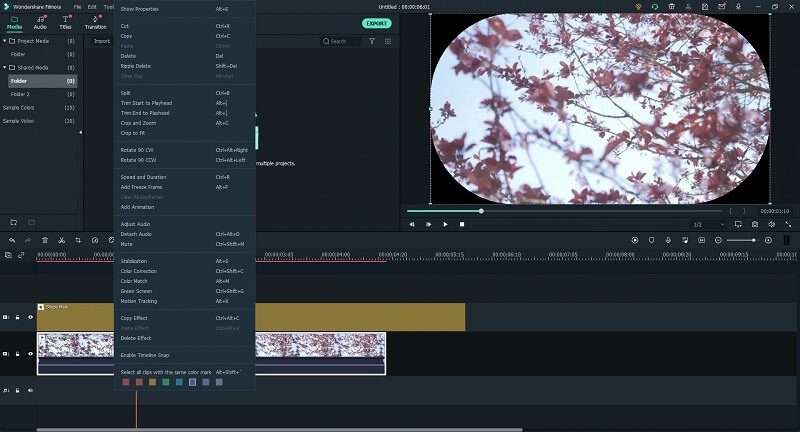
VOBファイルをトリミングしたい場合は、無料ソフトのFilmoraを使うこともできます。このツールのインターフェースは、とても分かりやすく扱いやすい設計になっています。編集のプロであっても、初心者のユーザーであっても、問題なく使いこなせるでしょう。その結果、ニーズに応じて任意の画質でファイルをトリミングできるので、とても便利な機能と言えます。
動画の画質は良好で、さまざまな要素を細かく調整して、見栄えの良い出力ファイルを作成することができます。また、このプログラムはMOV、AVI、MP4、VOBなど、ほかのさまざまな動画形式にも対応しています。
長所:
- ファイルのインポートとエクスポートが簡単にできます。
- 静止画や音声から動画を作成するなど、基本的な動画編集には非常に分かりやすく使いやすいです。
短所:
- 無料版にはウォーターマークが入ります。
- 頻繁に動作が重くなります。
パート2.VOBファイルをカットする方法
VOBファイルを素早く、かつ効率的に半分にトリミングする方法を知りたい場合は、以下のステップバイステップ手順に注目してください。
ステップ1:デバイスにVOBカッターをインストール
ページ下部のダウンロードアイコンのいずれかを選択して、VOBファイルカッターのプログラムをパソコンにダウンロード・インストールします。インストールが完了したら、デバイス上でツールを起動できます。
ステップ2:VOBクリップをアップロード
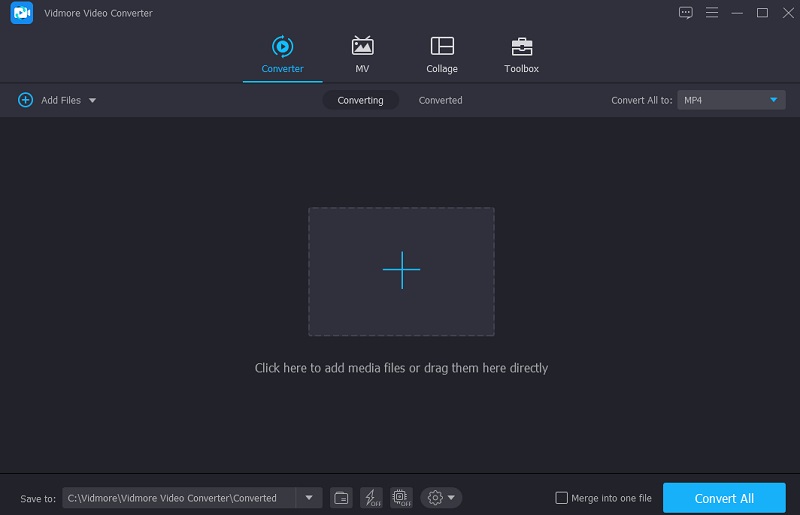
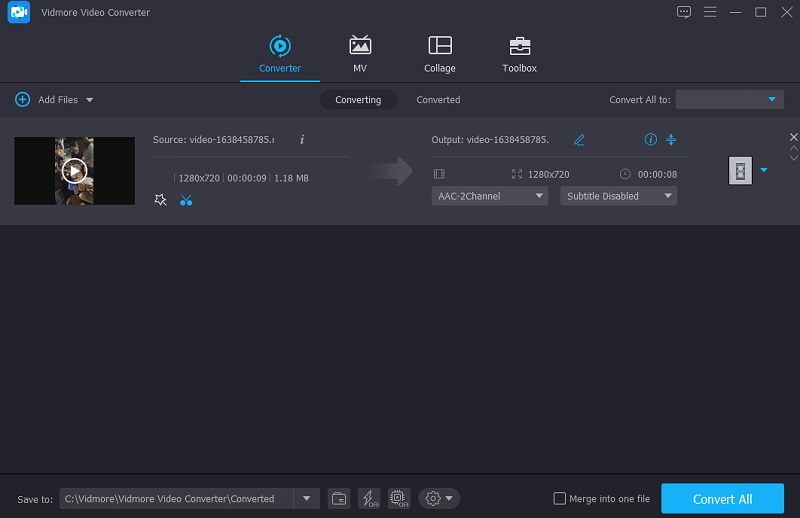
次に、画面左上にあるファイルを追加ボタンをクリックして、フォルダーからファイルのアップロードを開始します。加えて、ウィンドウ中央のインターフェースにあるプラス記号を使って、VOBファイルを素早く追加することもできます。
ステップ3:カットエリアへ進む
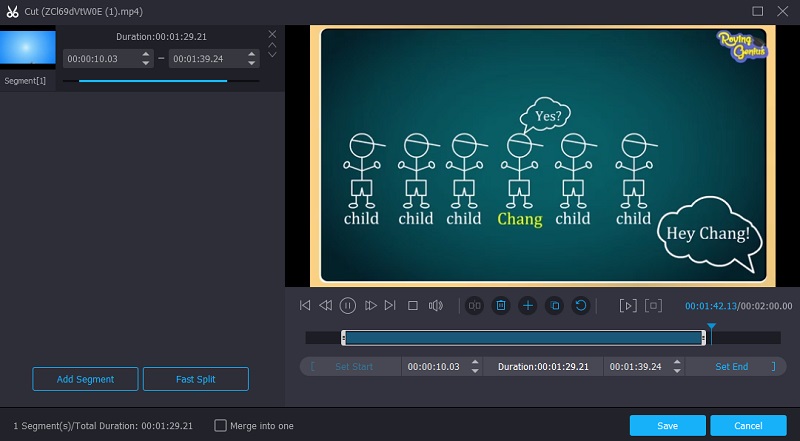
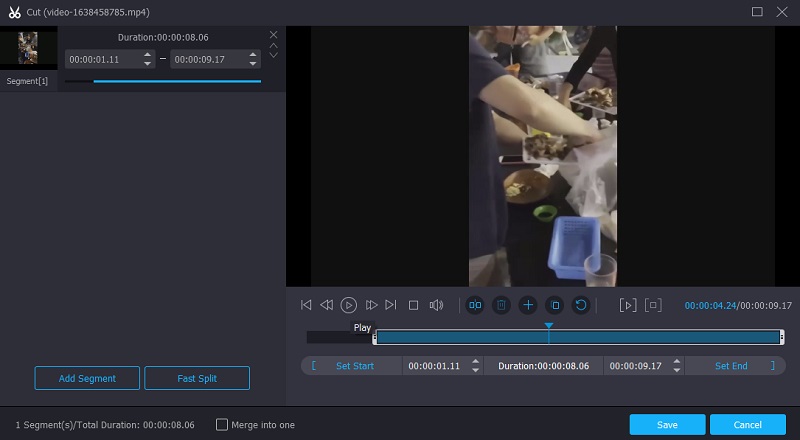
動画サムネイルの下にあるハサミアイコンを選択すると、インポート後にVOBクリップをタイムライン上でカットできます。VOBファイルの不要な部分を削除し始めるには、プレーヤーの左右のボタンにあるスライダーを慎重に左右に動かしてください。クリップの開始時間と終了時間を手動で入力することも可能です。編集が完了したら、右下の保存ボタンをクリックして変更内容を保存します。
ステップ4:VOBファイルの変換を開始
上記の変更をすべて終えたら、このページ下部のすべて変換ボタンをクリックすることで、それ以降のセクションでも編集内容を正式に適用できます。その後、数秒待つと結果が表示されます。
パート3.VOBカッターに関するFAQ
VOBファイルはDVDプレーヤーで再生できますか?
VOBファイルのデータを確認するには、DVDドライブを搭載したコンピューターと、対応するソフトウェアが必要です。
VOBはDVDと同じものですか?
VOBは、DVD-Videoメディアがコンテンツを保存するために使用するコンテナ形式です。
VOBとMP4の違いは何ですか?
違いは、mp4 でサポートされている複数のコーデック、例えば h264 ビデオや AAC オーディオなどは、mpeg2 コーデックと比べて、はるかに高い画質・音質を保ちながら、ファイルサイズを大幅に小さく圧縮できる点にあります。
まとめ
以上です! 上記のVOBファイルカッターを使えば、VOBファイルを小さなパートに分割できます。特徴・長所・短所を踏まえれば、どのツールが自分にとって最も有益か理解できるでしょう。そうした点を考慮すると、やはりおすすめはVidmore Video Converterです。