VN Video Editor と代替ソフト:どちらが優れている?
「VN Video Editor」は、シンプルなインターフェースを備えた、使いやすく無料の動画編集アプリケーションです。そのため、アプリを操作するのに、事前の知識や経験は必要ありません。本アプリには、プロ品質のハイクオリティな動画を作成できるよう、多数の基本編集機能が搭載されています。しかも、デスクトップとモバイルの両方で利用できることをご存じでしたか?
本記事では、VN Video Editor 本体と、その主な優れた機能に焦点を当てます。さらに、多数の内蔵機能や編集オプションを備えた、利用可能な他の動画編集ソフトの代替案も紹介します。アプリ本体および代替ツールについて、より詳しい情報を得るには、以下の内容をご覧ください。
ページコンテンツ
パート1. VN Video Editor とは
VN Video Editor アプリケーションには直感的なマルチトラック動画エディターが搭載されており、表示されているあらゆる要素を拡大・縮小できます。さらに、ドラッグ&ドロップ操作で選択した動画クリップの順序入れ替えや削除も可能です。動画を自分好みにカスタマイズするために、画像・ステッカー・テキストを追加してオーバーレイすることもできます。
加えて、さまざまな音楽ビートを選択できるほか、動画をより生き生きとさせるためのボイスオーバー録音にも対応しています。本アプリには、トレンドのエフェクトやフィルター、カラーグレーディング用フィルターが備わっており、動画速度の変更や多彩なトランジションの使用も可能です。さらに、19種類のキーフレームアニメーション効果や、音楽・動画向けのクリエイティブなテンプレートも提供されています。興味深いですよね。
本アプリには多数のテキストテンプレートが用意されており、ユーザーは自分の動画に合ったテキストテンプレートやフォントを選択できます。また、好みに応じてフォントスタイル、色、行間・文字間、カラーなどを細かく設定することも可能です。さらに、Google Drive や OneDrive を利用して、モバイル端末とデスクトップ間でプロジェクトを手間なく転送できます。また、動画の解像度、ビットレート、フレームレートなども変更可能です。
パート2. VN Video Editor をパソコンで使う方法
この動画エディターは、以前はモバイル端末でしか利用できませんでした。しかしアプリの人気が急速に高まったため、開発者はデスクトップ版のリリースを決定しました。現在では、さまざまなオペレーティングシステムやデバイスにアプリをダウンロードして使用できます。ここからは、VN Video Editor をコンピューターで使う方法を詳しく紹介します。きっと大きな助けになるでしょう。
ステップ1. まずは Bluestacks にアクセスしてダウンロードボタンをクリックします。ダウンロードが完了したらファイルを開き、インストールが完了するまでしばらく待ちます。インストール終了後、展開処理が行われるまで少し待機してください。その後、アプリケーションが自動的に起動します。
ステップ2. Bluestacks を使って Google Play ストアを開き、「VN Video Editor」と検索してインストールします。
ステップ3. デスクトップ上のフォルダーから動画をエミュレーター内へドラッグ&ドロップします。その後、続行するために青いプラス記号の丸アイコンを押します。次にNew Projectをクリックし、追加したい動画を選択します。画面下部にさまざまな編集オプションが表示されます。好みの編集内容に応じて、ツールセクションから選択してください。
ステップ4. たとえば、背景ノイズを除去したい場合は、スピーカーアイコンをクリックして背景ノイズを切り離します。ただし、この方法では動画に含まれているすべての音声が削除される点に注意してください。編集が完了したら、上向き矢印アイコンを押して書き出しオプションを表示し、好みに応じて各種パラメータを調整します。
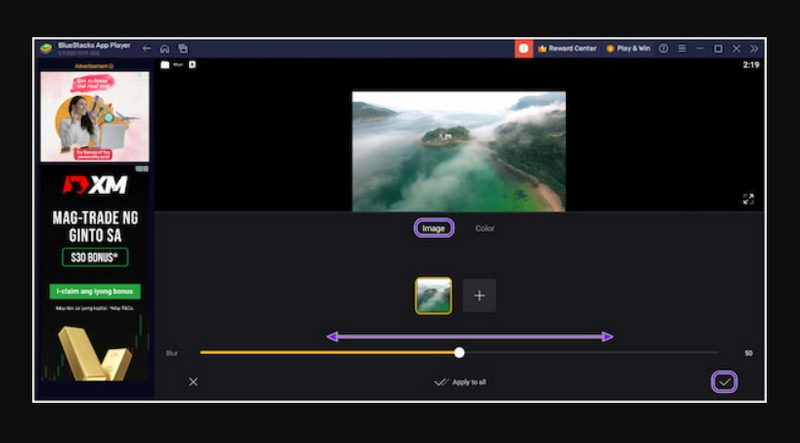
ここでは、デスクトップ端末にアプリケーションを導入する方法を解説しました。加えて、VN Video Editor で背景ノイズを除去する手順も紹介しました。
パート3. VN Video Editor デスクトップ版とモバイル版の比較表
このパートでは、VN Video Editor のデスクトップ版とモバイル版を比較する表を提示します。そのため、同じアプリでありながら異なるデバイス上でどのような違いがあるのか、より幅広い理解が得られるでしょう。
| ユーザビリティ | インターフェース | ダウンロード&インストール | おすすめの用途 | 基本&高度な編集機能 | |
| VN Video Editor(デスクトップ版) | 満足 | 大きな画面 | 公式の直接ダウンロードサイトが存在しないため、操作が複雑です。パソコンにアプリを入れるまでに長い手順を踏む必要があります。 | 中級者〜プロユーザー向け | キーフレームアニメーション、多彩なエフェクトとフィルター、オーディオツール、書き出し機能。 |
| VN Video Editor(モバイル版) | 満足 | スマホサイズの画面 | モバイル端末では、アプリを無料で簡単にダウンロードして利用できます。 | 初心者〜中級者〜プロユーザー向け | キーフレームアニメーション、多彩なエフェクトとフィルター、オーディオツール、書き出し機能。 |
パート4. VN Video Editor の代替ソフト
Mac・PC・モバイル向けの VN Video Editor の代替ツールをお探しならご安心ください。このパートでは、デスクトップとモバイルのどちらを使用している場合でも、現在市場で高い評価を受けている主要な動画編集ソフトをリストアップします。さっそくチェックしてみましょう。あなたが求める動画編集機能を備えているかもしれません。
1. Vidmore Video Converter
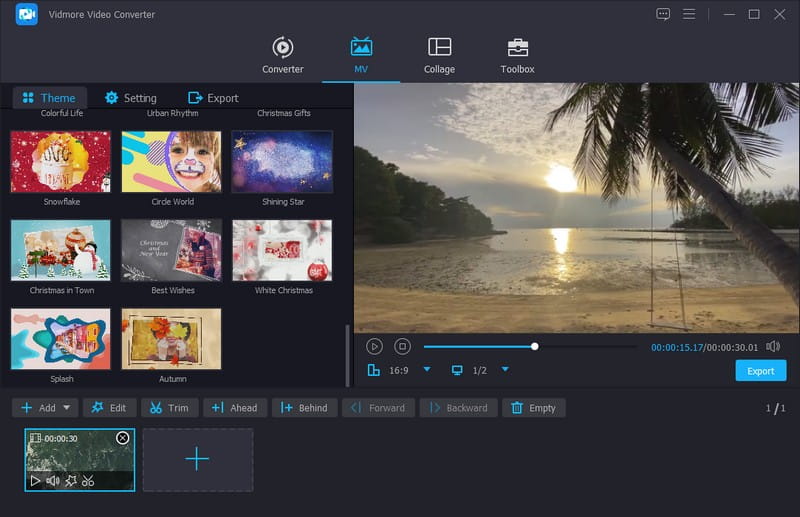
最初に紹介するのは高性能なVidmore 動画変換です。動画編集に役立つ多数の内蔵機能と編集オプションを提供しています。どのような機能があるのか知りたいですか?もちろん本記事で紹介します。本ソフトには、音声・動画コンバーター、コラージュメーカー、そして動画プロジェクトを編集するためのさまざまなツールが搭載されています。あらゆる形式の動画ファイルをアップロードすることも可能です。なかなかすごいですよね。ですが、それだけではありません。
Vidmore Video Converter には、ユーザーのニーズと期待に応える編集オプションを備えた MV 機能が内蔵されています。さまざまなシーンや用途に合わせた 40 種類以上の完成済みテーマを利用できます。テキストを挿入したい場合も対応しており、プロジェクトに文字を組み込めます。さらに、音楽をインポートして動画に BGM を付けることも可能です。
動画の見栄えを整えたい場合は、「回転&クロップ」オプションから調整が行えます。画面上で映えるよう動画を強調したい場合は、「効果&フィルター」オプションから好みのフィルターを選択してください。加えて、明るさ・コントラスト・彩度・色相といった基本的な効果も自由に調整できます。そのうえ、所有権を示す目的でウォーターマークを埋め込むことも可能です。さらに、動画出力の解像度、画質、フレームレートなどもカスタマイズできます。まさに、PC 向け VN Video Editor の代替として、驚くほど魅力的な動画を作成できる最高の動画エディターといえるでしょう。
2. Vid.Fun
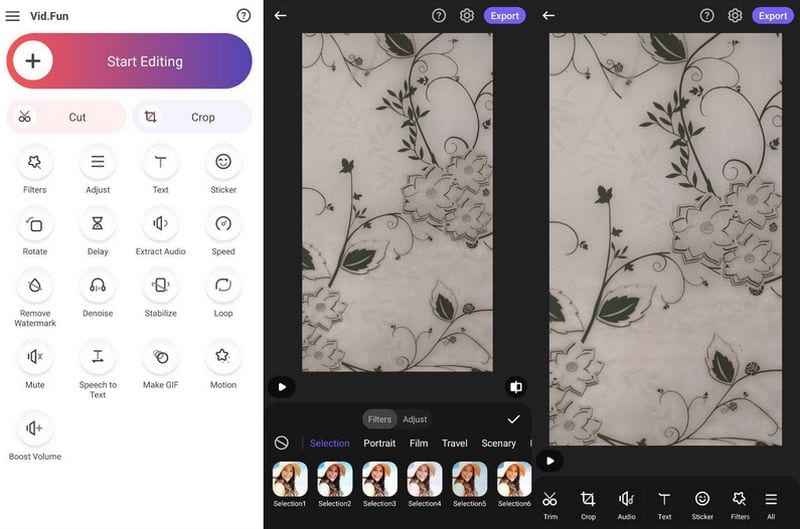
スマートフォンで動画編集をする予定ですか?それなら心配はいりません。頼れるアプリとして、Vid.Fun - 4K/HD Video Editorの利用を検討してみてください。このアプリはオールインワンの動画作成&編集ツールであり、必要に応じて動画の作成・編集・加工が行えます。搭載されている機能としては、トリミング、クロップ、回転、背景変更、フィルター、テキスト、ステッカーなど多岐にわたります。
それに加え、動画強調(ビデオエンハンサー)、速度コントローラー、ミュージックビデオメーカーなどの機能も備えています。また、直感的で楽しく操作できるインターフェースを採用しており、あらゆるレベルのユーザーにとって扱いやすい設計です。Vid.Fun は、手軽に使えるアプリを求めるすべての動画愛好家やブロガーにとって、必携の選択肢と言えるでしょう。
パート5. VN Video Editor に関するよくある質問
VN Video Editor でぼかしを入れるには?
編集オプションの中からBGを選択し、続けてImageオプションを選ぶと、動画をぼかすことができます。次に、スライダー(ラインバー)で好みに応じてぼかしレベルを調整します。その後、動画をドラッグして非表示になる位置まで移動させ、画面上の動画がぼやけて見えるようにします。最後にチェックアイコンを押して、効果を適用します。
VN Video Editor はウォーターマークを付けますか?
VN ビデオエディターは、書き出した動画にウォーターマークが入らない、非常に優れた無料の動画編集アプリです。
VN は CapCut より画質が良いですか?
多くのエフェクトやトランジションを備えた動画編集アプリを使いたい場合は、Capcut に頼るとよいでしょう。一方で、より多彩なクリエイティブエフェクトや、より高度な操作・機能にアクセスしたい場合は、VN Video Editor を使用してください。
まとめ
ここまでで、VN Video Editor がモバイルとデスクトップの両方で利用できることを学びました。ただし、パソコンで利用する場合は、まず Bluestacks をダウンロードする必要があります。そこで、PC 向けのVN Video Editor 代替として頼りになる Vidmore Video Converter の利用を検討してください。ぜひ今すぐ使ってみて、感想をお聞かせください。