VLC で動画を速く/遅く再生する方法を知ろう
VLC は、最も広く利用されているマルチメディアプレーヤーと言ってよいでしょう。世界中の多くの人が、あらゆる種類の動画を視聴するために使用しています。しかし、再生速度を速くしたり遅くしたりしたいときもあります。長い映画を手早くざっと確認したい場合や、ハイスピード映像の細部を分析したい場合など、理由はさまざまです。VLC プレーヤーを使っているものの、VLC で再生速度を変更する方法が分からないなら、これ以上別の情報を探す必要はありません。この記事では、Windows と Mac の両方の OS でVLC の再生速度を変更する方法を解説します。では本題に入りましょう。
パート 1.VLC の再生速度を変更する方法
VLC メディアプレーヤーでは、さまざまな方法で再生速度を変更できます。ここでは 3 つの方法を紹介します。
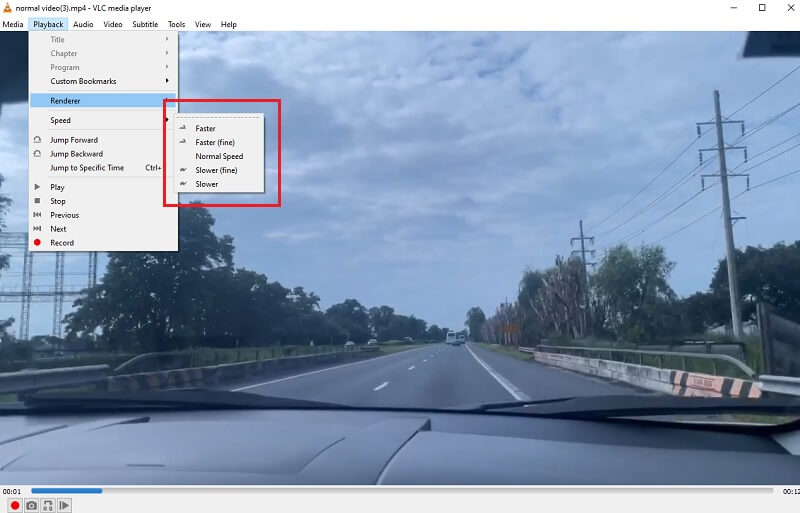
1.コンテキストメニューから行う方法
長い動画を再生しているときに VLC の再生をどうやって速くするか知りたい場合は、以下の手順に従うだけで、VLC の再生速度を上げたり下げたりできます。
ステップ 1: デバイスで VLC メディアプレーヤーを起動します。動画を読み込むには、ファイルタブを開き、ファイルを開くボタンをクリックします。
ステップ 2: 再生速度を変更するには、再生タブを開き、表示されるオプションの中から速度を選択します。その後、好みの速度を選びます。
ステップ 3: VLC メディアプレーヤーで動画を再生するたびに、この操作を行うだけでかまいません。
2.ホットキーから行う方法
これは、VLC の再生速度を素早く変更するための、別の簡単な方法です。数回クリックするだけで完了します。次の手順で操作してください。
ステップ 1: Windows ユーザーは VLC を起動します。動画を読み込むには、ファイルメニューからファイルを開くをクリックします。
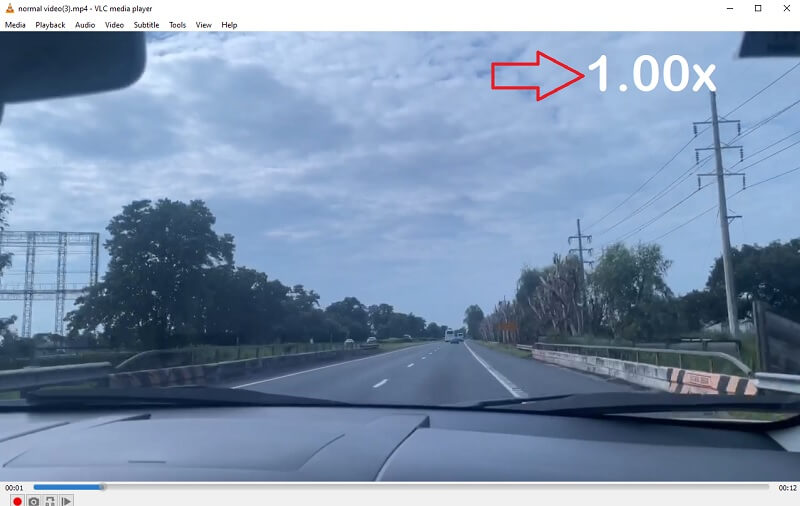
ステップ 2: 再生速度を好みに合わせて速くしたり遅くしたりするには、次のショートカットキーを使います。動画の再生を速くしたい場合は、文字]または+キーを押します。
ステップ 3: 逆に、スローモーション効果を付けたい場合は、文字[キーと-キーを使用します。一方、元の速度で再生したいときは、=キーを押します。
3.微調整機能から行う方法
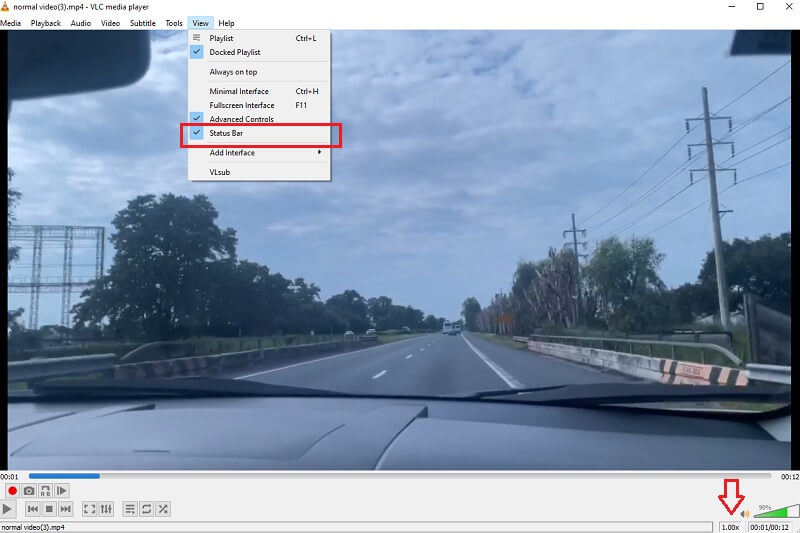
ステータスバーを使う方法は、VLC の再生速度を調整する最後の方法です。この方法はとても簡単です。VLC で動画の再生速度を変更する手順は以下のとおりです。
ステップ 1: Windows デバイスで VLC メディアプレーヤーを起動します。動画を読み込むには、ファイルタブを開き、ファイルを開くボタンをクリックします。
ステップ 2: 画面上部のバーから表示を選び、ステータスバーを有効にするオプションをクリックします。音量アイコンのすぐ下に小さなスライダーが表示されます。
ステップ 3: 再生速度を変更するには、スライダーをクリックして左右にドラッグするだけです。
パート 2.動画の速度を恒久的に変更するワンストップソリューション
VLC は優れていますが、動画の速度を恒久的に変えることはできません。毎回動画を見るたびに VLC の再生速度を手動で調整するのが面倒なら、Vidmore 動画変換 をダウンロードしてください。このツールを使えば、動画の画質を落とすことなく、あらゆる動画の再生速度を最速かつ簡単に変更できます。スライダーを使って、必要に応じてきめ細かく速度調整を行えます。多数のツールを収めたツールボックスが用意されており、ユーザーはそれらを利用して好みのカスタマイズを実現できます。Vidmore Video Converter には、動画を高速化できるだけでなく、再生速度を落としてスローモーションにするオプションも用意されています。
このサイトから入手できる Vidmore Video Converter を使えば、動画クリップの再生速度を変更できます。また、このプログラムを使って、ファイルを自由な形でカットまたはトリミングすることも可能です。オプションメニューから、動画の画質やファイルサイズも調整できます。どちらの方法を選んでも問題ありません。これは Windows と Mac の両方のパソコンで使用できる便利なソフトウェアです。扱いやすい編集機能を備えながら、高品質な動画を作成できます。
ステップ 1: デバイスの起動が完了したら、Vidmore Video Converter をインストールします。インストールが正常に終了したら、すぐにアプリケーションを起動して使用できます。
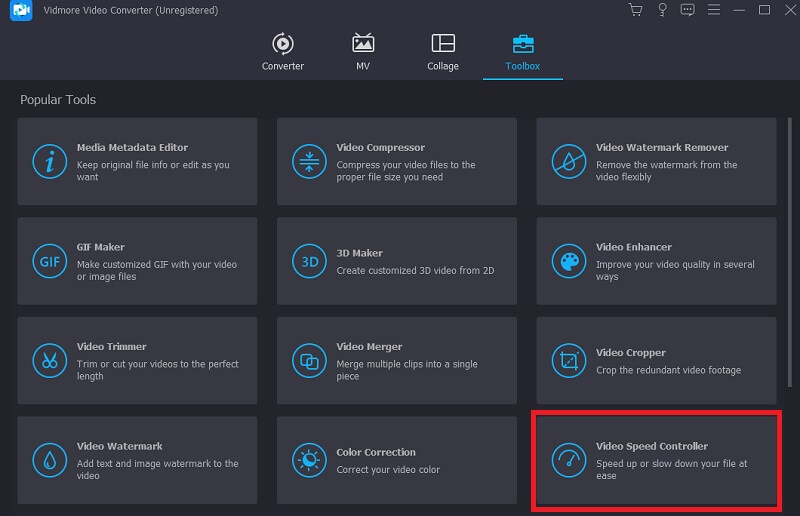
動画の再生速度を上げるには、動画スピードコントローラーに移動し、画面中央のプラスアイコンをクリックして動画を追加します。これには動画スピードコントローラーからアクセスします。
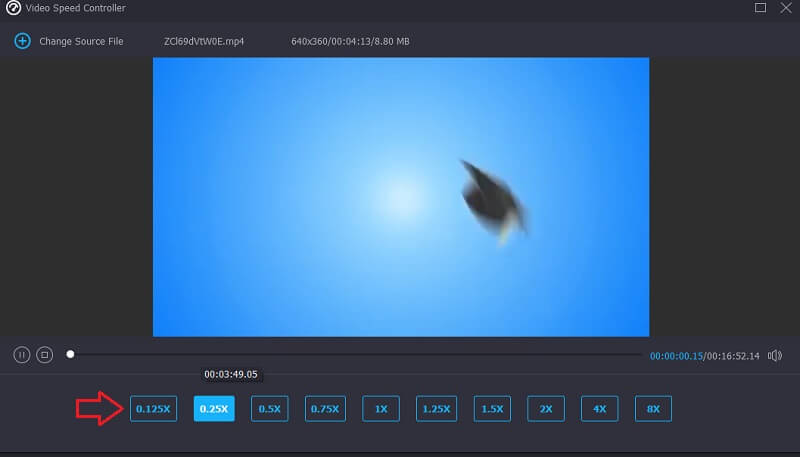
ステップ 2: その後、速度を上げたい、あるいは下げたい部分を選択し、該当するボタンをクリックします。続いて、ドロップダウンメニューから、目的に合った再生速度を選択します。以下の一覧から好みの速度を選んでください。
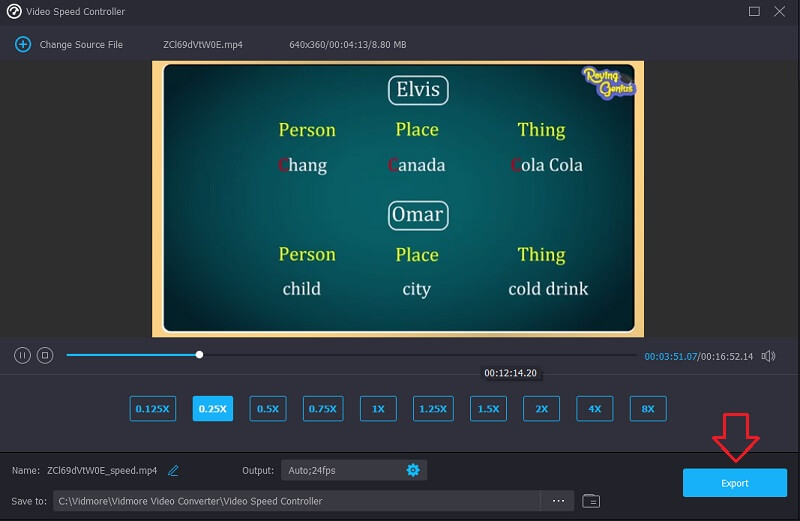
ステップ 3: 保存の準備ができたら、エクスポートボタンをクリックします。
パート 3.VLC の再生速度に関するよくある質問
2 倍速は、半分の速度と同じですか?
動画を2倍速で再生すると、通常の2倍の速さで再生されるため、時間を半分節約できます。
VLC で動画を永久的にスロー再生にできますか?
VLCで動画の再生速度を変更しても、その変更は保存されません。続けて2回同じ手順を行う必要があります。動画の再生速度を恒久的に変更したい場合は、Vidmore Movie Converterを使用してください。
VLC では、どの速度を選ぶと速く再生されますか?
可能な限り最速の再生速度を適用したい場合は、VLC の「より速く」オプションを使用できます。
まとめ
この記事から分かるように、VLC で再生速度を調整するのに高度な技術は必要ありません。ユーザーは自分の好みに合わせて、動画の再生速度を簡単に変えられます。上で紹介した方法を使えば、VLC で再生速度を上げ、よりスムーズかつ快適に動画を視聴できます。動画の速度を元に戻せない形で変更したい場合は、Vidmore Video Converter に任せるのが最適です。ユーザーは、わずか数クリックで動画速度を調整し、さらに多彩なフィルターやエフェクトを適用できます。