VideoPad Video Editor の概要[2024年最新]
VideoPad Video Editor は、プロジェクト制作に必要な基本機能を一通り備えた高機能な動画編集ソフトです。動画編集の知識がなくても、魅力的な動画を作成できます。このプログラムは個人事業主や中小規模のユーザー向けに設計されており、家庭用・商用のどちらにも推奨されています。次のレベルのビジュアルコンテンツを作成するのに最適な動画編集ソフトと言えるでしょう。
本記事では、VideoPad Video Editor の包括的なレビューとガイドを紹介します。それに加えて、本ソフトに関するあらゆる点を詳しく解説していきます。さらに、このソフトを使用する価値があるかどうかについてもお伝えします。
ページコンテンツ
パート 1. VideoPad Video Editor とは
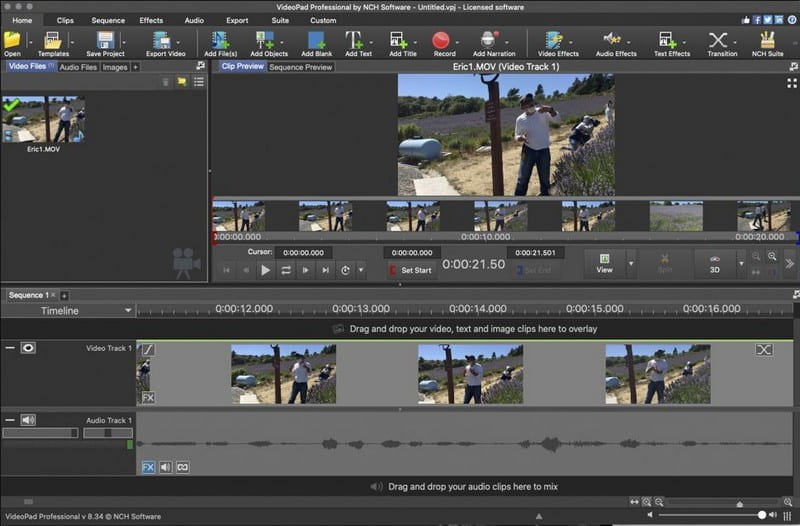
VideoPad Video Editor は、複数のビデオクリップを 1 本の完全なムービーに編集するためによく使用されるソフトで、エフェクトやトランジションなどを組み込むことができます。このプログラムは初心者にも扱いやすいインターフェースを備えており、初めてのユーザーだけでなくプロのユーザーにも推奨できます。Mac と Windows の両方で利用でき、複数の動画のインポート/エクスポート形式に対応しています。
VideoPad Video Editor はさまざまなソーシャルメディアに対応しており、作成した動画をそのままアップロードできます。また、非商用利用であれば無料で使用でき、他の一部の動画編集アプリとは異なり、完成したプロジェクトにウォーターマーク(透かし)が埋め込まれることもありません。このプログラムを使えば、わずか数分で高品質な動画を作成できます。さらに、ビジュアルエフェクト、テキスト、トランジション、オーバーレイなどを適用して動画を強化できます。また、豊富な効果音、ナレーション、オーディオオプションなどにアクセスできる音楽ライブラリも備えています。
上記以外にも、画像の挿入、色調補正、クリップの再生速度の変更など、動画の最適化機能を提供します。ドラッグ&ドロップ型のインターフェースを採用しているため、作業中のプロジェクトをすぐにプレビューできます。
パート 2. VideoPad Video Editor の主な機能
このパートでは、本プログラムの主な機能を挙げていきます。これにより、どのような点に期待できるかが分かるでしょう。実際、動画編集に役立つ多数の重要機能が搭載されています。詳しく知りたい方は、以下の情報を参考にしてください。
- ユーザーは作成した動画を Facebook や YouTube に直接共有・アップロードできます。
- 動画を書き出す際に選択できる解像度が複数用意されています。
- ユーザーはファイルを PSP、iPod、iPhone、3GP 対応の携帯端末などに保存できます。
- 複数のビジュアルエフェクトと動画トランジションを提供しています。
- 3D(立体)動画の編集に対応しています。
- カメラの手ぶれを軽減し、動画を最適化し、デジタル画像を強化できます。
- オーディオ制作向けの編集機能も備えています。
- ユーザーは音楽をミックスしたり、インポートしたりすることができます。
パート 3. VideoPad Video Editor の使い方チュートリアル
VideoPad Video Editor を使う前に、あらかじめ基本的な使い方を把握しておくとよいでしょう。そうすることで、とくに前述した主な機能を含む、さまざまな編集オプションの操作方法や見方を理解できます。それでは、以下の VideoPad チュートリアルを参考に進めていきましょう。
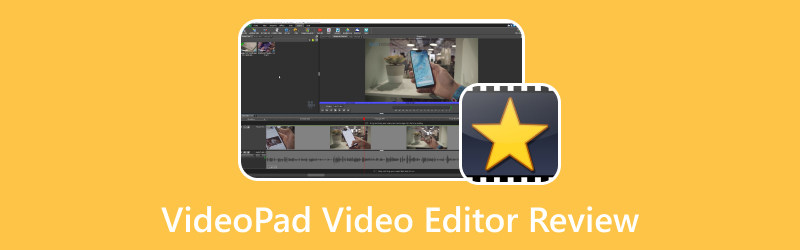
ステップ 1. まずは公式サイトにアクセスしてプログラムをダウンロードします。その後、コンピューターにソフトウェアをインストールして、すべての機能にアクセスできるようにします。続いてプログラムを起動すると、メイン画面にさまざまなオプションが表示されます。メインインターフェースから、画面左上にある New Project または Add Files をクリックします。
ステップ 2. すると自動的にデスクトップフォルダーが開くので、編集したいビデオクリップを選択して編集工程に進みます。Menu Bar をクリックすると、Add Files、Add Blank、Add Text、Add Title など多くのオプションが表示されます。
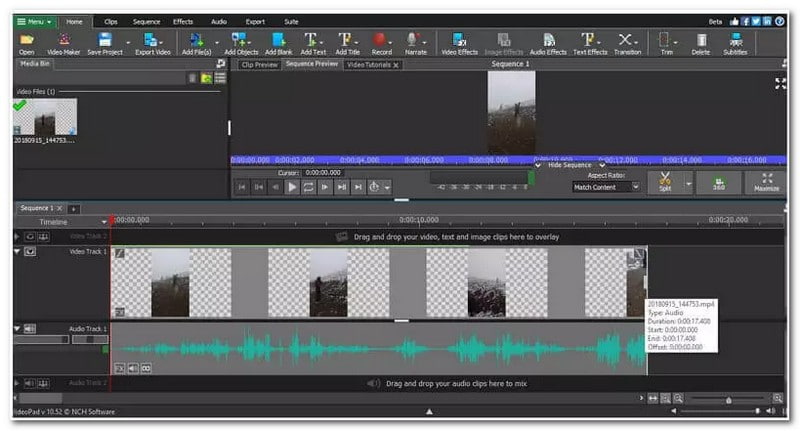
ステップ 3. タイムライン上でカーソルを移動させることで、動画の任意の箇所に対して、必要な編集を行うことができます。Transitions、Texts などを、希望する動画の部分に追加することが可能です。
ステップ 4. 画面には、Video Track 1、Video Track 2、Video Track 3 の 3 つの異なるトラックが表示されます。これらのトラックを使って、トランジションやオーバーレイ、テキスト、オーディオミキシングなどを効率よくカスタマイズできます。
ステップ 5. 編集結果に満足したら、画面右上にある Export ボタンをクリックします。その後、編集した動画をデバイスに保存するか、対応しているソーシャルメディアに共有できます。
パート 4. VideoPad Video Editor の長所と短所
このセクションでは、本プログラムの利点と欠点を紹介します。これにより、使用する際にどのような点を期待できるか、またどのような問題に直面する可能性があるかを把握できます。
長所:
- 多数の動画フォーマットに対応しています。
- デスクトップフォルダーやソーシャルメディアからファイルをインポートできます。
- 書き出し時に、希望する動画フォーマットを選択できるようになっています。
- 初心者からプロユーザーまで幅広く推奨できます。
短所:
- すべての機能を把握するには時間がかかり、一部は理解しづらいため、初めてのユーザーにとっては使いこなしが難しい場合があります。
- 無料版では利用できる機能が限られており、動画プロジェクトの完遂が難しくなることがあります。
- 動画をインポートする際に、不具合が発生したというユーザー報告がある場合があります。
- 高度な編集オプションや機能を使用しているときに、プログラムがフリーズしたりクラッシュしたりすることがあります。
- インポート処理が遅く、動画のレンダリングに時間がかかります。
- 利用できるビジュアルエフェクトの数が限られています。
- すべてのインポート済みオーディオクリップに一括適用するのか、一部のみに適用するのかといった点も含めて、オーディオ編集はもう少し分かりやすい設計にできる余地があります。
パート 5. VideoPad Video Editor の代替ソフト
まだ自分に合った別の動画編集ソフトをお探しであれば、ニーズを満たせる別ソフトを試すのもよいでしょう。その際に検討してほしいのが、豊富な編集オプションを備えた Vidmore 動画変換 です。このプログラムには、内蔵コンバーター、コラージュメーカー、さまざまなツールをまとめたセクションなどが搭載されています。機能を一通り見ていくと、その多さに驚かされるはずです。
動画を編集したい場合、このプログラムは回転&クロップ、エフェクト&フィルター、ウォーターマーク追加などのオプションを提供します。ビデオクリップを左右、上下方向に回転させることができます。また、不要な部分を取り除きたいときは、ビデオフレームをトリミングすることも可能です。基本的な映像効果を調整したり、フィルターを適用して、見た目をより印象的に仕上げることができます。さらに、動画の盗用を防ぎたい場合には、ウォーターマークを埋め込むこともできます。
上記の編集オプションに加えて、このプログラムではあらかじめ用意されたテンプレートをビデオクリップに適用することも可能です。テキストを追加したり、元のビデオの音声をそのまま保持したり、背景音楽を重ねたりできます。そのうえで、出力する動画の形式、フレームレート、品質、解像度なども自由に選択できます。素晴らしいと思いませんか?実際のところ、Vidmore Video Converter を使えば、視聴者の関心を引きつける高品質な動画を制作できます。
パート 6. VideoPad Video Editor に関するよくある質問
なぜ VideoPad は書き出しに時間がかかるのですか?
さまざまな理由により、動画のレンダリングには時間がかかります。たとえば、デスクトップのハードウェア仕様、動画自体の複雑さ、そして書き出し(エクスポート)設定などが挙げられます。
VideoPad は無料ですか?
VideoPad には「ホームエディション」と「マスターズエディション」の2つのバージョンがあります。ホームエディションは $60、マスターズエディションは月額 $5.50 です。
VideoPad を YouTube 用に使えますか?
はい、VideoPad Video Editor は、YouTube 向けの動画編集において業界をリードするソフトの一つとして認められています。このプログラムは、YouTube 用のコンテンツを制作し公開するために必要な多くの基本機能を、YouTube 動画編集者に提供します。
まとめ
初めてのユーザーであれば、VideoPad Video Editor を使ってみたいと考えているかもしれません。しかし、機能面では最新の動画編集ソフトと比べると物足りない部分があります。そのため、動画編集に役立つ多彩な編集オプションを備えた Vidmore Video Converter を強くおすすめします。また、このソフトには高度なオーディオ・画像・動画編集を 1 か所で行える多くのツールキットも用意されています。まさに、見逃すべきではないパワフルな動画編集ソフトです。