無料で使えるおすすめ動画ウォーターマーク除去ソフト&オンラインプログラム
動画を見ていると、スタンプやウォーターマークが入っていることがあります。動画のウォーターマークとは、ロゴやテキスト、著作権表示などを動画上に埋め込んだオーバーレイのことです。これは動画コンテンツを識別し、不正なユーザーによるアクセスや利用を抑止する役割を果たします。しかし一方で、ウォーターマークは視聴者の注意をそらしてしまうことがあります。その結果、画面の一部が隠れてしまい、作品を十分に楽しめないこともあります。ただしありがたいことに、最近では動画のウォーターマークを除去するためのツールが多数登場しています。本記事ではその点に焦点を当てます。オンラインとオフラインの動画ウォーターマーク除去ツールについて学びましょう。


執筆前に行っている、ソフトウェア検証の方法についてご説明します。
免責事項:当サイトのコンテンツはすべて、編集チームの人間が執筆しています。執筆前には、まずテーマについて綿密なリサーチを行います。そのうえで、ツールの選定とテストに1〜2日かけています。検証では、デバイスやシステム要件、機能、使用感などをチェックします。テストをより包括的なものにするため、G2 や Trustpilot といったレビューサイトも参照し、実際のユーザー体験も参考にしています。
パート1.無料で使えるおすすめ動画ウォーターマーク除去ソフト
1. Vidmore Video Converter
Vidmore 動画変換 は、Windows と Mac の両方に対応した、最も直接的なウォーターマーク削除ツールです。100種類以上の動画ファイル形式に対応しているため、ファイル形式の問題で困ることはほとんどありません。さらに、Vidmore Video Converter は非常にユーザーフレンドリーなインターフェースを備えており、特別なトレーニングを受けなくても直感的に操作できます。動画からウォーターマークを消す際は、プログラム内のツールボックス機能が最良のパートナーになります。ファイルをアップロードし、処理が完了するのを待つだけです。
このソフトには、トリミング、カット、特殊効果やフィルターの追加といった編集機能も含まれています。これらのエフェクトも簡単に適用できます。Vidmore Video Converter を使って動画からウォーターマークを削除する方法に興味がある場合は、以下のガイドを参照してください。
ステップ1: まず最初に、多機能なソフトウェアアプリケーションをダウンロードしてインストールします。その後、Windows または Mac コンピューター上でランチャーの実行を許可してください。すべての準備が整ったら、アプリケーションの使用を開始できます。
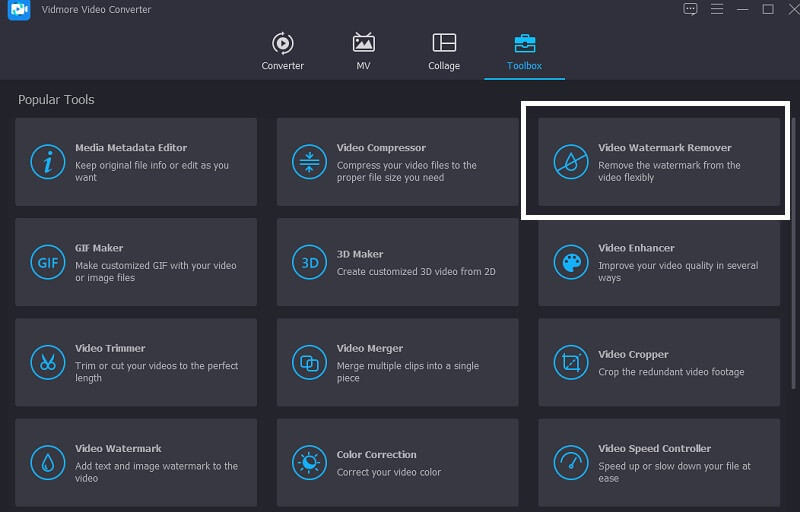
ステップ2: プログラムを起動したら、さらに詳しい情報は上のセクションを参照してください。ドロップダウンメニューから ツールボックス を選択して開きます。ツールボックス を選択すると、さらに多くの編集ツールが表示されます。その中から 動画ウォーターマークリムーバー を見つけてください。
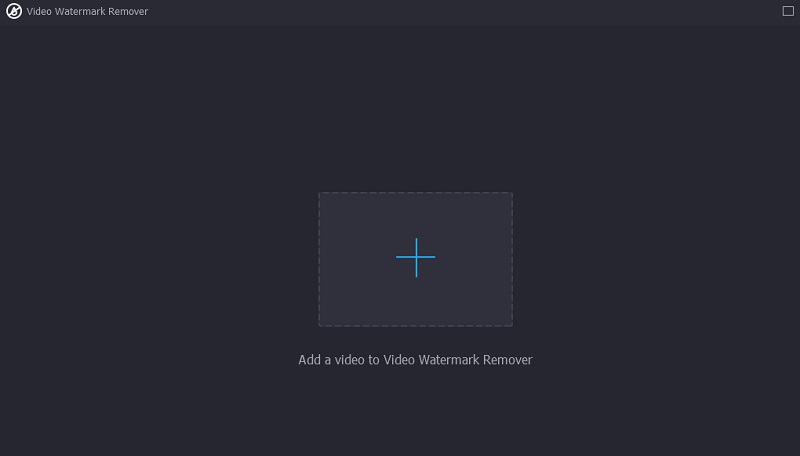
ステップ3: ツールボックス をクリックすると、画面中央に縦のラインが表示されます。画面上のその縦線を押して、ファイルから対象の動画を選択します。
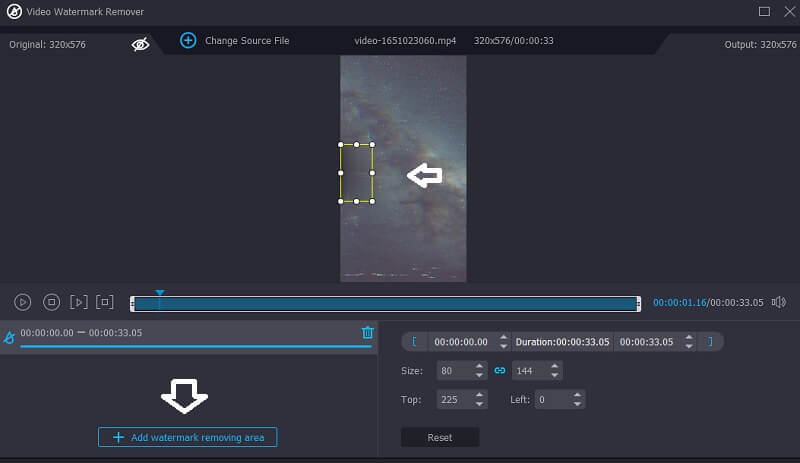
ウィンドウに動画を読み込むと、さらに編集オプションが表示されます。画面下に見えている領域を消すには、ウォーターマーク削除エリアを追加 ボタンをクリックします。その後、小さな長方形の枠が表示されます。これをウォーターマーク部分に配置してください。さらに、ウォーターマーク除去エリアの大きさは好みに合わせて調整できます。
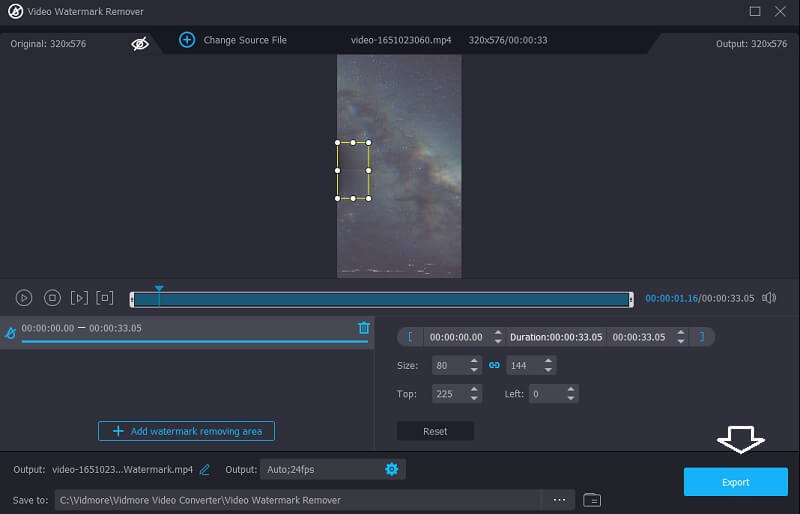
ステップ4: 最後に、編集を加えずに動画を書き出したい場合は、画面下部の エクスポート オプションをクリックします。
2. Apowersoft
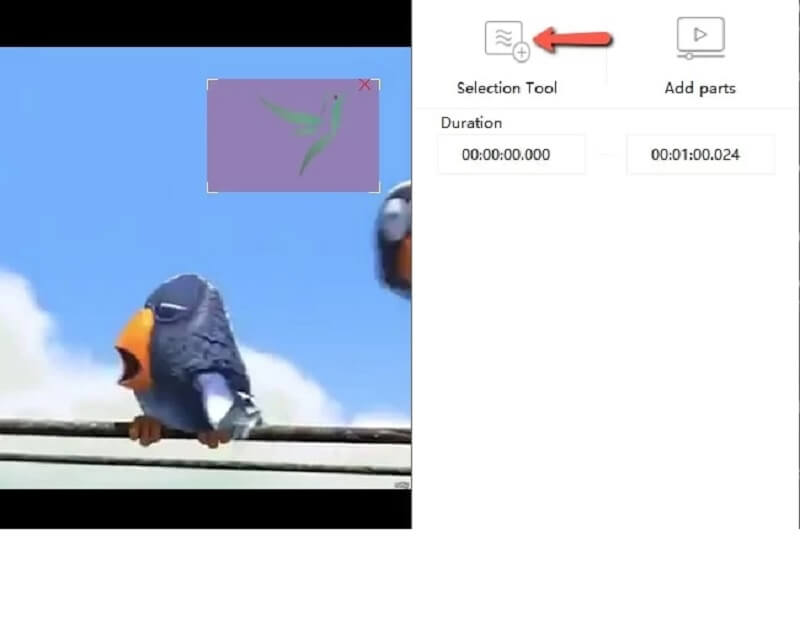
Apowersoft は、Windows と Mac の両方に対応した有名なウォーターマーク除去ツールです。動画や写真からウォーターマークを取り除くことができます。3つの異なるウォーターマーク削除方法から選択でき、ロゴの一部を残しつつ、ウォーターマークシンボルの特定部分だけを消去するといった処理も可能です。
Apowersoft は主要な動画形式をすべてサポートしており、動画をドラッグ&ドロップしたり、パソコンのストレージから直接インポートしたりできます。
長所:
- このクリップ用ウォーターマーク消去ツールは、ほぼすべての動画および画像フォーマットに対応しています。
- 元の動画と同等の品質の出力を生成しつつ、ファイルサイズを扱いやすい大きさに抑えます。
- 動画の変換や編集は、いくつかの基本的なステップだけで簡単に行えます。そのため、Apowersoft の利用に専門的なスキルは必要ありません。
短所:
- 編集オプションが限られています。
- このプログラムは無料では利用できません。
パート2.動画ウォーターマークリムーバー(オンライン)
3. FlexClip
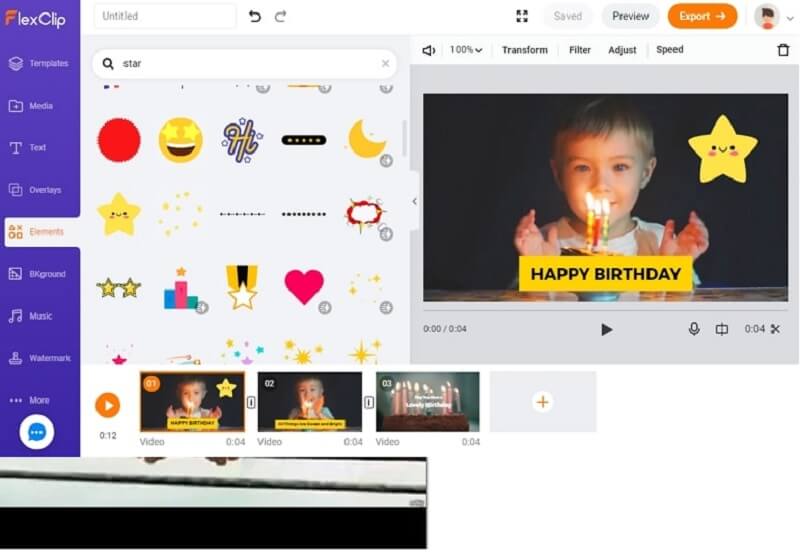
オンラインのウォーターマークリムーバーである FlexClip を使えば、動画から不快なウォーターマークを取り除くことができます。この動画エディターでは、「コンポーネント」機能を使って図形を動画上のウォーターマーク部分に重ねたり、ウォーターマークが完全に見えなくなるまでズームアウトしたりできます。動画エディターを利用するために、サイトへの会員登録をしたり、アプリをダウンロードしてインストールしたりする必要はありません。
長所:
- あらゆるデバイスからシステムにアクセスして利用できます。
- さらに、常に最新の状態に保たれており、操作も簡単です。
- 動画ロゴを隠すために使える、さまざまな楽しいコンポーネントが用意されています。
短所:
- 動画の出力にかかる時間は比較的短いです。
- 無料版では利用できる機能に制限があります。
4. SnapTik
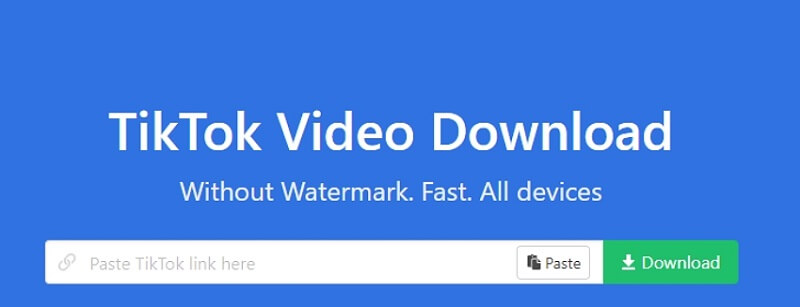
SnapTik は、ウォーターマークなしで動画をダウンロードできるオンラインサービスです。必要なのは動画へのリンクだけで、それをサイトに貼り付ければ、あとはプログラムが動画の処理を行ってくれます。ウォーターマークなしでのダウンロードが完了したら、その動画をパソコン、スマートフォン、タブレットのいずれにも保存できます。
長所:
- 完全無料で使えるオンラインツールです。
- 通常お使いのブラウザーだけで十分なため、アプリをインストールする必要はありません。
短所:
- 無料であるにもかかわらず、サイト上にはユーザー体験を妨げる広告が多数表示されます。
- 動画から不要なオブジェクトを直接削除することはできません。
パート3.動画ウォーターマークリムーバーアプリ
5. Remove & Add Watermark
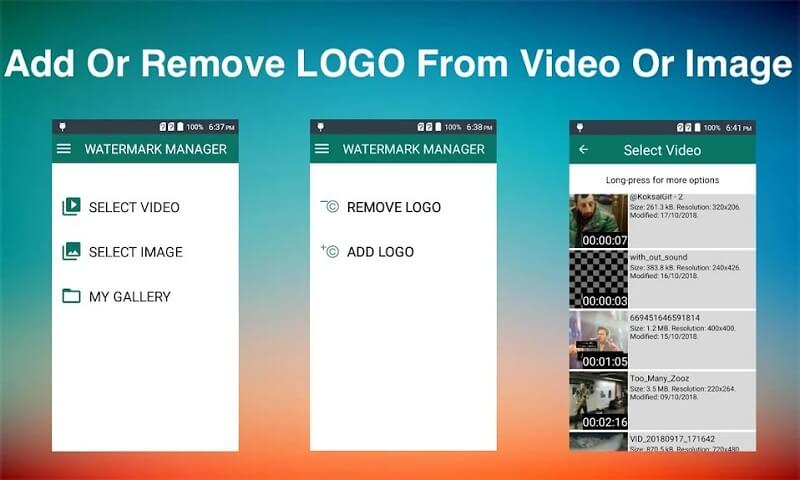
Remove & Add Watermark は、Google Play ストアから入手できる Android 向けウォーターマーク削除アプリです。加えて、自分のブランドのウォーターマークを追加することもできます。このアプリでは補間手法を用いて動画からウォーターマークを取り除きます。ウォーターマークを消した部分に周囲のピクセルを自然になじませることで、もともと何もなかったかのように見せます。動画の四隅にウォーターマークがある場合には、その部分をトリミングして削除することもできます。
長所:
- ユーザーインターフェースがわかりやすく、操作しやすいです。
- ユーザーの疑問や問題に対応する、充実したカスタマーサポートを提供しています。
短所:
- このリストにある他のアプリと比べると、動画のウォーターマーク削除速度はそれほど速くありません。
6. Watermark Remover, Logo Eraser
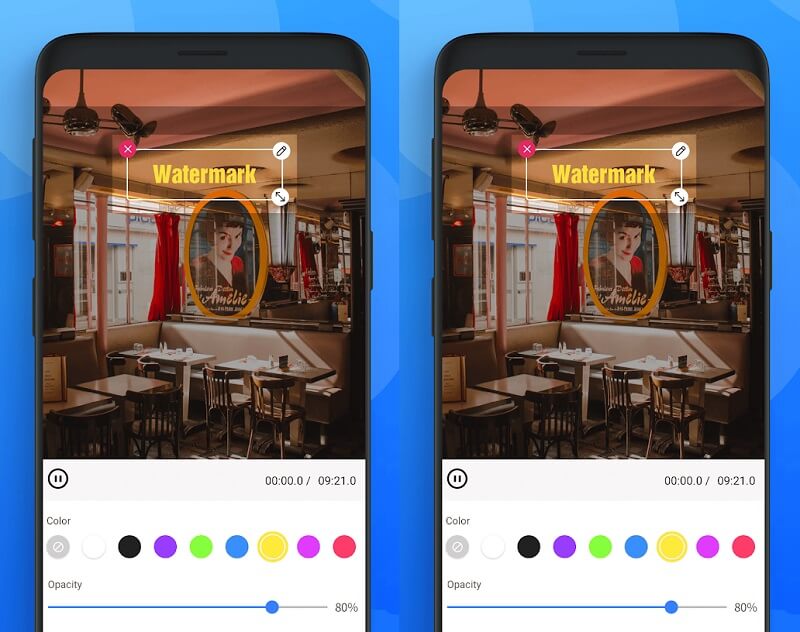
このツールには、ウォーターマーク除去のほか、スローモーション、MP3 変換、編集機能などが含まれています。Play ストアからアプリをダウンロードした後、アプリ内課金を行うことも可能です。これはすべての Android デバイスに対応した Android アプリです。このプログラムを使えば、動画の複数の部分から同時にウォーターマークを削除し、その後ウォーターマークのない動画を端末のストレージに保存できます。動画を編集しても、出力される映像は元の動画と同じアスペクト比と画質を維持します。
長所:
- ユーザーインターフェースが直感的で、1本の動画から複数のウォーターマークを同時に削除できます。
- ダウンロードした動画を、画質を損なうことなく圧縮したりトリミングしたりできます。
短所:
- ウォーターマークがあった場所にはぼかしが残ることが多く、以前そこに何かがあったことがわかってしまいます。
7. SaveTok
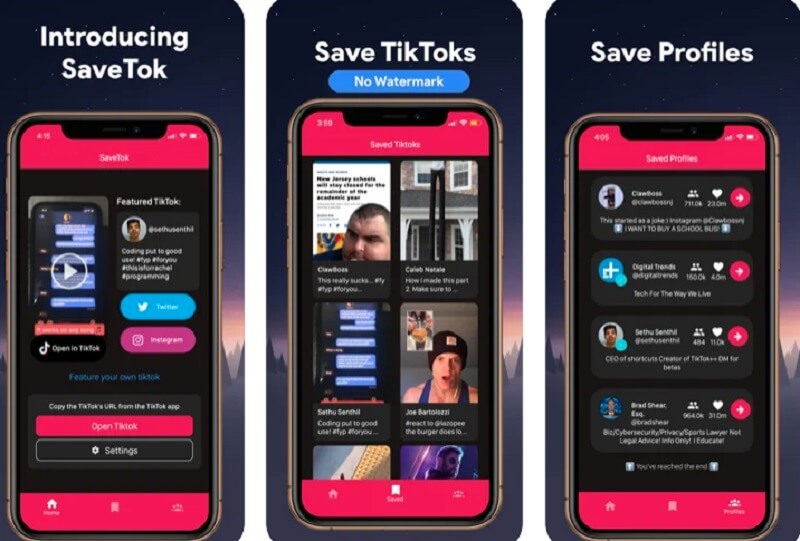
SaveTok を使えば、iPhone をはじめとする iOS デバイスからウォーターマークを消去することが可能です。このアプリを使うと、ウォーターマークやロゴのない動画をダウンロードし、動画やクリエイターをブックマークして、ソーシャルネットワーク上の友人と共有できます。このアプリは iOS 10.0 以降を搭載した iPhone に対応しています。
長所:
- SaveTok アプリを持っていない相手にも、ブックマークした動画を共有できます。
- TikTok動画をスローモーションで再生できるようにします。
短所:
- 広告によって、ダウンロードした動画を保存する処理が妨げられる場合があります。
パート4.オンライン・オフライン動画ウォーターマーク除去に関するFAQ
なぜウォーターマークを使用するのですか?
機密情報を保護し、法的文書の正当性を確認するために透かしを使用することがあります。さらに、模造対策として、使用される紙幣にはいずれも透かしが施されます。
ウォーターマークを付けることは違法ですか?
権利者から正式な許可を事前に得ることなく、ウォーターマーク入りの画像を広告用の素材(デジタル・紙媒体を問わず)に使用した場合、その画像の著作権を侵害することになります。
ウォーターマークのデメリットにはどのようなものがありますか?
透かしはあなたの権利を保護するために作られたものですが、その見た目がブランドイメージに悪影響を及ぼす可能性があります。オンライン上のすべての写真に著作権表示を付けると、ユーザーには、本来の見せ方で作品を展示することよりも盗用を防ぐことに重点を置いている、という印象を与えてしまうかもしれません。
まとめ
これらは、パソコンおよびモバイル端末で利用できる無料の動画ウォーターマーク除去ソフトやオンラインアプリの中でも、特に優れたものです。いずれのツールも、お気に入りの動画からウォーターマークを削除するのにきっと役立つはずです。ただし、できるだけシンプルにウォーターマークを消したい場合は、Vidmore Video Converter に頼るとよいでしょう。