おすすめ動画ファイル短縮ツール6選:オンライン・オフライン対応
動画クリップが長すぎると感じていませんか? もう心配する必要はありません。動画短縮ツールを使えば長さを短くできるからです! 最近では多くの動画カッターが登場しているため、録画した動画を短くするのにどれが一番役立つのか気になっているかもしれません。この記事では、ほとんどのユーザーが動画クリップを編集する際に使用している、最もおすすめの動画短縮ツールをすべてレビューしました。ここでは、オンラインとオフラインの代表的な動画短縮ツール6選を紹介します。

執筆前に行っている、ソフトウェア検証の方法についてご説明します。
免責事項:当サイトのコンテンツはすべて、編集チームの人間が執筆しています。執筆前には、まずテーマについて綿密なリサーチを行います。そのうえで、ツールの選定とテストに1〜2日かけています。検証では、デバイスやシステム要件、機能、使用感などをチェックします。テストをより包括的なものにするため、G2 や Trustpilot といったレビューサイトも参照し、実際のユーザー体験も参考にしています。
パート1.おすすめ動画短縮ツール5選
1. Vidmore Video Converter
数ある動画短縮ツールの中で最も高い評価を得ているのが、Vidmore 動画変換です。これは Mac と Windows に対応したプラットフォームです。そのため、デバイスを問わず制限なく利用でき、多くのユーザーに使われています。さらに、動画編集に慣れていない初心者にもとても使いやすいよう設計されています。編集ツールの操作が非常にシンプルなため、安心して利用できます。
さらに便利なのは、200種類以上のファイル形式に対応している点です。そのため、どんな動画形式でも問題なく扱えます。最後に、このツールは処理速度にもこだわっており、ユーザーが動画クリップを数秒で書き出せるようになっています。
2. VEED.IO
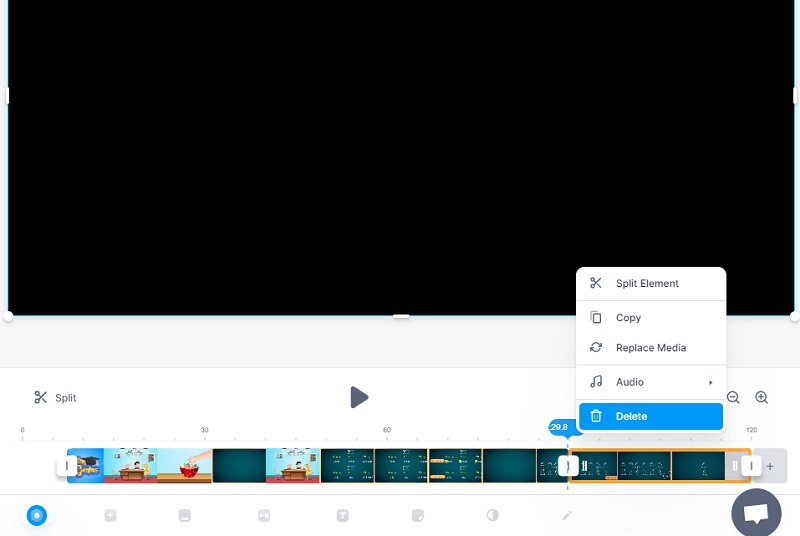
VEED は、オンラインで無料利用できる動画短縮プログラムです。このツールを使えば、動画の長さを分かりやすく、効率的に短くすることができます。編集機能はマニュアルを必要としないほどシンプルで、完全な初心者でも心配いりません。また、多くの動画ファイル形式に対応している点も注目すべき特徴です。
一方で、フィルター機能が限られているというデメリットがあります。動画の見栄えを良くするためのエフェクト変更などは、このツールではほとんど行えません。ごく基本的な動画編集のみ可能です。
3. Clideo アプリ
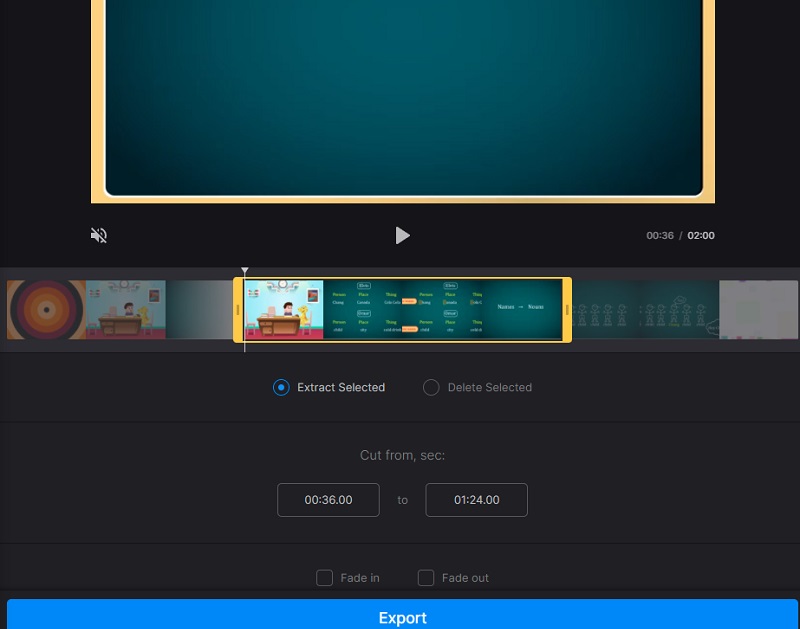
Clideo のようなオンライン動画短縮ツールも簡単に利用できます。ウェブサイトにアクセスすれば、無料で使うことができます。このブラウザベースのツールを使えば、お気に入りの動画クリップの一部分だけを短くカットできます。その結果、ファイルサイズを小さくして扱いやすくすることができます。また、このツールを使うと、一般的な動画・音声形式の幅広い変換を、音質を損なうことなく行えます。
一方で、作業完了までの時間が気になる人にとっては、とくに動画変換の際に処理速度がやや遅く感じられるかもしれません。それでも、動画クリップを圧縮して短くするための有用なツールであることは間違いありません。
4. iMovie
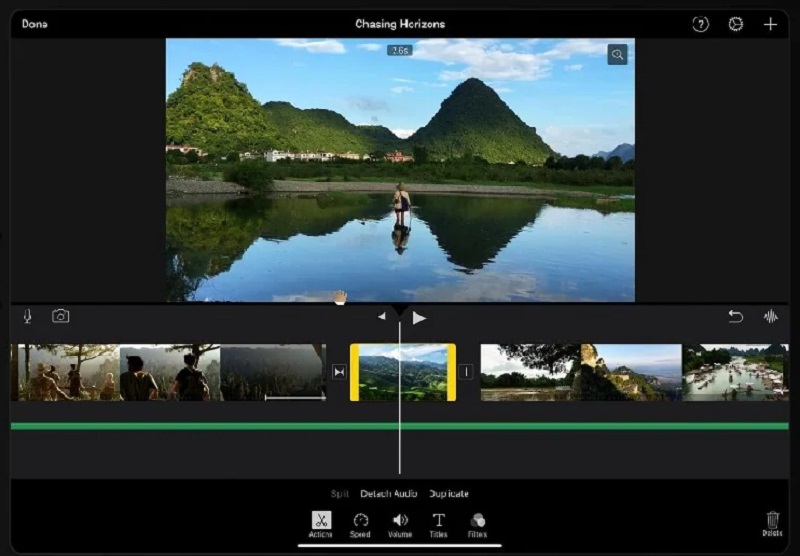
Mac にインストールできる動画短縮ツールを探しているなら、iMovie も悪くない選択肢です。これは主に Mac および iPhone 向けに開発されたアプリケーションです。ユーザーが編集機能を直感的に操作できる、親しみやすいインターフェースで知られています。また、このプログラムを使えば、さまざまな追加作業や動画編集も行うことができます。
そのため、高性能なデバイスを持っていて動画短縮ツールを使いたい人は、iMovie に十分頼ることができます。
5. TunesKit Video Cutter
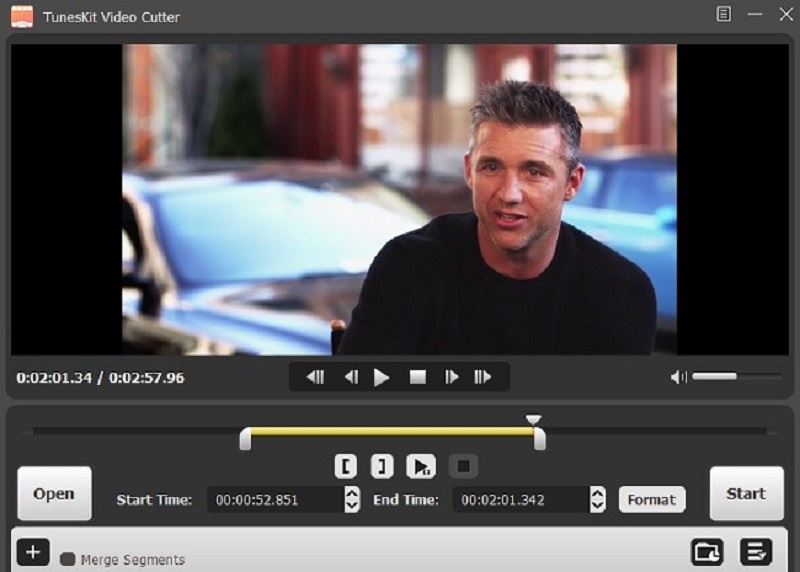
TunesKit Video Cutter は、Windows と Mac にダウンロードして使える、もうひとつの動画短縮ツールです。動画の再生時間をできるだけ短くしたい人にとって、良い選択肢となります。TunesKit には多彩な編集ツールが搭載されています。このツールを使えば、カットや結合はもちろん、映像の見た目や実用性を自在に調整することが可能です。さらに、まったく新しく動画クリップを作成することもできます。加えて、30種類以上のファイル形式に対応しています。
TunesKit Video Cutter は、動画短縮ツールとしてだけでなく、便利な動画コンバーターとしても使える点が特徴です。
パート2.動画を短くする方法
以下では、Vidmore Video Converter を動画短縮ツールとしてどのように使うか、その一例を紹介します。
ステップ1:動画短縮ツールをデバイスにインストール
動画短縮ツールを使用するには、まず Vidmore Video Converter のランチャーを入手します。お使いのデバイスに合ったダウンロードボタンを押してください。その後、動画短縮ツールのランチャーをインストールし、デバイスが正常に起動するまで待ちます。
ステップ2:短縮したいクリップをアップロード
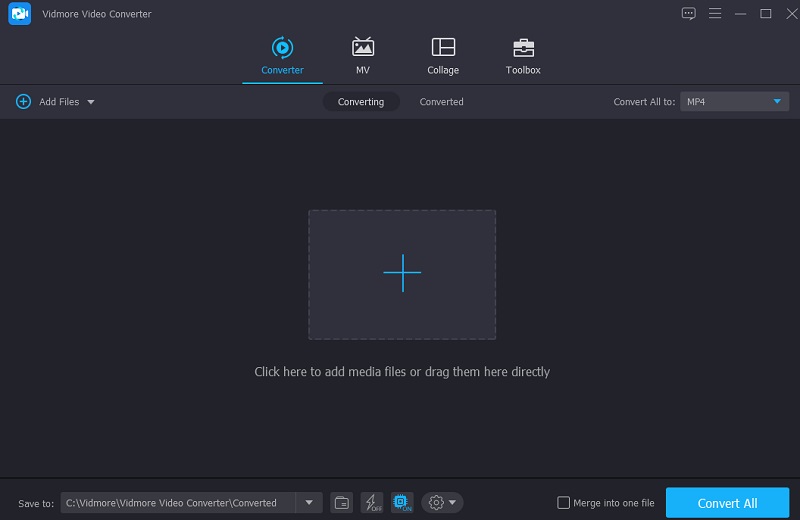
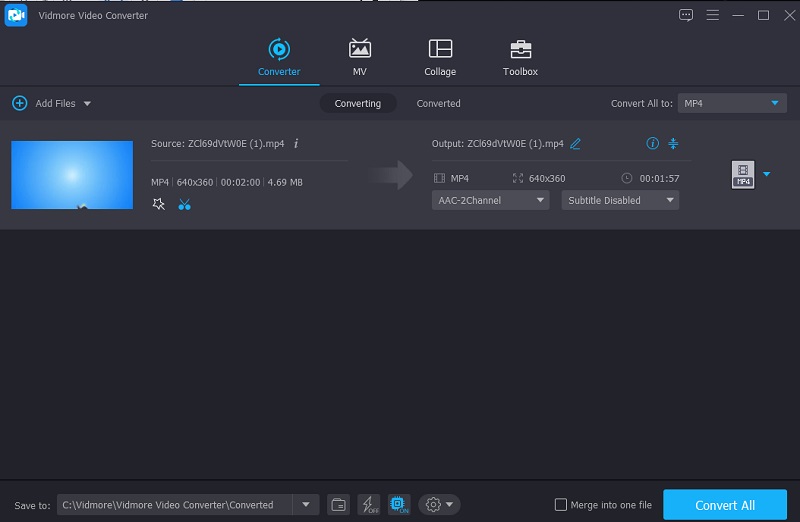
動画短縮ツールのインストールが完了したら、ダッシュボード左上にあるファイルを追加アイコンをクリックして、編集したい動画クリップを追加します。画面中央に表示されるプラスアイコンをクリックして追加することもできます。
ステップ3:動画を短縮
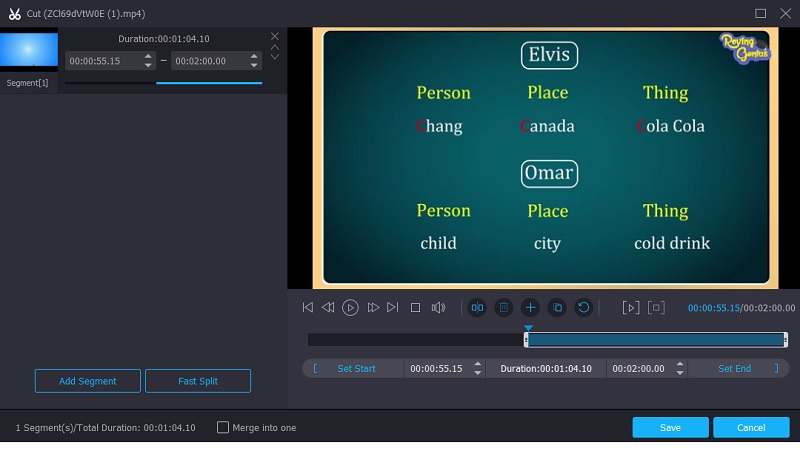
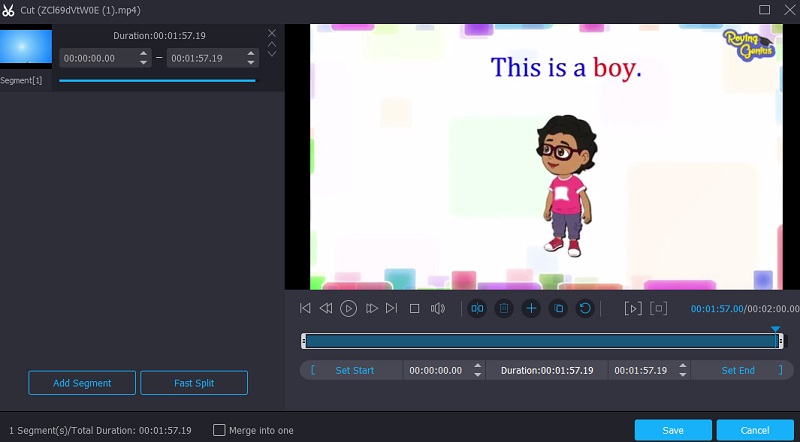
動画クリップを画面にアップロードしたら、すぐにカットエリアに進むことができます。動画下部のハサミアイコンをタップすると、トリミングエリアが表示されます。動画クリップを短くするには、クリップの最初と最後のスライダーを動かすだけです。別の方法として、希望する開始時間と終了時間を直接入力することもできます。編集内容に問題がなければ、保存ボタンをクリックしてください。
ステップ4:短縮版の動画を変換
上記の手順をすべて行ったら、画面右下のすべて変換ボタンをクリックして、編集内容を最終的に反映させます。
さらに読みたい方へ:
オンライン・デスクトップ対応の優秀な動画メタデータ編集ソフト5選
iOS・Android・Mac・Windows向けのおすすめ動画回転アプリ7選
パート3.動画ファイル短縮ツールに関するFAQ
Android デバイスで動画を短くできますか?
はい、できます!Androidデバイスで使える動画短縮アプリには、InShot、KineMaster、CapCut など、ほかにもさまざまなものがあります。
Instagram 用のオンライン動画短縮ツールはありますか?
オンラインには信頼して使えるInstagram動画短縮ツールが数多く存在します。上で紹介した123 Apps、Kapwing、Clideo、Ezgifなどのツールは、ほかにも多くのものと同様に、安心して利用できるオンラインの動画短縮サービスです。
動画のファイルサイズを小さくできますか?
はい、お使いのデバイスにインストールできる動画サイズ圧縮ツールは数多くあります。その中でも最もおすすめなのが「Vidmore Video Converter」です。
まとめ
多くの動画ファイル短縮ツールがインターネット上に出回っています。そのなかで各種動画編集ツールを検証した結果、上で紹介した5つがもっとも使いやすいツールでした。これ以上あちこち検索する必要はありません。上記の解説を読み、自分に最も合ったツールを選んでください。