PCとモバイルで動画の彩度を編集するためのベストソフト&アプリ
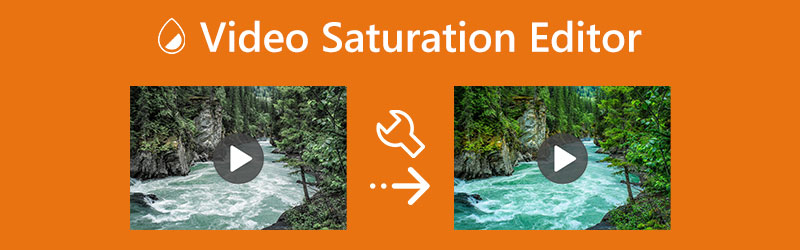
動画の色の鮮やかさ、強度、豊かさを高めたいですか? それなら、間違いなく動画の彩度編集ツールが必要になります。動画をより豊かにするうえで頼れる存在となるエディターです。映像を鮮やかにするだけでなく、画質や技術面も同時に向上させてくれるエディターはあるのでしょうか? 幸運なことに、答えはイエスです。そこで本記事では、モバイル向けのベストアプリと、ソフトウェア向けのベストツールをご紹介します。多くのアプリがしのぎを削っている中から選び抜くために、特別な労力をかけてこれらのツールを集めました。
さらに、多くのアプリが「最高」と謳いながら、実際には満足のいく結果を出せないことも少なくありません。そのため、私たちは動画の彩度を編集できるアプリを時間をかけて調査・テストし、その中から本当に優れているものだけを厳選しました。
第1部 デスクトップ向けの最も優れた動画彩度エディター
私たちは最近、数多くのデスクトップソフトをテストし、その中で際立って優秀なものを見つけました。このソフトはMacでもテストし、同様の高性能ぶりを確認しています。ソフトを選ぶにあたっては、特定の一点だけでなく、さまざまな要素に注目しました。機能の充実度、出力される映像の品質、ユーザーレビューなどを総合的に考慮しています。そのため、以下でご紹介するソフトのクオリティについては、安心してご覧いただけます。
私たちが最もおすすめする動画彩度エディター、Vidmore 動画変換をご紹介します。このソフトは、強力な動画変換、コラージュ作成、ムービーメーカー機能に加え、多彩なオプションを備えた高性能な動画向上ツールとして、高い評価を受けています。ツールボックスには多数のツールが搭載されており、その中のカラーコレクターを使って動画の彩度を編集できます。さらに、この機能は最適化されたさまざまなプリセットを備えており、きっと満足できるはずです。彩度だけでなく、色相、明るさ、コントラストも細かく調整できます。
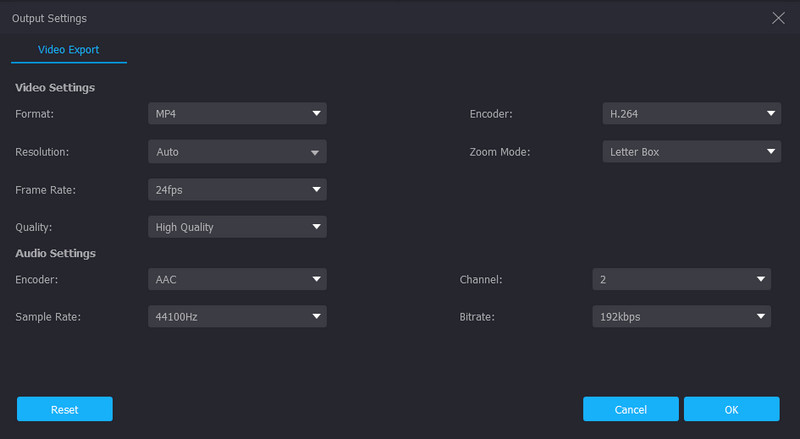
加えて、映像と音声の出力プリセットを編集できる詳細な設定も用意されています。さらにこの追加設定では、フレームレート、画質、解像度、エンコーダー、チャンネル、ビットレート、フレームレートなどを自由にコントロールできます。つまり、自分の「こうしたい」と「こうあるべき」を動画にしっかり反映できるわけです。しかも、このツールはデスクトップだけでなくMacでも同様の高品質な編集が行える柔軟性を備えています。
- AI による 1 クリックでの動画の明るさ補正に対応。
- コントラスト、色相、彩度などを自動調整する高度な AI モデルを搭載。
- 最大 4K/8K 解像度で動画を書き出し可能。
- クラウドアクセラレーションに対応し、明るさ補正処理を高速化。

長所:
- 多目的に使える動画彩度エディターです。
- 使いやすく、非常に直感的なインターフェースを備えています。
- 単一または複数の動画の彩度を、劣化なしで向上させます。
- バッチ処理でも、他のソフトの最大50倍の高速で動作します。
- 必要な動画編集ツールが一通り揃った、本格的なツールボックスを備えています。
- 200種類以上の形式に対応しています。
- 4K動画を完全サポートしています。
短所:
- オンライン版には彩度編集機能がありません。
- 完全な無料ソフトではありません。
Vidmoreで動画の彩度を編集する方法
ステップ1. ソフトの入手とファイルの読み込み
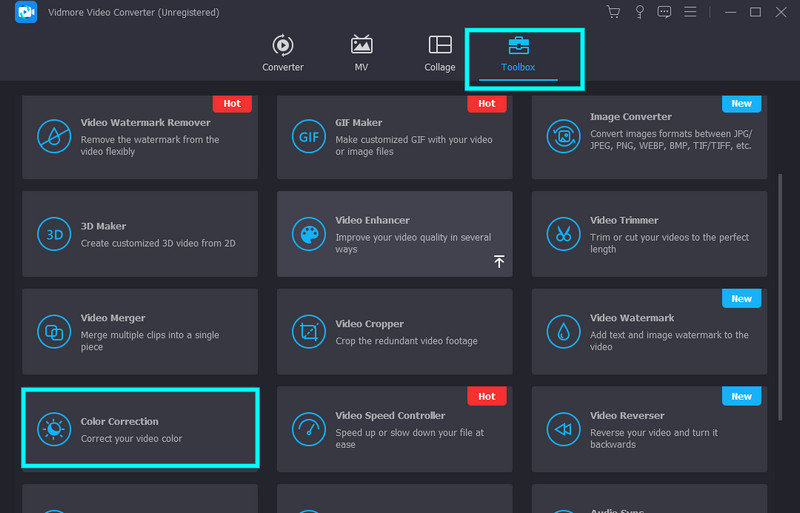
まずは、この優れたソフトをデスクトップまたはMacに無料で入手しましょう。インストール後、ソフトを起動し、ツールボックスタブを開きます。メニューから「カラー補正」ツールを探してクリックします。ポップアップウィンドウが表示されたら、プラスアイコンをクリックして動画ファイルを読み込みます。
ステップ2. 彩度を調整する
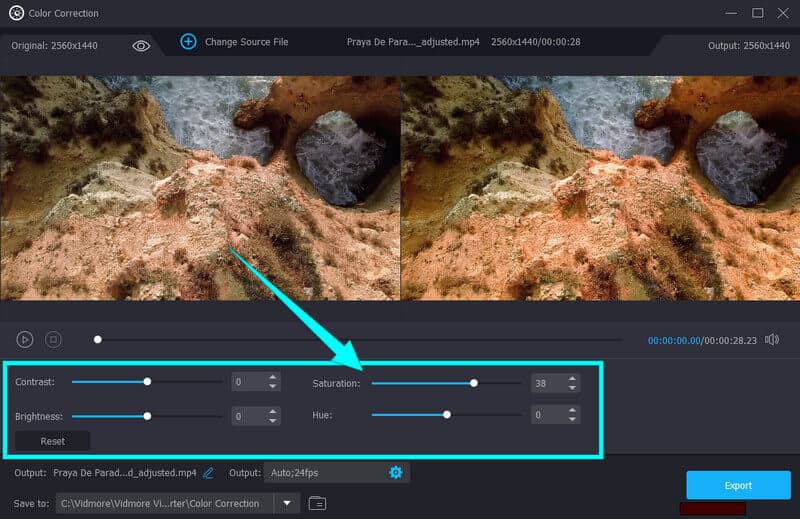
動画をインポートしたら、映像の色を最適化していきます。プレビュー部分にある彩度オプションを確認し、スライダーを動かすか上下ボタンをクリックして調整します。また、動画の内容に合わせて他の項目も好みに応じて微調整できます。
ステップ3. 出力設定(追加)
さらに細かく調整したい場合は、色相オプションの下にある歯車アイコンをクリックします。そこから、好みに合わせてビデオ設定とオーディオ設定を調整できます。
ステップ4. 彩度を調整した動画を保存
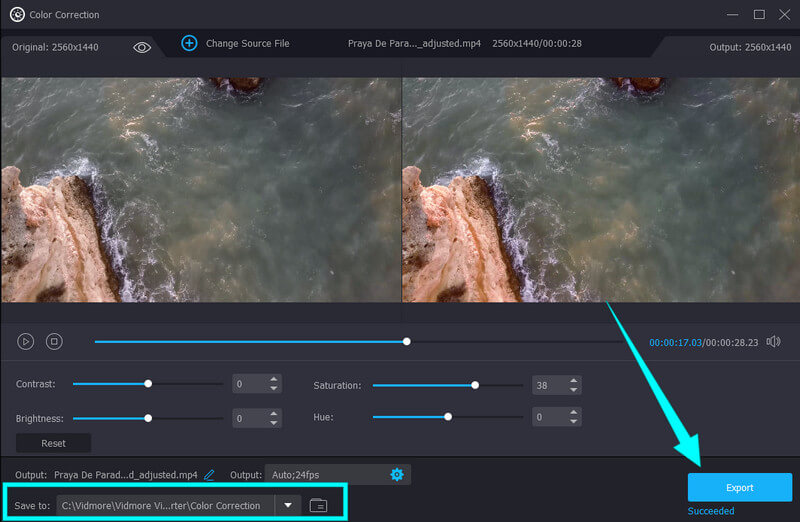
出力先フォルダーを指定したい場合は、保存先の欄にある下向き矢印をクリックし、保存したいフォルダーを選びます。その後、エクスポートボタンをクリックして処理を開始します。処理が完了するまで少し待ち、新しく生成された動画を確認しましょう。
第2部 iPhoneとAndroidで動画の彩度を編集できるおすすめアプリ
1. InShot Video Editor
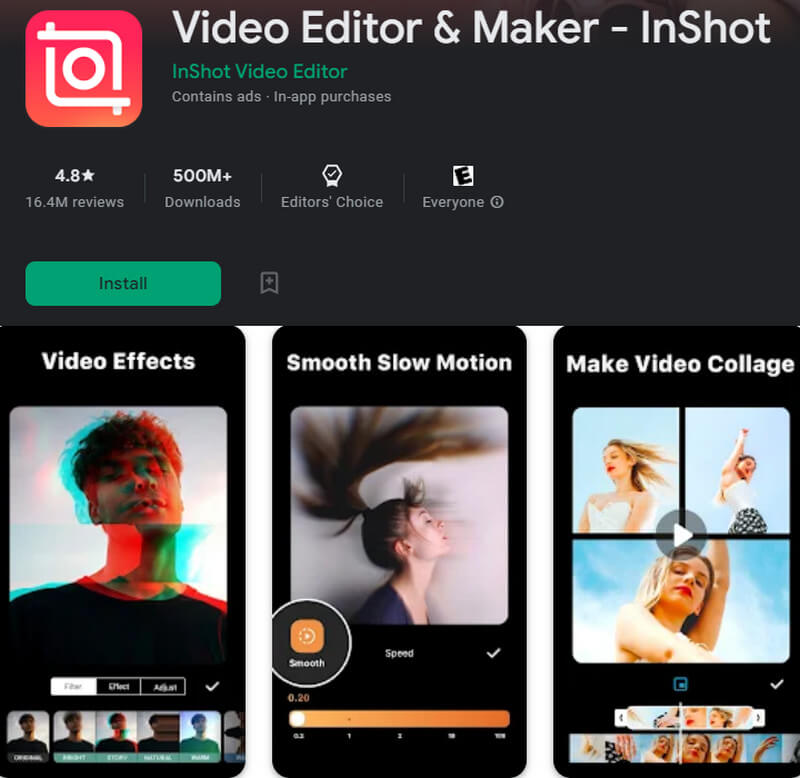
動画の彩度を編集できるパワフルなオールインワンアプリをお探しなら、InShotはその一つです。このアプリはAndroidとiOSの両方で利用できます。さらに、彩度の編集機能に加え、カット、トリミング、フィルターやエフェクトの追加など、基本的な編集ツールも一通り揃っています。InShotなら、RGBカーブを使わずに8色を簡単に調整できます。
長所:
- 調整に複数の色を使用できます。
- 使いやすいインターフェースを備えています。
- さまざまなフィルター、エフェクト、絵文字、ステッカーが利用できます。
短所:
- 無料版では多くの迷惑な広告が表示されます。
- 無料版では、出力にウォーターマークが入ります。
2. Snapseed
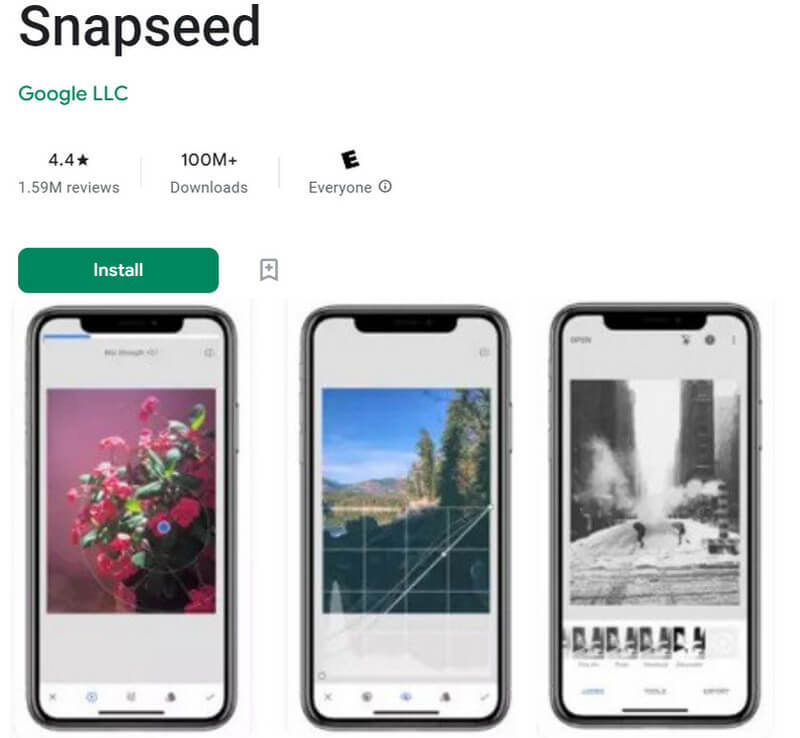
もう一つの動画彩度編集アプリがSnapseedです。これはGoogleが開発したアプリで、動画編集に役立つプロフェッショナルなツールを多数搭載しています。フィルター、エフェクト、HDR調整、カラー補正など、優れた機能が盛りだくさんです。さらに、彩度編集機能の一環として、動画のカラーカーブを無料で調整することもできます。
長所:
- 無料で利用できます。
- 人気のフィルターを豊富に取り揃えています。
- 動画の彩度を手動でも自動でも編集できます。
短所:
- 初心者には少し扱いづらい場合があります。
第3部 動画の彩度とエディターに関するFAQ
動画の彩度とは、具体的に何ですか?
彩度とは、映像における色の強さ、豊かさ、そして鮮やかさを指します。彩度が低い映像は、灰色がかっていて地味に見えてしまいます。彩度があることで、映像は生き生きとした、色鮮やかな印象になるのです。
彩度と色相は同じ意味ですか?
どちらも映像の色に関する項目ですが、役割が異なります。サチュレーション(彩度)は色の鮮やかさ・明るさに重点を置き、ヒュー(色相)は映像内の色そのもの、たとえば黄色い太陽や緑の葉などの色合いを調整するためのものです。
AndroidのGoogleフォトで動画の彩度を編集できますか?
はい。Google フォトには、彩度調整用のツールを含む、基本的な編集ツールが用意されています。
まとめ
最高の動画彩度エディターを見つけるのは、思っているよりも難しいものです。編集アプリは数多く存在しますが、そのすべてが優れているわけではありません。だからこそ、私たちは時間をかけて「本当に良いもの」だけを厳選しました。ご覧の通り、Vidmore 動画変換は、ユニークなツールを数多く備えたソフトとして特におすすめしています。まずは実際に試して、その実力を確かめてみてください。