おすすめ動画解像度コンバーター【各種ツール+レビュー】
動画は、撮影または作成したデバイスによって解像度が異なるため、別のデバイスに転送したときに問題が生じることがあります。デバイスによっては、動画の元の形式や解像度に対応していない場合があり、その結果、形式や解像度の問題が原因で動画を再生できないことがあります。解像度の問題があっても動画を再生できる方法をお探しですか?
そのような場合に動画を再生できるようにする方法の1つが、変換処理を行うことです。変換を行うことで、お使いのデバイスが対応している解像度を選択できます。同時に、動画の解像度をアップスケールすることも可能です。視聴すると、動画の細部がより鮮明でくっきりとし、よりリアルに見えるようになります。本記事では、作業を手助けする動画解像度コンバーターをご紹介します。アプリケーションの詳細や手順ガイドなど、初めての方にも役立つ情報を提供します。お使いのデバイスで再生できるように動画の解像度を変換したいとお考えなら、このままお読みください。よろしければ、始めましょう。

ページコンテンツ
執筆前に行っている、ソフトウェア検証の方法についてご説明します。
免責事項:当サイトのコンテンツはすべて、編集チームの人間が執筆しています。執筆前には、まずテーマについて綿密なリサーチを行います。そのうえで、ツールの選定とテストに1〜2日かけています。検証では、デバイスやシステム要件、機能、使用感などをチェックします。テストをより包括的なものにするため、G2 や Trustpilot といったレビューサイトも参照し、実際のユーザー体験も参考にしています。
パート1. おすすめ動画解像度コンバーター
1. VidHex Video Enhancer
動画をお使いのデバイスで再生できるよう解像度を変換したい場合は、それが可能なアプリケーションを選びましょう。なかでも確実に役立つのが VidHex Video Enhancer です。このプログラムは初心者にもわかりやすいインターフェースを備えており、操作が簡単です。この分野が初めての方でもプロの方でも、ストレスなく使いこなせます。本プログラムには多数のAIモデルが搭載されており、動画の解像度変更を簡単に行えます。動画の解像度をアップスケールできるほか、希望する形式と解像度を選択することも可能です。また、クラウド加速を内蔵しており、処理速度も非常に高速です。この方法について事前に理解を深めるため、以下のセクションをお読みください。
対応OS:Windows PC/Mac
メリット
- 多数のAIモデル、各種機能、書き出しツールを内蔵
- ワンクリックで解像度のアップスケール、明るさの最適化、ノイズ除去、手ブレ補正が可能
- 一般的なメディアファイル形式をサポート
- 4Kや8Kへのアップスケールに対応
- バッチ変換に対応
- インターネット接続不要で利用可能
メリット
- 有料版を購入すると、すべての機能にフルアクセス可能
このパートでは、動画の解像度を希望の解像度に変換するための、簡単で手間いらずの手順を紹介します。
ステップ1. VidHex Video Enhancer をダウンロードしてインストール
すべての機能にアクセスするには、Mac または Windows デスクトップにプログラムをダウンロードしてインストールします。インストールが完了したら、プログラムを起動して作業を開始します。
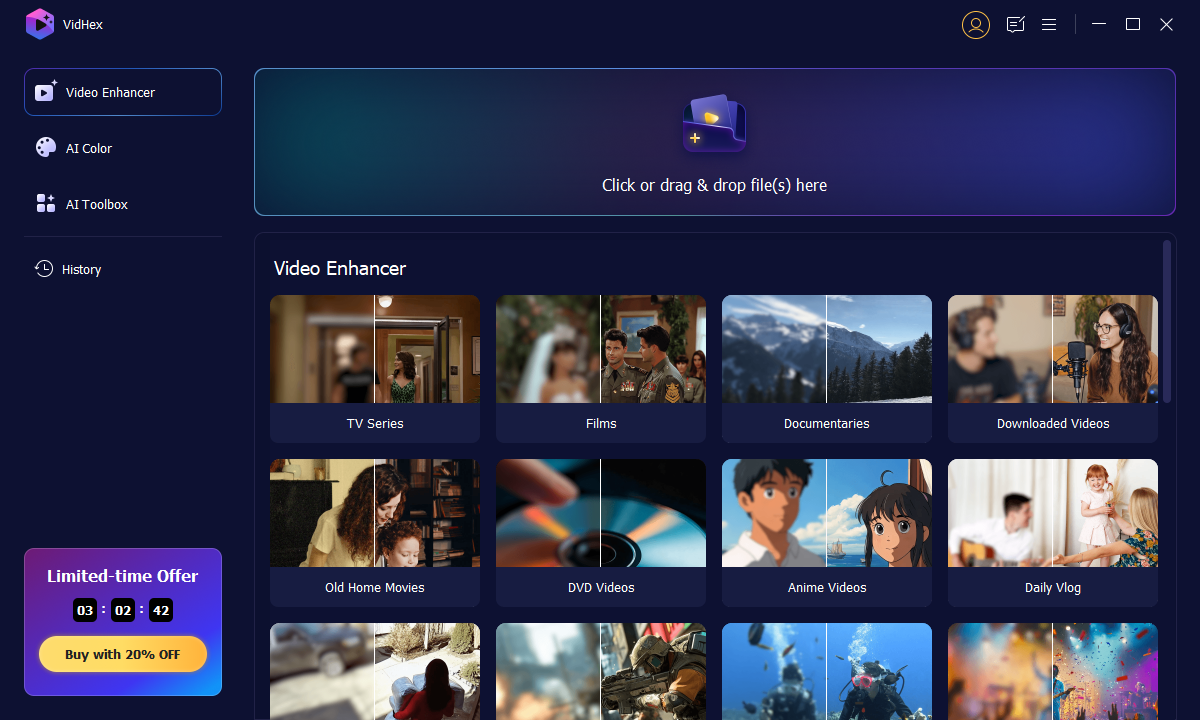
ステップ2. 動画をアップロード
プログラムを開いたら、(+)アイコンをクリックして動画ファイルを読み込みます。するとデスクトップのフォルダーが開くので、解像度を変換したい動画を選択します。その後、動画が編集画面に配置されます。
ステップ3. 動画の解像度をアップスケール
右側に表示されるAIモデルのいずれかをクリックして、動画のアップスケーリング処理に進みます。右下にある歯車の設定アイコンを探してクリックしてください。ポップアップメニューから、出力解像度として 100%、200%、400%、720P、1080P、4K を選択できます。さらに[Custom(カスタム)]オプションをクリックすれば、8K などの解像度も手動で入力できます。
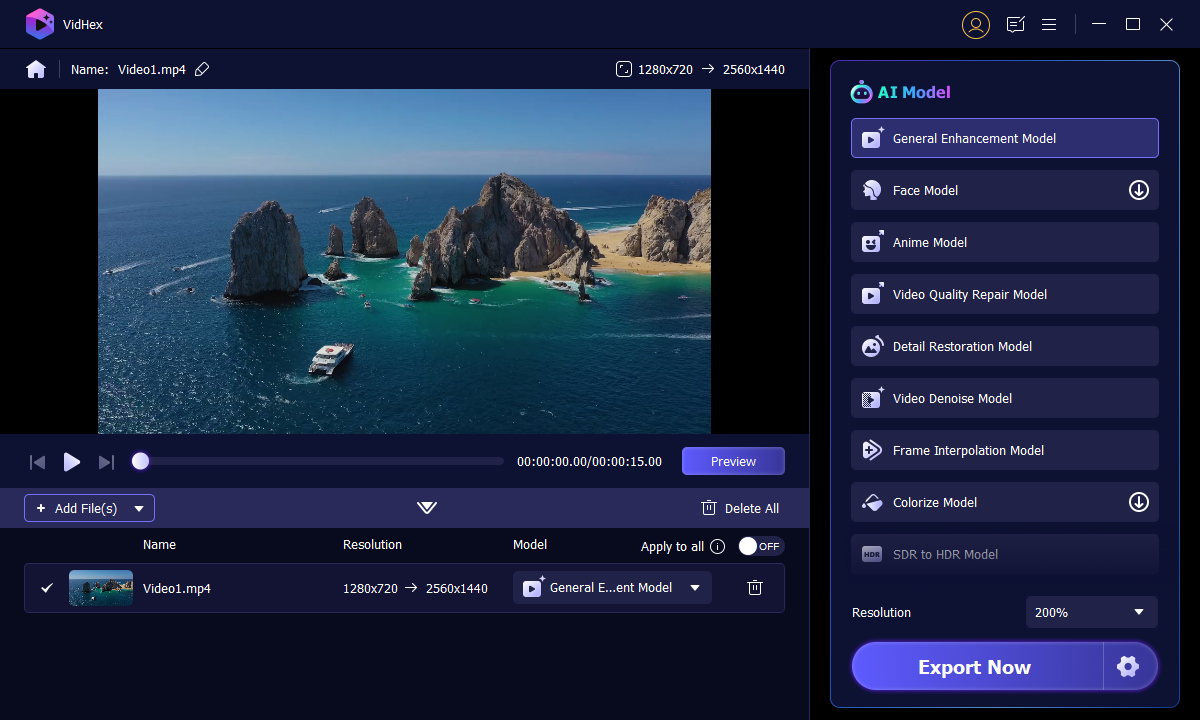
設定が完了したら、Export All ボタンをクリックして、動画を選択した解像度に変換します。
2. Converter Lite
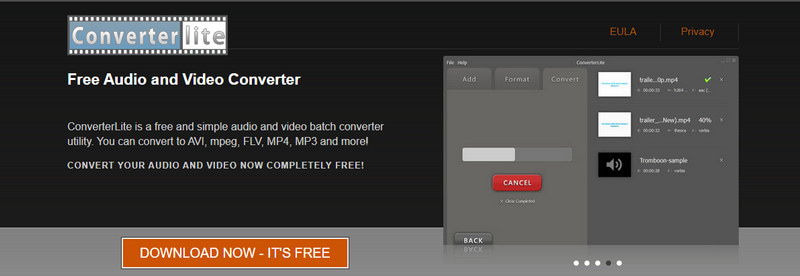
MP4 の動画解像度コンバーターをお探しなら、Converter Lite を頼りにできます。このコンバーターはシンプルなインターフェースを備えており、変換作業をとても簡単に行えます。動画ファイルを追加し、形式またはデバイスを選択するだけで準備完了です。この無料コンバーターは、さまざまな主要・一般的なファイル形式をサポートしています。本プログラムを使用すると、動画形式の変換と同時に動画解像度の変換も可能です。各動画ファイル形式には、720 x 480、1280 x 720 など、あらかじめ定義された6種類の動画解像度が用意されています。さらに、フォーマットタブからデバイスを選択して、そのデバイスに適した解像度に設定することもできます。
対応OS:Windows PC/Mac
メリット
- 直感的で使いやすいシンプルなインターフェース
- 音声・動画ファイル形式の一括変換が可能
- 動画形式と動画解像度の両方を変換可能
- フォーマット欄からデバイスを選択し、そのデバイスに対応した解像度に設定できる
デメリット
- 対応している動画ファイル形式が限られている
- 選べる解像度が6種類のみ
3. DivX Converter
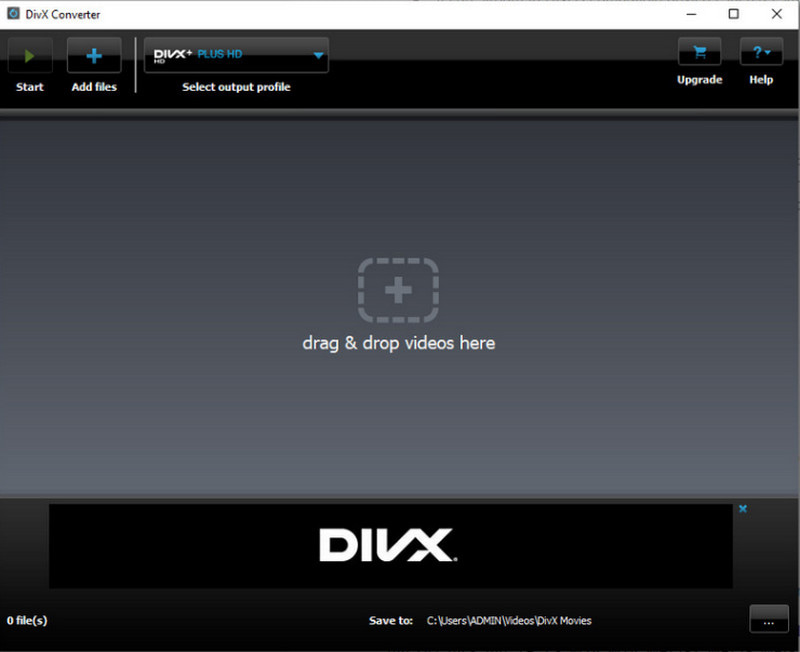
Windows ユーザーで解像度コンバーターをお探しなら、DivX Converter を利用できます。このコンバーターはドラッグ&ドロップ機能に対応しており、動画ファイルを手間なく変換できます。動画をコンバーター画面に追加すると、アップロードした動画のタイトルが一覧表示されます。各動画には「動画」「音声」「字幕」の3つのオプションが用意されています。解像度は最大 1920 x 1080 まで素早く選択でき、ビットレート、最大ファイルサイズ、回転などもオプションから変更可能です。さらに、出力プロファイルの設定で動画形式と解像度を同時に変更できます。
対応OS:Windows PC
メリット
- 管理しやすく扱いやすいコンバーター
- クラウド接続、DTS-HD プラグイン、ビデオパックを15日間試用可能
- 動画の再生や字幕の追加が可能
デメリット
- 特定デバイス向けに最適化されたプロファイル数が限られている
- すべての機能を使うには有料版への登録が必要
- ほかのプラグインと一緒にバンドルされることがある
4. HandBrake
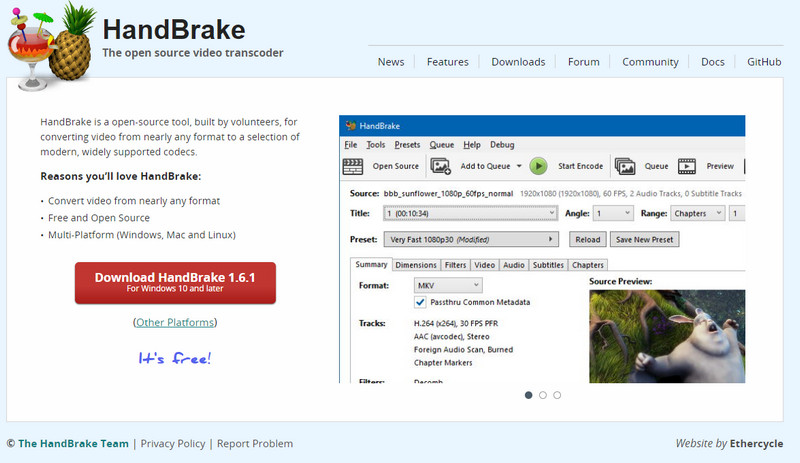
HandBrake は、完全無料かつオープンソースのウェブベース変換ツールです。多数の出力形式と、特定デバイス向けのプリセットプロファイルを豊富にサポートしています。このコンバーターを使えば、動画の解像度を希望の解像度に変換できます。本プログラムが対応している最大解像度は 2160 ピクセルです。変換時には、動画の画質が変わらないよう配慮されています。
対応OS:Linux/Mac/Windows PC
メリット
- 無料で利用できるオープンソースプログラム
- 高品質な出力を生成
- 編集機能を内蔵
デメリット
- 初心者に優しくないインターフェースです
- 動画ファイルの変換速度が遅いです
5. FlexClip
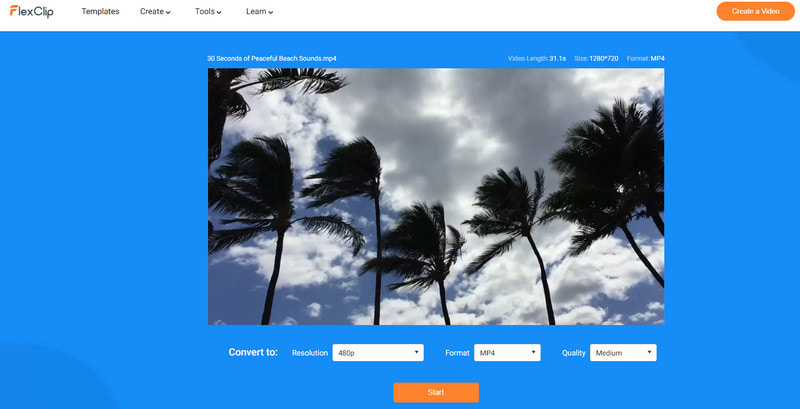
高解像度から低解像度へのオンライン動画コンバーターをお探しなら、FlexClip を利用できます。初心者にも扱いやすいインターフェースを備え、無料で使用できます。このコンバーターは、4K 動画をさまざまな解像度に圧縮するのに役立ちます。対応しているファイル形式や解像度も多く、360~1080 ピクセルまでサポートします。さらに、アニメーションテキスト、トランジション、オーバーレイなどを追加できる強力な編集機能も備えています。数ステップで、デバイスに対応したお好みの解像度に動画を変換することが可能です。ファイルをコンバーターにドラッグ&ドロップし、設定を変更して変換を開始するだけです。完了すると、変換された動画は自動的にダウンロードされます。
対応OS:SaaS/Web
メリット
- 初心者にも分かりやすく、習得しやすいインターフェースを備えています
- 編集機能を備えています
- 動画の解像度・形式・品質を変更できます
メリット
- 対応しているファイル形式が限られています
- 対応している解像度が限られています
- ほかのプロ向け動画コンバーターと比べると基本的な機能にとどまります
6. 123APPS
123APPS Online Video Converter は、動画ファイルを変換できる無料のウェブアプリケーションです。ブラウザー上で直接、動画の形式・解像度・サイズを変更できます。最大 4GB までのファイルをアップロードでき、300種類以上の形式に対応しており、更新により対応形式は今も増え続けています。このウェブコンバーターには、変換できる動画ファイルの数に制限がありません。そのため、好きなだけ動画を変換できます。やるべきことは、動画ファイルをアップロードし、ファイル形式を選び、解像度を変更するだけです。
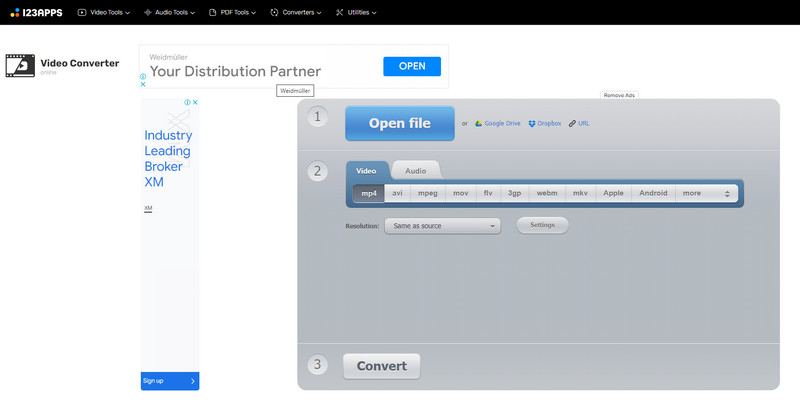
対応OS:Web
メリット
- 多数のファイル形式に対応しています
- 用意されている解像度一覧から解像度を変更できます
- バッチ変換に対応
デメリット
- 高速なインターネット接続が必要です
パート2. 動画解像度に関するFAQ
解像度を変更するとどうなりますか?
画面に含まれる画素(ピクセル)の数が多い動画は、高い解像度を持ちます。そのため、その動画に表示される情報は、より鮮明で細部まで表示されます。これに対して、画素数が少ない動画は解像度が低くなります。
なぜ解像度は重要なのですか?
高解像度の画像や動画は、より多くのピクセルを持つため、より鮮明でシャープな表示が可能になります。低解像度の画像や動画と比べて、より多くの視覚情報を提示できます。そのため、解像度は画像や動画における重要な要素の一つです。
480p は低画質ですか?
SD または標準画質は、解像度の高さが 480p と低く、画質も劣ります。これに対して、1080p や 720p などの高画質(HD)は、より良好な画質の映像を生成します。
まとめ
動画解像度を変換できるコンバーターアプリは数多く存在します。解像度の問題が原因で特定の動画をデバイスで再生できない場合は、変換を検討してみてください。本記事では、オフラインで利用できるコンバータープログラムをご紹介しました。また、高解像度から低解像度へのオンライン動画コンバーターも取り上げました。そのなかで、最適な動画解像度コンバーターをお探しなら、VidHex Video Enhancer に任せることができます。