Windows/Mac/Linux/オンライン向けベスト動画リサイズツール【詳細手順付き】
動画クリップを作成したら、それを美しく見せたり強化したりするためのさまざまな方法を学ぶ必要があります。画質だけでなく、解像度やアスペクト比も調整しなければなりません。もし変更したいのがそれだけであれば、動画リサイズツールだけで個別に作業できます。しかし、どのツールを使うべきでしょうか?ここでは、ダウンロードして使えるアプリケーションやオンラインツールのおすすめを紹介します。

パート 1. 動画リサイズとは
動画のリサイズとは、特定の条件に合わせて元のサイズ(画面の縦横)を変更することを意味します。デバイスが特定のアスペクト比に対応していない場合、動画をリサイズするツールが必要になります。そのままだと、映像が引き伸ばされたり、左右に黒い帯が入ったりして、画質が損なわれる可能性があります。リサイズは、動画クリップの長さを変えるためにトリミング、カット、クロップなどにも使える、動画編集において重要な手法です。Adobe や GIMP など多くの動画編集ソフトには、標準でリサイズ機能が搭載されています。また、デスクトップ用やオンライン専用の動画リサイズソフトも存在します。
パート 2. 5 つのツールで動画をリサイズする方法
動画リサイズを提供するツールは数多くありますが、候補を絞るため、ここではオンラインと Windows/Mac などの OS で利用できる厳選した 5 つのツールのみを紹介します。順番に見ていきましょう。
Vidmore Video Converter(ビドモア・ビデオコンバーター)
これは、動画リサイズに必要な機能がすべてそろったソフトです。Vidmore 動画変換 は、コンバーター、MV メーカー、動画コラージュ、強化機能など、各種の動画編集ツールを提供するために開発されています。リサイズに関しては、プロ仕様の Video Cropper(ビデオクロッパー)を備えており、映像の端を自由に、または既定のアスペクト比でトリミングできます。アスペクト比を 16:9、4:3、21:9 などに変更しても、映像内部の情報を歪めることなく高品質を保証します。さらに、対応入力形式が幅広く、MP4、WMK、MKV、AVI、HEVC などをアップロード可能です。加えて、出力形式、ビットレート、フレームレート、解像度、音声設定などを編集できる高度な出力設定も備えており、ランキング上位にふさわしいツールと言えます。
Vidmore Video Converter には Windows と Mac 向けの無料版があります。また、有料版として 1 か月ライセンス $14.95、無期限ライセンス $49.95 で購入することもできます。動画リサイズ機能を試すには、次の手順に従ってください。
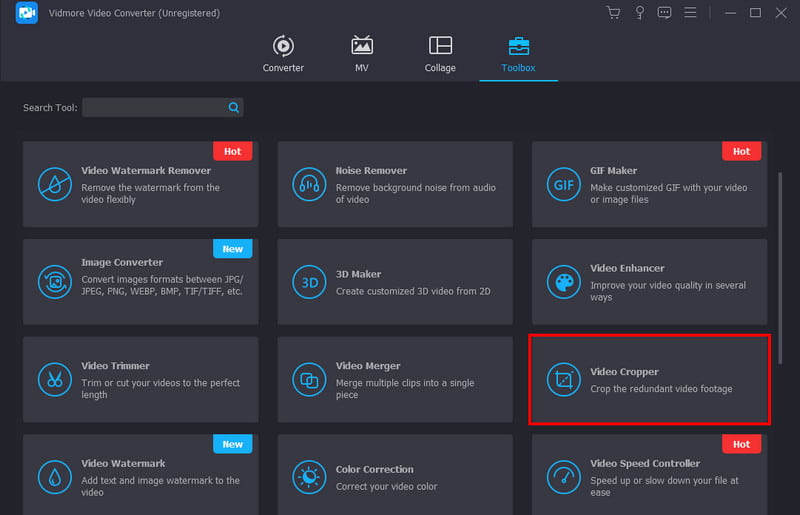
ステップ 1. サイトの無料ダウンロードボタンをクリックしてソフトを入手し、パソコンにインストールします。アプリケーションを起動したら、画面上部のツールボックスメニューを開き、Video Cropper(ビデオクロッパー)を選択します。次に、追加ボタンをクリックして編集したい動画をインポートします。
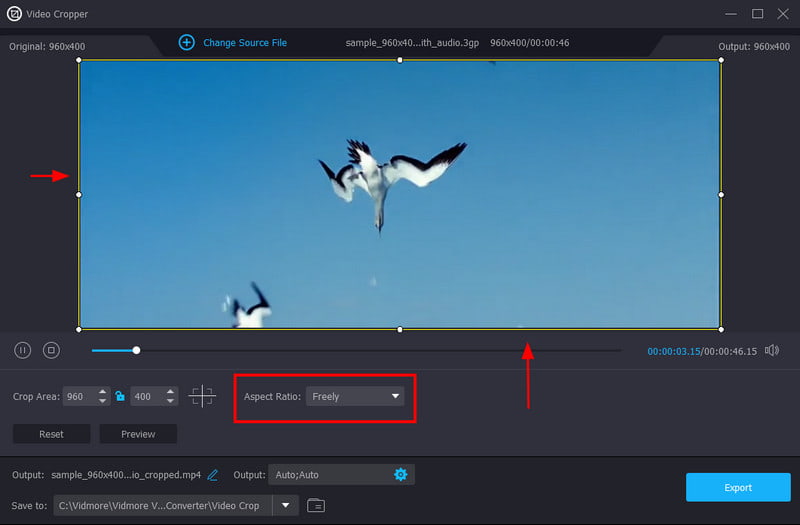
ステップ 2. 動画が正常に読み込まれたら、クロップ枠を目的の位置に移動させます。また、アスペクト比のドロップダウンリストから固定の比率を選択することもできます。動画リサイズツールは映像の端を完全に削除するわけではないため、いつでも元に戻すことができます。
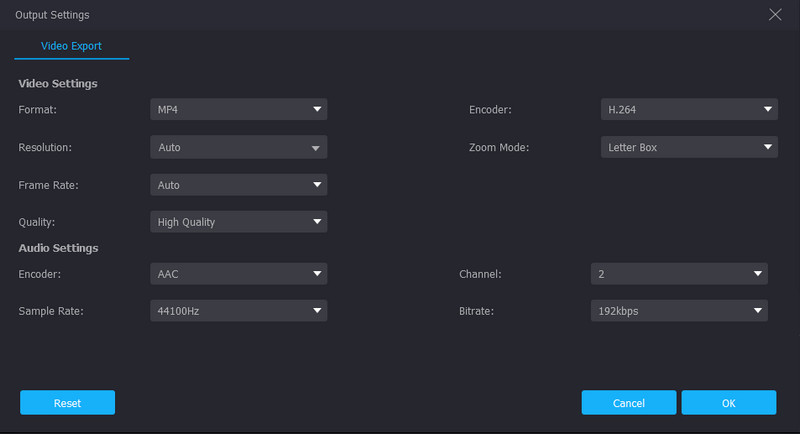
ステップ 3. 出力設定を行うには、画面下部の出力メニューを開きます。ここで、動画形式、解像度、エンコーダー、フレームレート、サンプルレートやチャンネルなどの音声設定を変更します。設定が完了したら、OKボタンをクリックして保存します。
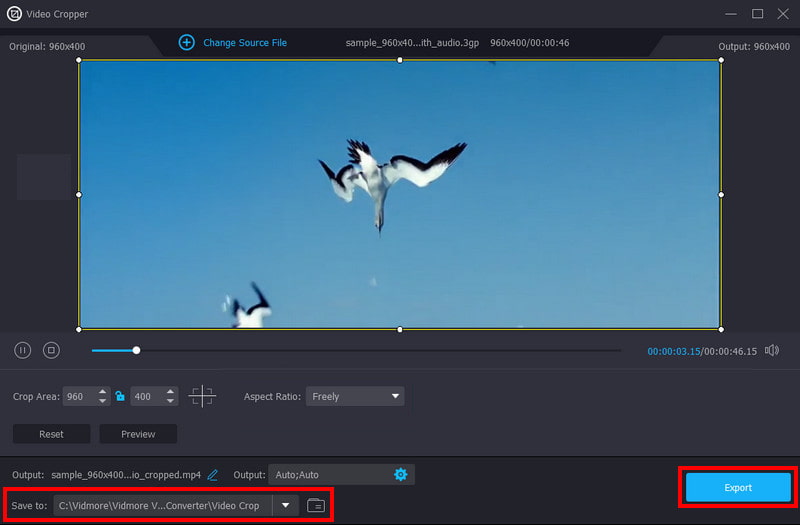
ステップ 4. すべての設定が終わったら、動画を再生して最終結果を確認します。その後、保存先タブに進み、編集後の動画を保存するフォルダーを選択します。最後にエクスポートボタンをクリックして、最終的な出力を保存します。ツールボックスメニューから Vidmore Video Converter のほかの機能も確認してみてください。
Adobe Premiere Pro(アドビ・プレミア・プロ)
Adobe は、画像・動画編集におけるプロフェッショナル向けツールとして広く知られています。そのため、Instagram や YouTube などへ投稿する動画のリサイズにも役立ちます。ただし Adobe の動画リサイズは、機能をフルに使うには有料プランへの加入が必要です。その一方で、数日間利用できる体験版が提供されているので、「リサイズだけしたい」という場合には十分お得だと言えるでしょう。ここでは、Adobe Premiere Pro で動画をクロップする方法を説明します。
ステップ 1. ソフトをダウンロードしたら、編集したい動画を読み込みます。次に、その動画を Premiere Pro のタイムラインにドラッグします。続いて、エフェクト(Effects)メニューを開き、検索欄に「Crop」と入力してツールを探します。手動で探す場合は、Transform フォルダー内に Crop オプションがあります。
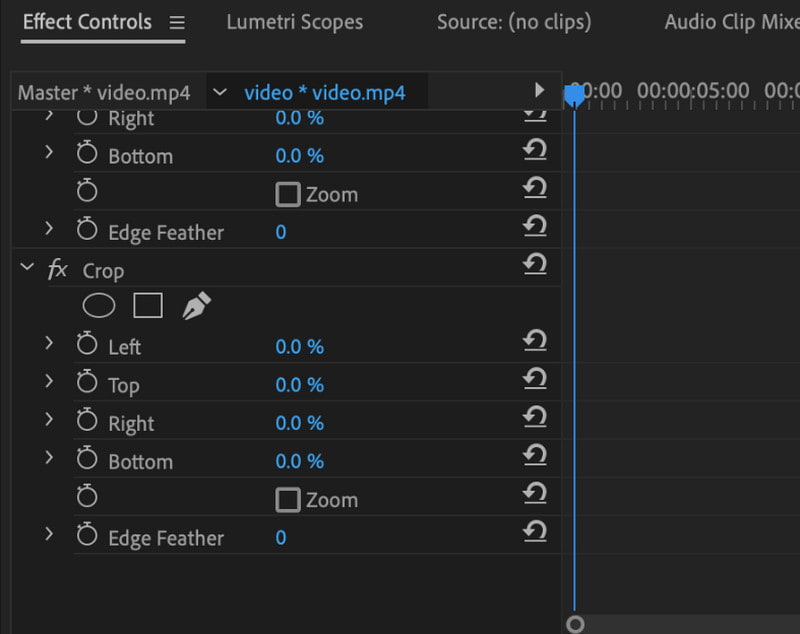
ステップ 2. エフェクトコントロール(Effect Controls)メニューを開き、Crop オプションを探します。ここでは、動画の左・右・上・下それぞれの値を調整してクロップできます。必要に応じて、Zoom のチェックボックスをオンにすると、動画がフレームいっぱいに表示されます。
ステップ 3. これで完了です。最終的な出力をプレビューするか、新しい保存先フォルダーを指定して、リサイズした動画をパソコンに保存します。
FFmpeg
もうひとつのプロ向け動画リサイズツールが FFmpeg です。このコマンドラインツールは、Windows、macOS、Linux などの対応プラットフォームで無料ダウンロードできます。FFmpeg が提供する機能のひとつに、さまざまなコマンドと組み合わせて利用できる強力な scale フィルターがあります。ただし、高度なアプリケーションであるため、操作が難しく感じられるかもしれません。そこで、以下の手順に従ってFFmpeg で動画をクロップしてみましょう。
ステップ 1. 信頼できるサイトからソフトをダウンロードしてインストールします。その後、コマンドプロンプト画面を開きます。
ステップ 2. 動画をリサイズするための一例として、ffmpeg -i input.mp4 -vf scale=1280:720 -preset slow -crf 18 output.mp4 というコマンドラインがあります。これは、動画の解像度を 720p に設定し、crf=18 と libx264 を使用して slow プリセットでエンコードするものです。
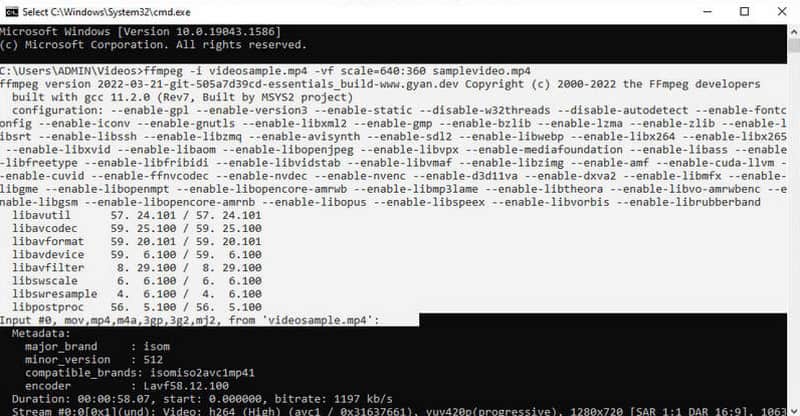
ステップ 3. 任意で、変数を使って FFmpeg 上で動画をリサイズすることもできます。ffmpeg -i input.mp4 -vf scale=iw*2:ih output.mp4 を使うと、元の幅・高さに対して何倍にするかを指定できます。
iMovie
Mac ユーザーであれば、iMovie が動画リサイズに最適なツールです。これは macOS に標準搭載されているアプリケーションで、あらゆるバージョンにプリインストールされています。iMovie にはプロレベルの編集機能が豊富にそろっており、トランジション、タイトル、エフェクト、再生速度の調整などを行えます。また、操作が簡単で、高い解像度と画質を保てる点も魅力です。以下の手順で、iMovie でアスペクト比を編集する方法を紹介します。
ステップ 1. パソコンまたはノートパソコンで iMovie の動画リサイズツールを起動し、新規プロジェクトを開始します。動画クロッパーに素早くアクセスするには、キーボードの R キーを押します。
ステップ 2. クロップ枠が表示されたら、目的の位置までドラッグします。必要に応じて、枠のサイズも変更できます。
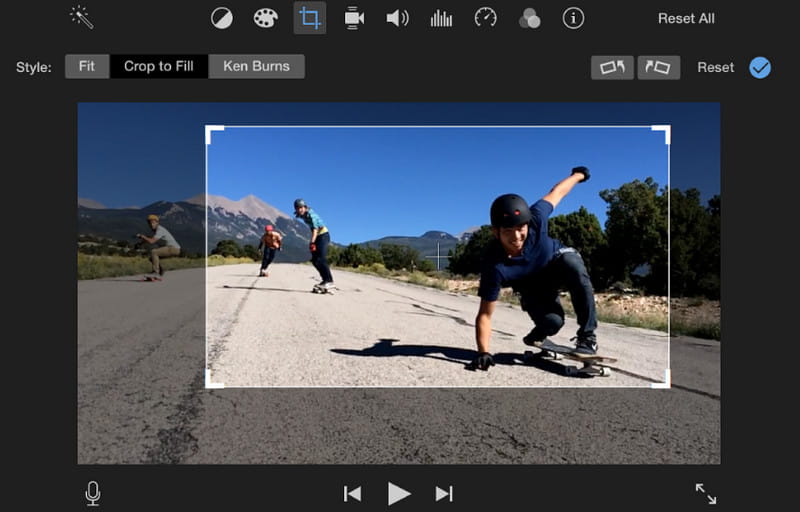
ステップ 3. クロップが終わったら、動画を再生して確認します。その後、エフェクトやトランジションの適用など、他のツールでさらに編集を行い、最後に動画を保存します。
Ezgif
Ezgif には、オンラインで利用できる動画リサイズ機能があります。このサイトには、GIF メーカー、カッター、スプリッターなど、さまざまなツールが用意されています。無料で使えるうえ、有名なブラウザーならどれからでもアクセス可能です。Ezgif は主に動画編集に便利ですが、短いクリップをスムーズに処理・書き出しするには安定したインターネット回線が必要です。Ezgif で動画をリサイズするには、次の手順を行います。
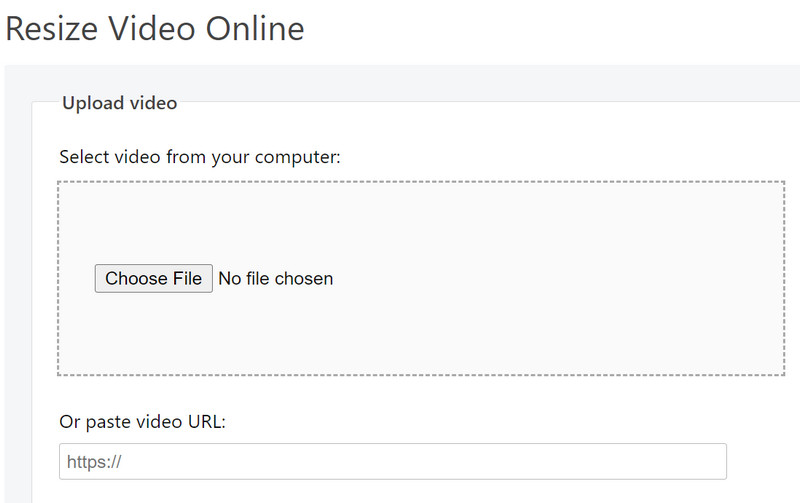
ステップ 1. サイトにアクセスし、ツールバーから「Video to GIF」メニューを選択します。次に、Resize オプションを選び、ファイルを選択ボタンをクリックして動画をアップロードします。選択したファイルを確認するには、Upload Videoボタンをクリックします。
ステップ 2. 出力メニューに新しい幅と高さを入力します。動画を何パーセント切り取るかの指定や、エンコード方式を MP4/h264 に変更することも可能です。設定が終わったら「Resize Video」ボタンをクリックして変更を適用します。最後に、ダウンロードボタンをクリックして編集後の動画を書き出します。
パート 3. 動画リサイズに関するよくある質問
動画をリサイズすると画質は落ちますか?
アスペクト比や解像度がテレビや他の機器と合っていない場合、動画全体の画質が低下することがあります。もう一つ考慮すべき点は、ファイルサイズを小さくするために動画を圧縮すると、多くの場合データが削除され、それによって画質の劣化が起こり得るということです。
動画リサイズの一番のコツは何ですか?
フッテージをリサイズする前に、より高い解像度を使用するほうが望ましいです。そうすることで、画面上で引き延ばされることなく、映像の画質をより高く保つことができます。さらに、最終的なフレームによりうまく収まるよう、左右対称になるようにトリミングすることが望ましいです。
Android で動画リサイズアプリを使わずに動画サイズを変更するにはどうすればよいですか?
Android を使って動画を撮影する場合、カメラのアスペクト比を変更できます。これを行うには、カメラアプリを開き、フロントカメラかリアカメラかを選択します。画面上部にあることが多い「アスペクト比」メニューをタップします。次に、新しいオプションを選んで、動画が自動的にその比率でトリミングされるようにします。最後に、録画ボタンをタップして動画を撮影します。
まとめ
デスクトップ版とオンライン版のおすすめ動画リサイズツールを使えば、動画のリサイズはぐっと簡単になります。複雑なインターフェースや処理の遅さが気になる場合は、Vidmore Video Converter を使うのがおすすめです。このツールは、高度なテクノロジーにより高品質な編集と高速な書き出しを実現しています。上記の「無料ダウンロード」ボタンから、まずは無料で試してみてください。