思い出を動きに変えるビデオモンタージュメーカー
美しいビデオモンタージュメーカーの世界に飛び込んでみましょう。お気に入りの動画クリップや写真を組み合わせて、あなただけの作品を生み出せる素晴らしいツールです。誕生日、旅行、家族の集まりなど、思い出の瞬間がすべて一つの魅力的なビデオの中でよみがえるところを想像してみてください。まさにそれを実現してくれるのが、ビデオモンタージュメーカーなのです。
本記事では、さまざまな編集ツールを備えたビデオモンタージュメーカーをご紹介します。それに加えて、信頼できるビデオモンタージュの作り方もお伝えします。これらをすべて知る準備はできましたか?それでは、ビデオモンタージュメーカーの魔法をひも解いていきましょう!

パート1.ビデオモンタージュメーカー
1. Vidmore Video Converter
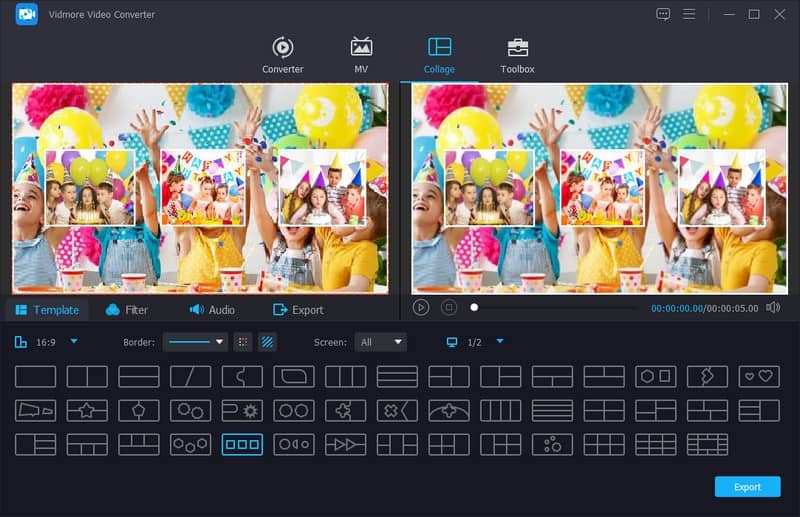
Vidmore 動画変換は、さまざまな動画関連のニーズに応える高機能マルチメディアソフトです。形式変換、基本的な動画編集、モンタージュ作成などに対応しています。動画クリップ・画像・音声をまとめて、視覚的に魅力的なモンタージュに仕上げられる機能を多数搭載しています。
Vidmore Video Converter のコラージュ機能には、デザインやアップロードできるファイル数が異なる複数のレイアウトオプションがあります。ビデオモンタージュの見せ方を調整したり、基本効果を変更したり、好みのフィルターを適用したり、BGM を追加したりと、さまざまな編集が可能です。作成したビデオモンタージュは、用意されている一覧から好みの動画形式で保存できます。素晴らしいですよね。まさに Vidmore Video Converter は、安心して頼れる最高クラスのビデオモンタージュメーカーの一つです。
メリット
- 直感的で使いやすいインターフェースを備えています。
- モンタージュ内のクリップや画像のトリミング、回転、カット、再生時間の変更といった編集ツールを提供します。
- BGM や効果音などのオーディオ要素を追加できます。
- さまざまな書き出しオプションがあり、モンタージュを複数の動画形式で保存できます。
デメリット
- プログラムのすべての機能にアクセスするには、有料版を利用する必要があります。
2. Kapwing
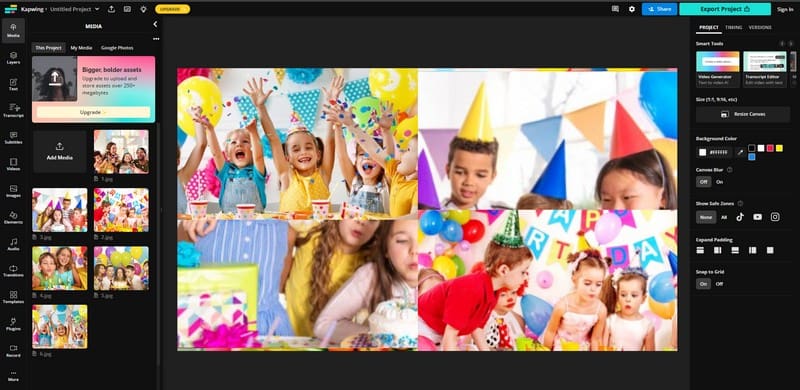
Kapwing は、楽しくクリエイティブなビデオモンタージュを作成できる便利なウェブベースのビデオモンタージュメーカーです。Kapwing のサイトにアクセスし、写真や動画をアップロードして、好きな順番に並べます。音楽やテキスト、クールなトランジションを追加して、モンタージュをより魅力的に仕上げることもできます。完成したら Kapwing がすべてをまとめてくれるので、そのビデオモンタージュをダウンロードしたり、友達と共有したりできます。SNS 用の動画や学校のプロジェクト、思い出を楽しく残すのにぴったりのツールです。
メリット
- Web ブラウザー上でそのまま動作するため、ソフトをインストールする必要がありません。
- 画像・動画・音声を組み合わせてビデオモンタージュを作成できます。
- 音楽・テキスト・キャプション・アニメーションなどを追加し、ビデオモンタージュを自由にカスタマイズできます。
デメリット
- 利用には高速なインターネット接続が必要です。
- 無料版では Kapwing のウォーターマークが入る場合があり、削除するには有料プランへの加入が必要です。
- 大容量または長尺のプロジェクトには制限があります。
3. InShot
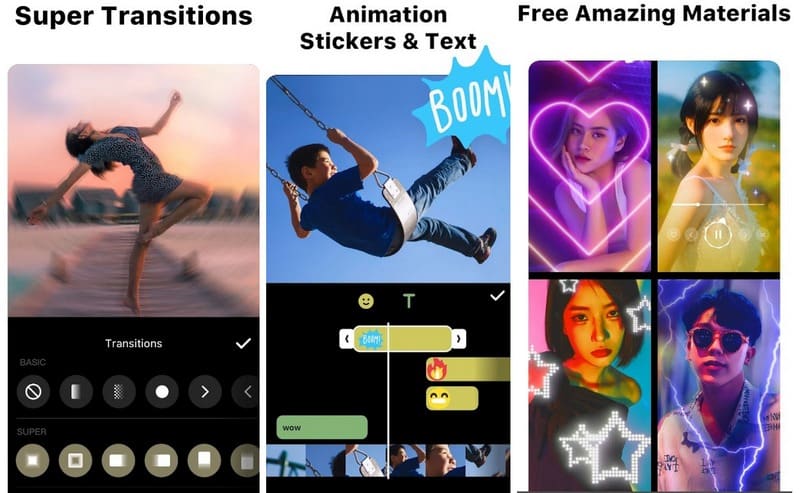
信頼して使えるビデオモンタージュアプリとしておすすめなのが InShot です。スマートフォンで使える便利なアプリで、ビデオモンタージュ作成をサポートしてくれます。動画クリップや写真を、好きな順番で組み合わせることができます。テキストや音楽、楽しいエフェクトも簡単に追加でき、印象的なモンタージュに仕上げられます。SNS 用の楽しい動画を作ったり、大切な思い出を家族や友人とシェアしたりするのに最適なアプリです。
メリット
- InShot は操作がわかりやすく、初心者にも適しています。
- スマートフォン用のアプリなので、外出先でも編集できます。
- 写真と動画クリップを、好きな順番で組み合わせることができます。
- キャプション、音楽、エフェクトを追加して、個性的なモンタージュに仕上げられます。
デメリット
- 無料版ではモンタージュにウォーターマークが入るため、削除するには有料版が必要です。
- スマートフォン向けに設計されているため、パソコンでは使用できません。
- 小さなスマートフォン画面での編集は、パソコンに比べて精度が下がる場合があります。
パート2.おまけ:ビデオモンタージュの作り方
ここでは、Vidmore 動画変換を使ってビデオモンタージュを作成する方法をご紹介します。
ステップ1 Vidmore Video Converter を公式サイトからダウンロードし、インストールしてすべての機能にアクセスできるようにします。完了したら、プログラムを起動して作業を開始します。
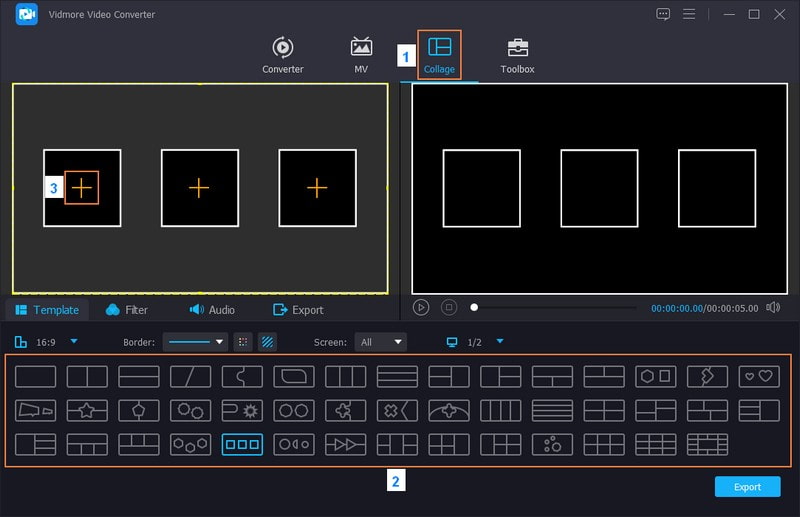
ステップ2 コラージュタブに移動します。テンプレートに進むと、さまざまなレイアウトオプションが表示されます。すべてのマルチメディアクリップを1画面に収められるレイアウトを選択してください。選択したら、各ボックスの(+)ボタンを押して写真や動画クリップを追加します。
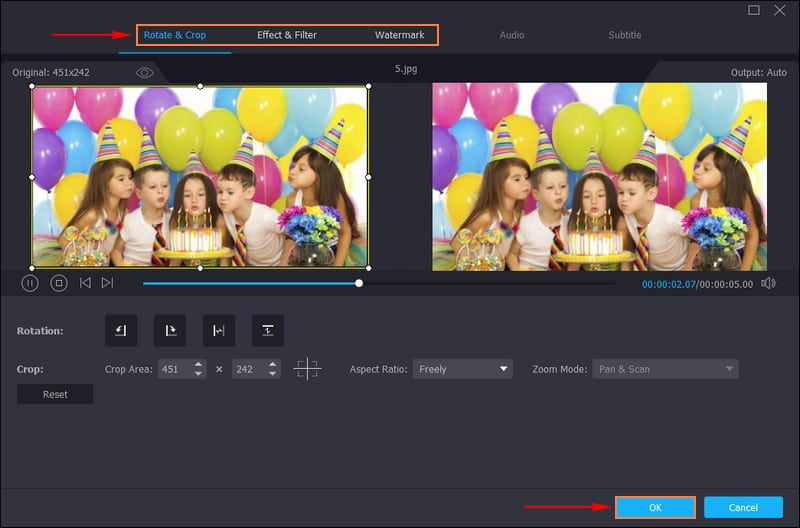
ステップ3 追加したファイルをクリックし、ボックス内でドラッグして位置を調整したり、サイズ変更したりします。さらに、魔法の杖ボタンを押すと、回転・トリミング・効果の調整・フィルターの適用・ウォーターマークの追加などを行い、ビデオモンタージュを編集できます。完了したら、OKボタンを押して変更を反映します。
ステップ4 フィルター に進み、ビデオモンタージュに適用するプリセットを選択します。Warm、Sketch、Hong Kong Movie、Gray、Plain、Purple, Starts、Coordinates、Pixelate、Modern、Cool、Dusk 2などを使用できます。
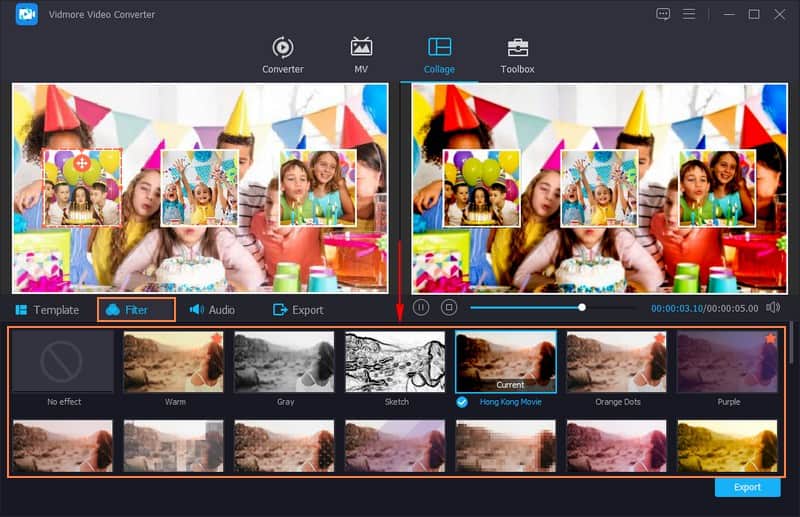
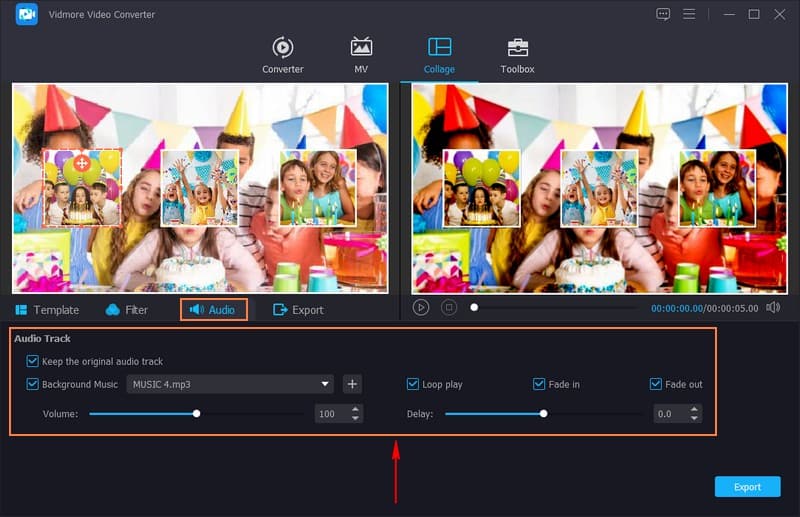
ステップ5 オーディオに移動して、作品に BGM を追加します。バックグラウンドミュージックにチェックを入れ、(+) ボタンを押してオーディオファイルを追加します。さらに、好みに合わせて音量やディレイを調整できます。必要であれば、ループ再生、フェードイン、フェードアウトといったオーディオ効果も追加できます。
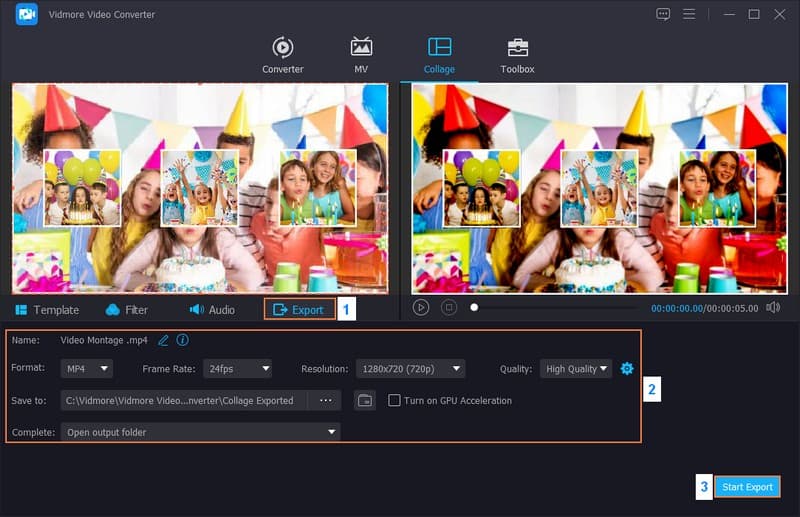
ステップ6 準備が整ったら、書き出しボタンをクリックします。ここでビデオモンタージュの名前を入力します。形式のドロップダウンメニューから、出力したい動画形式を選択します。必要に応じて、解像度、品質、フレームレートを変更することもできます。仕上がりに満足したら、[エクスポート開始]をクリックして、ビデオモンタージュをパソコンのフォルダーに保存します。
パート3.ビデオモンタージュメーカーに関するよくある質問
ビデオモンタージュとは何ですか?
ビデオモンタージュとは、さまざまな動画クリップや画像を組み合わせて、物語を伝えたり、楽しいことやワクワクすることを見せたりする方法です。思い出を共有したり、SNSの投稿を作成したり、動画でストーリーを表現したりする際によく使われます。
iPhone でビデオモンタージュを作るにはどうすればよいですか?
iPhoneでiMovieアプリを起動します。「プロジェクトを作成」をタップし、「ムービー」を選択します。次に(+)ボタンをタップして、プロジェクトに追加したいビデオクリップや写真を選びます。クリップや写真を、好みの順番に並べ替えます。音楽を入れるには、♪(音符)のボタンをタップして、iPhoneのライブラリから曲を追加します。説明文やタイトルを入れたい場合は、Tボタンを押します。編集が終わったら、「完了」ボタンをタップして、ビデオモンタージュを保存します。
モンタージュにはどのような5つのタイプがありますか?
モンタージュには、物語モンタージュ、トレーニング(訓練)モンタージュ、アトラクション・モンタージュ、ミュージック・モンタージュ、パラレル・モンタージュの5種類があります。これらのモンタージュは、映画制作者が物語を語るために用いるさまざまな手法です。
ビデオモンタージュをもっと面白くするにはどうすればよいですか?
圧縮されたストーリーを語ること。魅力的なビジュアルを使うこと。基本的な視覚効果をいくつか加えること。音楽を効果的に活用すること。ナレーションなどを追加すること。
ビデオモンタージュの目的は何ですか?
ビデオモンタージュは、映像制作者が視聴者に情報をより短時間で伝えるのに役立ちます。さまざまなショットを素早く連続して見せたり、ひとつの作品の中で複数のストーリーラインを織り交ぜたりすることで、それを実現しています。
まとめ
ビデオモンタージュメーカーは、ストーリーを語り、思い出を共有し、魅力的な動画を手軽に作れるクリエイティブツールのような存在です。初心者から上級者まで幅広いユーザーにとって便利で、アイデアを楽しく印象的な動画へと形にしてくれます。もし最高のビデオモンタージュメーカーをお探しなら、Vidmore Video Converter を使ってビデオモンタージュを作成してみてください。ぜひ試して、あなたのクリエイティビティを存分に発揮しましょう!