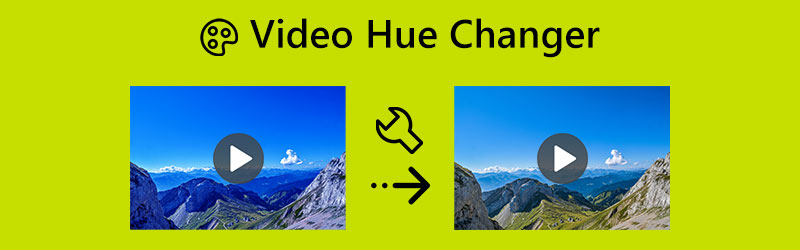
動画の色相を変更できる便利アプリの完全レビュー
動画を編集したいのであれば、彩度・明るさ・コントラスト・色相の調整方法も理解しておく必要があります。これら4つの要素の中でも、色相は動画にとって重要な役割を果たします。色相を調整することで、動画をより美しく見せることができます。動画の色相を変えて、よりユニークでクリエイティブな作品にしたいと思いませんか?もう心配はいりません。本記事では、オンラインとオフラインの両方で使える、非常に優れた動画色相チェンジャーをご紹介します。
パート1:動画の色相を変更するオフラインアプリ
動画の色相を変更する前に、まず色相とは何かを定義しましょう。技術的には、色相(Hue)とは、色やグラフィックスの文脈で、可視光を基本色である赤・緑・青と区別したり、それらと類似させたりする特性のことです。この語は、追加の明暗(ティントやシェード)が付与されていない色味を表す場合にも用いられます。さらに、デジタル画像処理において、色ピクセルの色相は最も基本的な概念の一つです。色相は、彩度と明るさ(輝度)と並ぶ、あらゆる色を構成する3つの基本要素の一つです。それぞれの色相には幅広いバリエーション(濃淡)が存在するため、色というものは名前から想像する以上にずっと複雑なものなのです。
動画の色相を変更するために使用できるオフラインアプリとして、Vidmore 動画変換があります。この動画色相チェンジャーには、色相を調整するための優れた、しかもシンプルな方法が備わっています。それだけでなく、動画の明るさ・彩度・コントラストも調整可能です。直感的なインターフェースのおかげで、操作はとても簡単です。各種オプションも分かりやすく、手順もシンプルです。さらに、動画編集機能も備えているため、すべてのユーザーにとって使い勝手のよいツールとなっています。加えて、動画の色相を変更する方法は2つあり、「カラー補正」ツールと「効果&フィルター」機能を利用できます。
メリット
- 直感的なインターフェースで、基本的な操作方法を備えている。
- 初心者に最適。
- Windows と Mac の両方に対応。
- 動画の色相変更以外にも、優れた機能を多数搭載。
デメリット
- より高度な機能を利用するには、有料版へのアップグレードが必要。
では、Mac または Windows で「カラー補正」ツールと「効果&フィルター」機能を使って、Vidmore Video Converter で動画の色相を変更してみましょう。
カラー補正ツールの使用
ステップ1: ブラウザでVidmore Video Converterを検索し、ダウンロードします。下のダウンロードボタンをクリックして、アプリケーションに簡単にアクセスすることもできます。ソフトをインストールしたら、起動します。
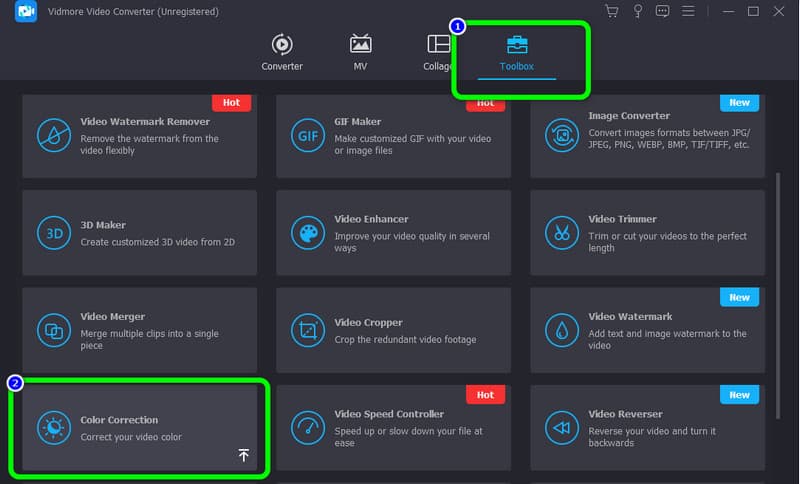
ステップ2: 画面上部のツールボックスタブを選択します。ツールボックス内からカラー補正ツールを選びます。
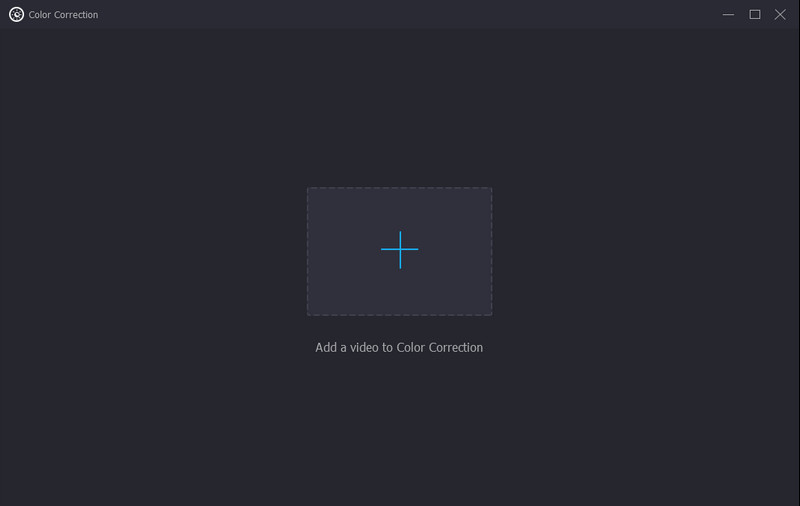
ステップ3: カラー補正ツールをクリックすると、新しい画面が表示されます。プラスアイコンをクリックし、フォルダから編集したい動画を選択します。
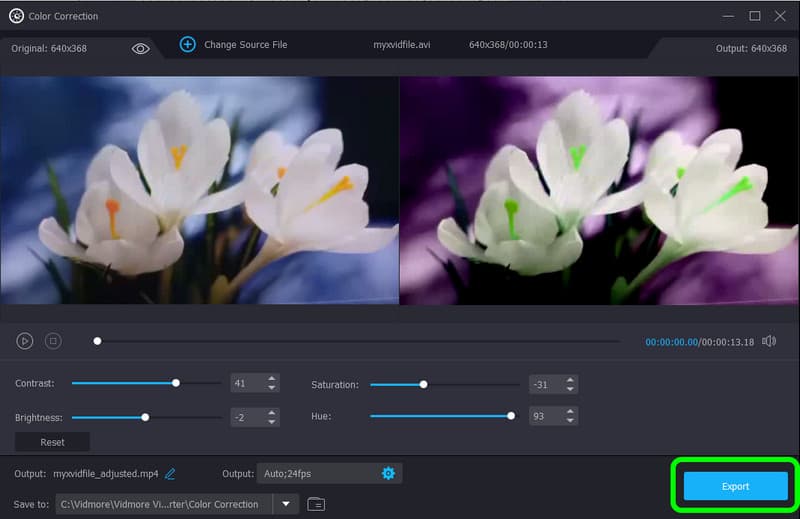
ステップ4: 動画の色相やその他のパラメーターを調整し終えたら、すべて変換ボタンをクリックします。出力形式は MP4、M4V、AVI、FLV、MOV など、さまざまなフォーマットに変更することもできます。
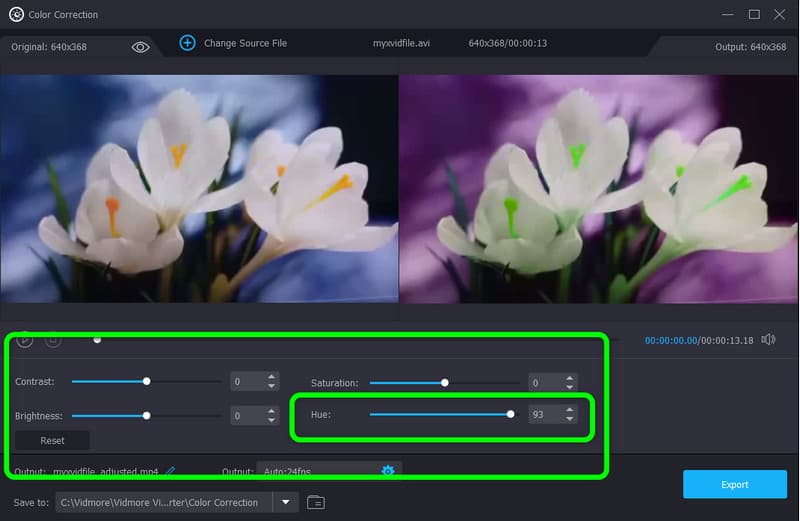
ステップ5: 動画を追加したら、色相オプションから動画の色相を変更できます。スライダーを中央から左または右に動かして、お好みに合わせて調整してください。明るさ・コントラスト・彩度など、他のパラメーターも調整できます。
効果&フィルター機能を使用
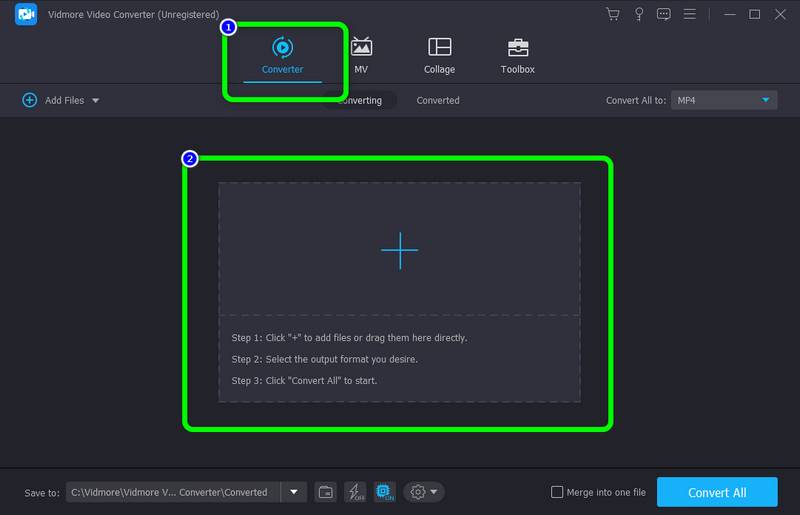
ステップ1: アプリケーションを起動したら、変換タブに移動し、プラスアイコンをクリックして動画を追加します。
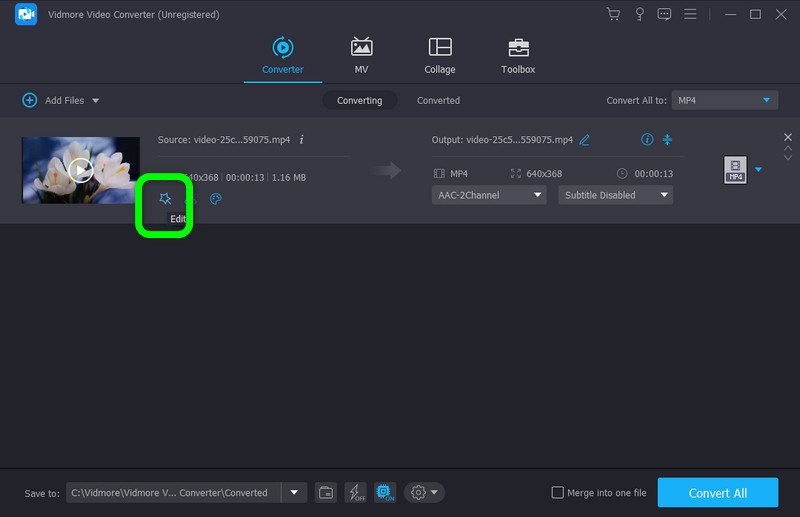
ステップ2: 動画が追加されたら、編集アイコンをクリックします。
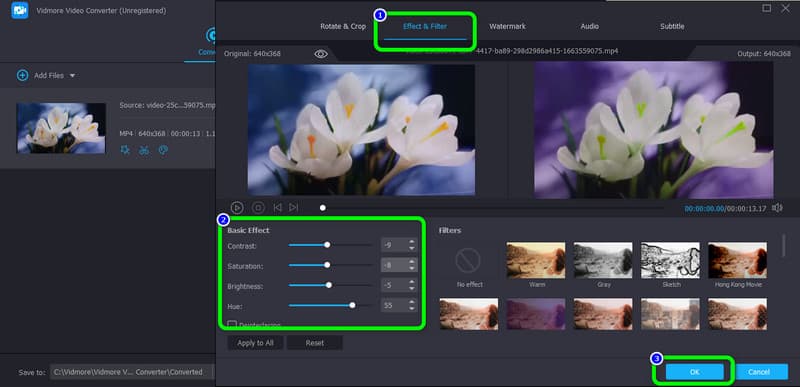
ステップ3: 別の画面が表示されます。効果&フィルタータブに移動します。基本効果の項目で、スライダーを動かすことで動画の色相・明るさ・コントラスト・彩度を調整できます。調整が完了したら、OKボタンをクリックします。
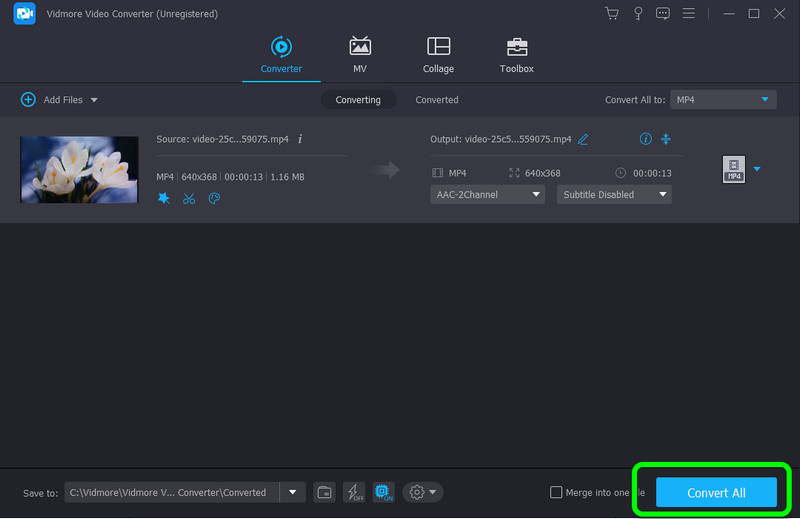
ステップ4: 動画の色相やその他のパラメーターを変更したら、「すべて変換」ボタンをクリックします。出力形式は MP4、M4V、AVI、FLV、MOV など、さまざまなフォーマットから選択できます。
- AI による 1 クリックでの動画の明るさ補正に対応。
- コントラスト、色相、彩度などを自動調整する高度な AI モデルを搭載。
- 最大 4K/8K 解像度で動画を書き出し可能。
- クラウドアクセラレーションに対応し、明るさ補正処理を高速化。

パート2:オンラインで使える動画色相チェンジャー
Flixierは、動画の色相を変更できるウェブベースのアプリケーションです。さらに、このオンラインの動画色相チェンジャーは、動画の鮮やかさ・明るさ・彩度・コントラストなども調整できます。ただし、このツールの操作は少し複雑です。インターフェースが初心者には分かりにくい構成になっています。また、このアプリケーションを利用するにはインターネット接続が必要です。
メリット
- Google・Firefox・Explorer など、あらゆるブラウザからアクセス可能。
デメリット
- ユーザーインターフェースがやや分かりにくい。
- インターネット接続が推奨される。
Flixier を使って動画の色相を変更するには、以下の簡単な手順に従ってください。
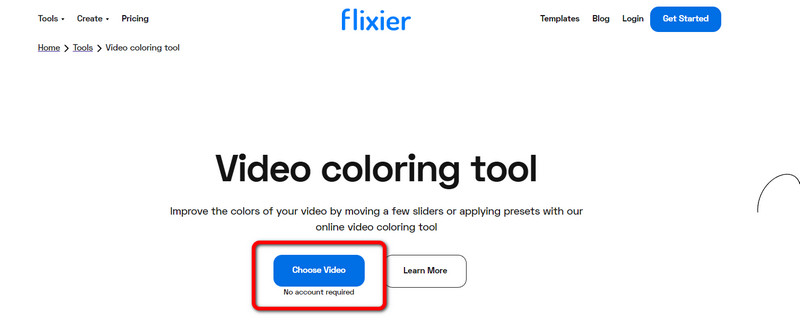
ステップ1: ブラウザを開き、Flixierの公式サイトにアクセスします。そして、Choose Videoボタンを選択して手順を開始します。
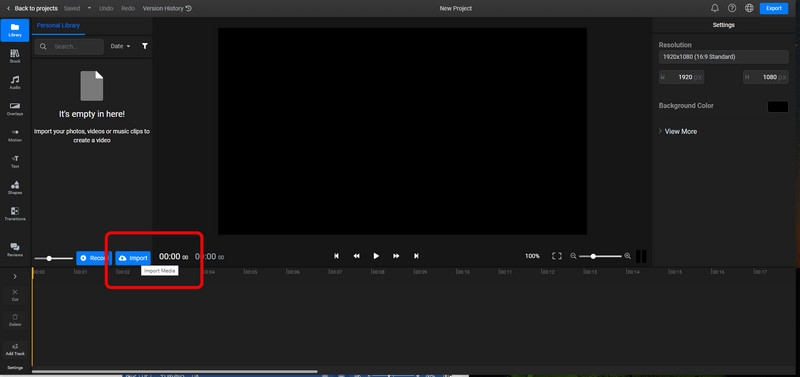
ステップ2: 続いて、Importボタンをクリックして動画を読み込みます。
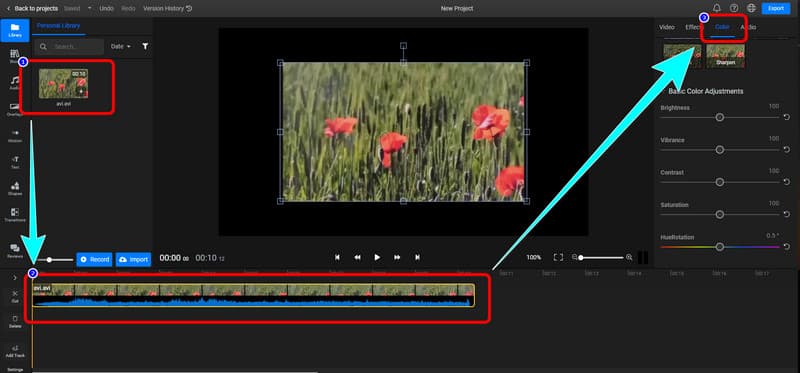
ステップ3: タイムラインに動画を配置し、Colorタブに移動します。
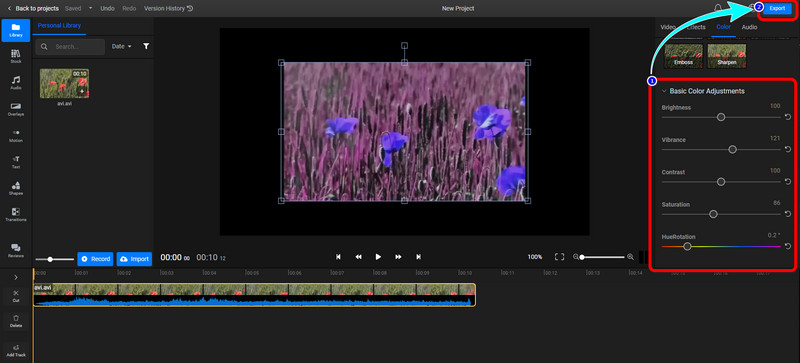
ステップ4: Colorメニューでは、動画の色相を調整できます。明るさ・鮮やかさ・コントラストなども調整可能です。最後に、Exportボタンをクリックして動画をダウンロードします。
パート3:動画色相チェンジャーに関するFAQ
1. iPhone で動画の色相を変更するにはどうすればよいですか?
iMovie に加えて、iPhone には動画の色味を変更できる内蔵編集ツールも搭載されています。動画の色を調整するには、「写真」App で対象のビデオを開き、「編集」を選択し、表示されるメニューから「エフェクト」または「フィルタ」を選んでください。
2. VLC を使って動画の色相を変更できますか?
はい、可能です。VLCメディアプレーヤーを使えば、色相を含む動画の色を直接調整できます。VLCで動画を再生しているときに、メニューバーの「ツール」をクリックし、「エフェクトとフィルター」を選択すると、「調整とエフェクト」ウィンドウにアクセスできます。そこで「ビデオエフェクト」タブを開き、「画像調整」にチェックを入れてから、「色相」機能を使って動画の色を変更します。
3. どの動画色相チェンジャーが一番おすすめですか?
利用できる最高の動画色相チェンジャーのひとつが、Vidmore Video Converterです。このダウンロード式アプリケーションを使えば、動画の色相を簡単に変更できます。アカウント登録やサブスクリプションプランは不要で、無料で利用できます。
まとめ
動画の色相はどのように変更すればよいのでしょうか? 本記事では、信頼して使える優れたオフラインツールとオンラインツールを2種類ご紹介しました。なかでも、もっとも簡単な手順で使える最高のツールを求めるなら、Vidmore Video Converterをおすすめします。