デスクトップで動画の画質を向上させる方法
映像や画質に物足りなさを感じる動画はありませんか?その場合は、動画の解像度を向上できるアプリケーションに頼る必要があります。まずは、動画の解像度をアップスケールし、ライティングを改善し、手ぶれを軽減できる動画強化アプリを探しましょう。さらに、動画の明るさ・コントラスト・彩度などを変更したり、その他の基本機能を手軽に使ったりすることもできます。
動画のクオリティを上げたいけれど、どのアプリを使えばよいか分からないとお考えですか?もしそうなら、ここがぴったりの場所です。本記事では、動画の品質を向上させるために使えるさまざまなアプリケーションをご紹介します。また、別のアプローチで動画を強化するための手順ガイドも提供します。動画の画質を向上させたい場合は、以下の情報に進んでください。

ページコンテンツ
執筆前に行っている、ソフトウェア検証の方法についてご説明します。
免責事項:当サイトのコンテンツはすべて、編集チームの人間が執筆しています。執筆前には、まずテーマについて綿密なリサーチを行います。そのうえで、ツールの選定とテストに1〜2日かけています。検証では、デバイスやシステム要件、機能、使用感などをチェックします。テストをより包括的なものにするため、G2 や Trustpilot といったレビューサイトも参照し、実際のユーザー体験も参考にしています。
第1部 動画強化ソフト:VidHex Video Enhancer
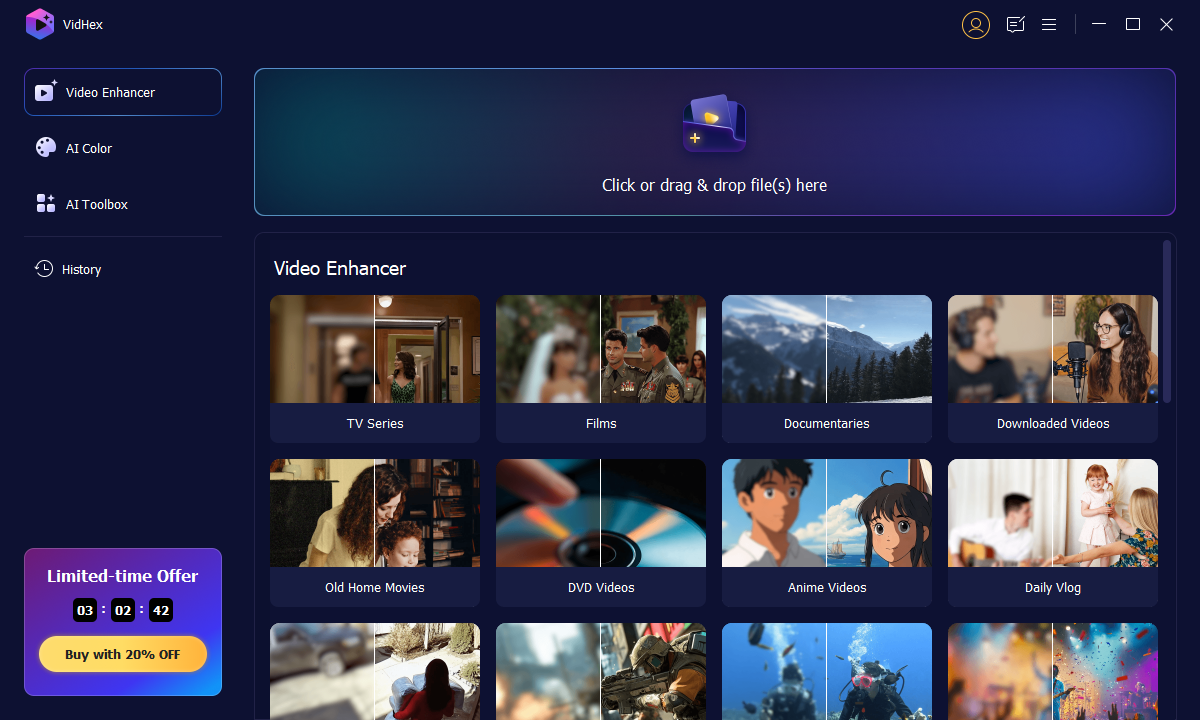
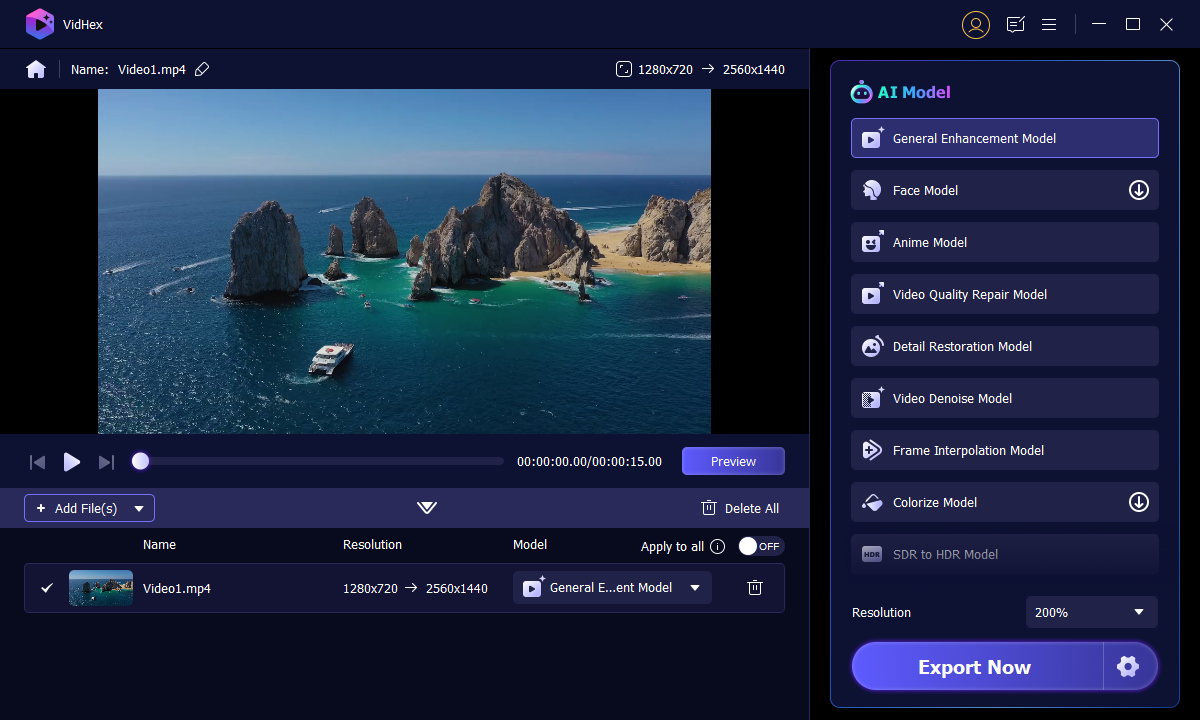
最高の動画強化アプリを探しているなら、VidHex Video Enhancer を頼りにできます。このプログラムはオフラインで利用でき、インターネット接続は不要です。最低限必要なのは、プログラムをパソコンにダウンロードしてインストールすることだけです。その後、設定した目標の達成に取りかかれます。このプログラムは直感的で初心者にも優しいインターフェースを備えており、操作しやすく習得も簡単です。プロの動画編集者である必要はありません。たとえこの分野の初心者でも、プログラムの仕組みをすぐに理解できます。
このプログラムには、汎用強化モデル、顔モデル、アニメモデルなど、数多くのAIモデルが搭載されています。さらに、動画編集時に主に必要となる基本的な編集機能も備えています。このプログラム内蔵の動画強化機能を使えば、さまざまな方法で動画を改善できます。解像度のアップスケール、動画ノイズの除去、明るさとコントラストの最適化、手ぶれの軽減が可能です。加えて、処理後はプレビュー画面で動画を再生できます。この動画強化ソフトなら、数回のクリックで理想の出力を得ることができます。
対応 OS:Windows
メリット
- 初心者にも扱いやすいインターフェースを備えている
- 豊富な内蔵機能・編集ツール・オプションがある
- さまざまな効果を持つAIモデルが多数用意されている
- 解像度のアップスケール、動画ノイズの除去、明るさとコントラストの最適化、手ぶれの軽減が行える
- 多数のメディアファイル形式に対応している
- オフラインで利用でき、インターネット接続が不要
デメリット
- 有料版を利用すると、プログラムのすべての機能に完全にアクセスできます
このプログラムを使って動画の画質を向上させる方法を知りたいですか?そうであれば、頼りにできる以下の手順説明に進んでください。
手順1. VidHex Video Enhancer をダウンロードしてインストール
すべての機能にアクセスするには、まずプログラムをデスクトップにダウンロードしてインストールします。インストールが完了したら、プログラムを起動します。
ステップ 2. 動画ファイルをアップロード
メインインターフェース上の(+)アイコンをクリックするとフォルダが開くので、動画を1本選択します。その後、別の画面に切り替わります。
ステップ3.動画の解像度をアップスケールする
右側からAIモデルを選択します。これにより、解像度のアップスケール、ノイズ除去、明るさとコントラストの最適化、動画の手ぶれ軽減が行われます。また[設定]セクションから、動画の出力形式や解像度を変更することもできます。設定が完了したら、「今すぐエクスポート」ボタンをクリックして動画強化プロセスを開始します。
第2部 動画強化ソフト:PowerDirector
複数のデバイスで利用できる無料の動画画質向上アプリをお探しですか?その場合は、PowerDirector を利用できます。このアプリケーションには、音声・画像・動画編集プラットフォームの完全無料版が用意されています。カット、編集、仕上げ、そして対応するSNSに公開する動画の作成によく使われています。幅広い編集オプションとツールが備わっており、ユーザーにとって大きなメリットとなります。マルチトラックタイムライン編集、エフェクトセクション、ブルー/グリーンスクリーンなど、数多くの内蔵機能がありますが、それでもインターフェースは分かりやすく、使いやすい設計です。このアプリケーションを使えば、動画を素早く手軽に強化できます。PowerDirector で動画の画質を向上させる方法を学ぶには、以下の手順を参照してください。
対応OS:Mac、Windows、iOS、Android
メリット
- 使いやすく、操作しやすいユーザーインターフェースを備えている
- 音声・画像・動画編集用の多数の内蔵機能を備えている
- 動画に生じた色の歪みを補正できる
- 手ぶれした動画映像を安定化できる
- 8Kクラスの動画をインポートできる
デメリット
- 原因不明のクラッシュが発生することがある
- 原因不明のクラッシュが発生することがある
- プログラムを動かすために大容量の空きスペースが必要
- モバイル版はデスクトップ版と比べて機能と編集ツールが限られている
手順1. デスクトップでプログラムを起動し、タイムラインに動画クリップを追加して動画を強化します。
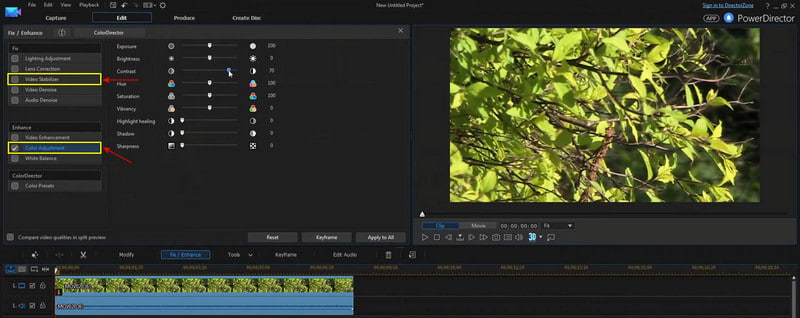
手順2. まず最初に行うべきなのは、動画の色調を変えることです。タイムライン上の動画クリップをクリックし、[修正/強調]ボタンをクリックします。カラー設定の[強調]オプションに進み、[カラー調整]をクリックします。露出、明るさ、コントラスト、色相、彩度などを適用リストで調整できます。終わったら、[ホワイトバランス]セクションに進み、動画の色温度と色かぶりを変更します。
手順3. 次に、[ビデオ手ぶれ補正]を見つけて、動画の揺れを安定させます。オプション横のボックスにチェックを入れて手ぶれ補正を有効にします。続いて、ラインバー右側のポインタをドラッグして、揺れた映像を補正します。さらに、回転によるカメラブレを補正するボックスにもチェックを入れます。完了したら、強化された動画をデスクトップに保存できます。
第3部 動画強化ソフト:Davinci Resolve
Davinci Resolve は、オーディオポストプロダクション、カラーコレクション、カラーグレーディング、ビジュアルエフェクトでよく知られています。豊富な内蔵機能や編集オプション、ツールを無料でフル活用できます。多機能でありながら、操作はシンプルで分かりやすく、直感的です。高画質な動画に仕上げるための高度なツールが揃っています。Davinci Resolve で動画の画質を向上させる方法を学ぶには、以下の情報に進んでください。
対応OS:Mac、Windows、Linux
メリット
- 分かりやすいドラッグ&ドロップ操作に対応している
- 動画強化に必要なカラー重視の機能が充実している
- 動画に適用できるビジュアルエフェクトが豊富
- 一般的なメディアファイル形式をサポート
デメリット
- 初めてのユーザーや初心者にはインターフェースが分かりにくい
- ノイズ除去機能は有料版でのみ利用可能
手順1. デスクトップで Davinci Resolve を起動し、動画をプログラムにドラッグします。
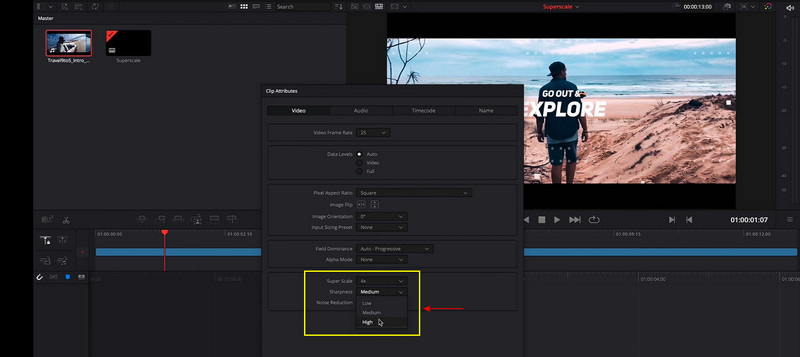
手順2. [新規タイムライン]を作成して名前を入力し、タイムラインを右クリックして[時間設定]をクリックし変更します。その後、動画クリップをタイムラインにドラッグ&ドロップします。次にクリップを右クリックし、[クリップ属性]を選択して、[Super Scale]を[4K]に変更します。また、[シャープネス]を[高]に変更します。
手順3. 完了したら、[ロケット]アイコンをクリックして、強化された動画をデスクトップに書き出します。
第4部 動画強化ソフト:Windows Movie Maker
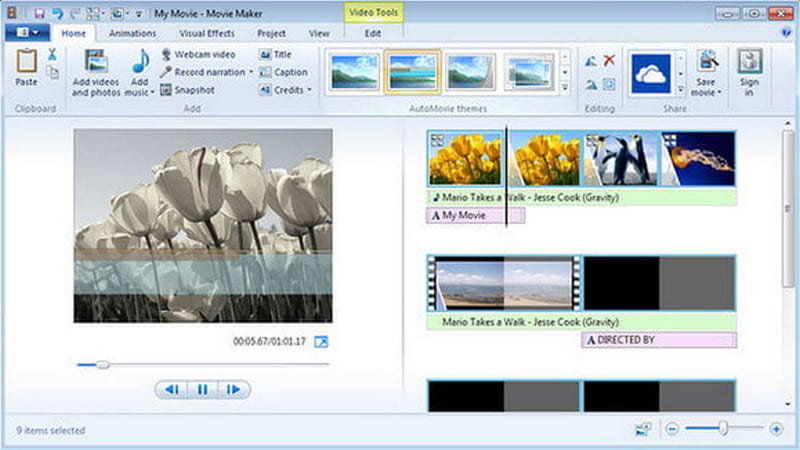
簡単に使えてシンプルなインターフェースのプログラムを求めているなら、Windows Movie Maker を利用できます。これは Microsoft によって開発され、現在は提供終了・旧式となっているプログラムですが、手持ちの動画を作成・編集・公開することができます。また、動画、静止画像、BGM、字幕を組み合わせて、オリジナルのムービーを作成することも可能です。さらに、タイトル、トランジション、動画エフェクトを動画に追加できます。このプログラムは、動画を高品質な作品に仕上げ、手ぶれ映像を修正することができます。Windows Movie Maker で動画の画質を向上させる方法は、以下のガイドに従ってください。
対応 OS:Windows
メリット
- これは無料の動画編集プログラムです
- ユーザーが動画を作成・編集・共有できるようにします
- オーディオおよびビデオエフェクトが搭載されています
- ユーザーがタイトルやトランジションを組み込むことができます
- 手ぶれした映像を補正することができます
- 編集した動画を対応しているソーシャルネットワーキングプラットフォームに共有できます
デメリット
- コントラストや彩度を変更することはできません
- ビジュアルエフェクトを調整することはできません
- このプログラムは原因不明でフリーズしたりクラッシュしたりすることがあります
- 複雑な動画を作成することはできません
- このプログラムはWindowsデバイスでのみ利用可能です
手順1. デスクトップで Windows Movie Maker を起動します。起動したら[ファイルの追加]をクリックし、強化したい動画をフォルダから選択します。動画はタイムライン上に配置されます。編集ツールを使って、動画の一部を調整できます。
手順2. [ファイル]メニューに進み、[ムービーファイルの保存]を選択して[マイ コンピュータ]を表示させます。次にムービー設定に進み、[コンピュータに適した最高の品質で再生]を探します。
手順3. [その他の設定]メニューをクリックし、ドロップダウンリストから動画の品質を設定します。低画質の解像度である[ダイヤルアップ アクセス用ビデオ(38 Kbps)]から、[高品質(NTSC)]まで選択できます。その後、[保存]ボタンに進み、動画をデスクトップに書き出します。
第5部 動画強化ソフトに関するFAQ
動画の画質を向上させるアプリはありますか?
Videoshopは、Android端末およびiPhone端末で利用できるアプリケーションです。無料で使いやすい動画編集アプリであり、高品質な動画を作成できます。また、トリミング、回転、スロー・早送り再生、さらには動画へのナレーション(ボイスオーバー)追加などの編集ツールも備えています。
TikTok の「動画を強調」機能は何を行いますか?
TikTokの内蔵ビジュアル強化機能は、動画の露出、暗所での見え方、カラー補正を改善できます。アプリを使って、ギャラリーから動画をアップロードする場合でも撮影する場合でも、この機能によって動画をより魅力的に仕上げることができます。
動画解像度はなぜ重要なのですか?
高解像度の動画は、含まれるピクセル数が多いため、よりくっきりと鮮明な映像になります。動画の品質が高ければ、その映像がいかにクリアかがよく分かります。
まとめ
以上です!本記事でさまざまな動画強化ソフトをご紹介しましたので、目的のソフトを探しやすくなったはずです。また、操作の流れに沿って進められる手順も掲載しました。あとは、自分の期待に合う上記のプログラムを選ぶだけです。ニーズと満足度を満たしてくれるプログラムを選ぶことが何より重要です。さっそく動画を強化し、SNSで共有しましょう。