初心者向け動画編集ソフト:事前の経験は不要
動画編集をこれから始めようとしていて、一番かんたんなスタート方法を探していますか? それならご安心ください! 今日のデジタル社会では、動画を編集できることは、自分の創造性を発揮するために欠かせません。そして、自分に合った動画編集ソフトを選ぶことがとても重要なことは否定できません。そこで本ガイドでは、初心者に最適な動画編集ソフトを紹介します。これは、ワクワクする創造性とストーリーテリングの世界へ踏み出す最初の一歩のようなものです。
ページコンテンツ
執筆前に行っている、ソフトウェア検証の方法についてご説明します。
免責事項:当サイトのコンテンツはすべて、編集チームの人間が執筆しています。執筆前には、まずテーマについて綿密なリサーチを行います。そのうえで、ツールの選定とテストに1〜2日かけています。検証では、デバイスやシステム要件、機能、使用感などをチェックします。テストをより包括的なものにするため、G2 や Trustpilot といったレビューサイトも参照し、実際のユーザー体験も参考にしています。
パート1. 表で比較する初心者向け動画編集ソフト
動画編集が初めてで、最適なソフトを見つけて始めたいと思っていますか? そんな方のために、初心者にとって使いやすくてベストな動画編集ツールを選べるよう、便利な比較表を用意しました。
| ソフトウェア | 使いやすさ | 基本編集 | エフェクト&フィルター | テキスト&タイトル | BGM(背景音楽) | テーマ&テンプレート |
| Vidmore Video Converter(ビドモア・ビデオコンバーター) | 使いやすさ | ✔ | ✔ | ✔ | ✔ | ✔ |
| VideoPad | 使いやすさ | ✔ | ✔ | ✔ | ✔ | ✕ |
| CyberLink PowerDirector | 使いやすさ | ✔ | ✔ | ✔ | ✔ | ✔ |
| Lumen5 | 使いやすさ | ✕ | ✔ | ✔ | ✔ | ✔ |
| InVideo(インビデオ) | 使いやすさ | ✕ | ✔ | ✔ | ✔ | ✔ |
パート2. Vidmore Video Converter[初心者に最適な動画編集ソフト]
動画編集を始めたばかりで、高機能なソフトに圧倒されていませんか? そんな心配は不要です! Vidmore 動画変換 は、初心者にぴったりの選択肢であり、まさに初心者に最適な動画編集ソフトです。
Vidmore Video Converter は、シンプルで分かりやすいインターフェースを備えています。まるで、ステップごとに案内してくれるデジタルの動画編集パートナーがいるような感覚です。気まずいシーンをカットしたり、動画を特定の長さにトリミングしたいですか? Vidmore Video Converter なら、写真をトリミングする感覚で、すばやく簡単に行えます。動画が暗すぎたり明るすぎたりすることもありますよね。このプログラムを使えば、明るさや色味を調整できます。誰でも一度は、動画を縦横逆に撮ってしまったことがあるはずです。そんなときも、Vidmore Video Converter の便利な反転ツールがあれば、簡単に正しい向きに直せます。さらに、動画に字幕やBGM(背景音楽)を追加して、より魅力的な作品に仕上げることも可能です。素晴らしいと思いませんか?
Vidmore Video Converter は、動画編集の旅を始めるあなたを支えてくれる「補助輪」のような存在です。初心者でも使いやすく、楽しく、手軽に扱えるよう設計されています。あっという間に印象的な動画を作成できるでしょう!
主な機能:
- 不要な部分を取り除いたり、短いクリップを作成したりするために、動画をトリム・カット・分割できます。
- 動画のクオリティを高めるために、明るさ・コントラスト・彩度・色相を簡単な操作で調整できます。
- 黒い帯を削除したり、動画サイズを変更したり、特定のエリアにフォーカスしたりできます。
- ブランディングや保護のために、テキストまたは画像のウォーターマークを追加して動画をパーソナライズできます。
- 動画の向きを補正して、正しい向きで表示されるようにします。
以下は、Vidmore Video Converter を使って動画を編集するシンプルな手順です。
ステップ1. 公式サイトから Vidmore Video Converter をダウンロードしてインストールします。
ステップ2. プログラムを起動して開始します。上部メニューから MV タブに移動します。ファイルを追加 ボタンをクリックして、編集したい動画ファイルを読み込みます。
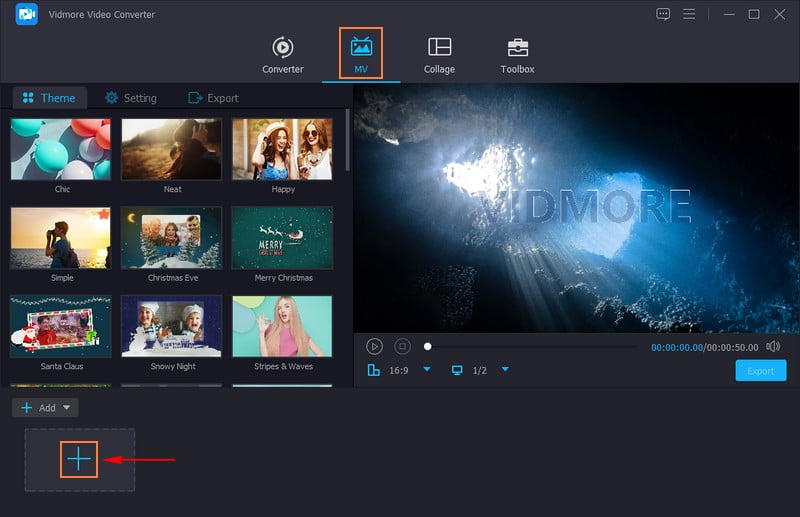
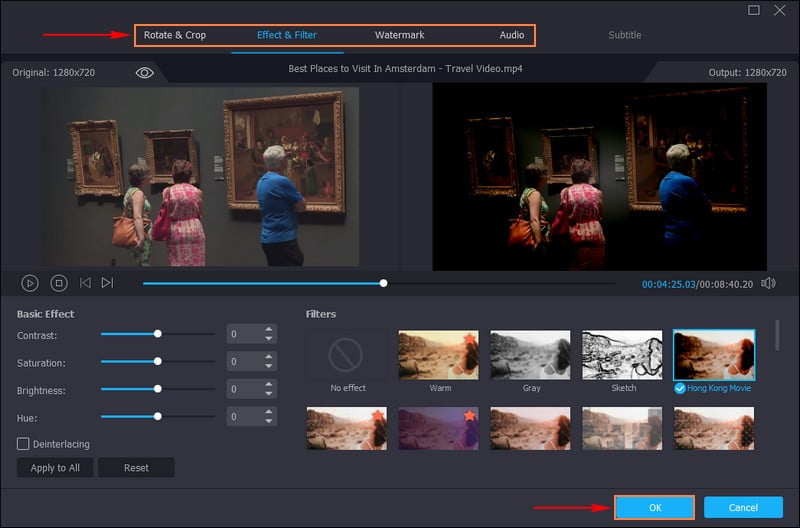
ステップ3. 編集 ボタンを押して、編集機能を開きます。ここでは、回転&クロップ、効果&フィルター、ウォーターマーク、オーディオ を使用できます。
回転&クロップ では、動画の向きを修正したり、不要なフレームをカットできます。効果&フィルター では、基本的な映像効果を調整したり、特定のフィルターを選択できます。ウォーターマーク では、ブランディングや保護を目的として、テキストまたは画像のウォーターマークを埋め込めます。オーディオ では、好みに応じて動画の音量やディレイ(遅延)を変更できます。調整が完了したら、OK ボタンを押して変更内容を保存します。
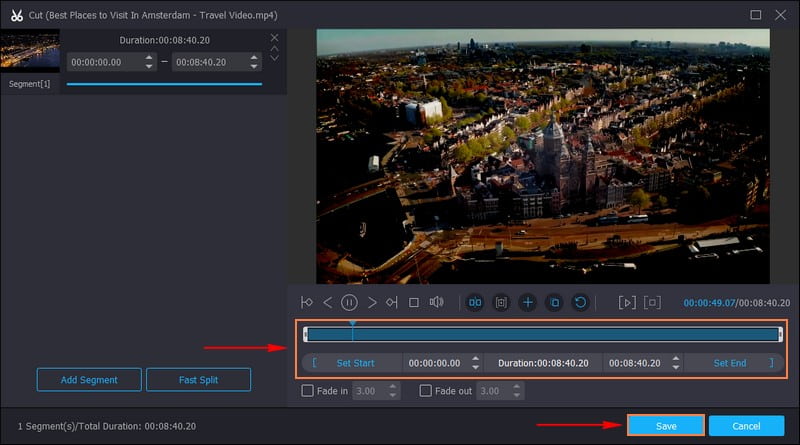
ステップ4. トリム ボタンをクリックして、動画の冒頭や末尾の不要な部分を削除します。削除が完了したら、保存 ボタンをクリックします。
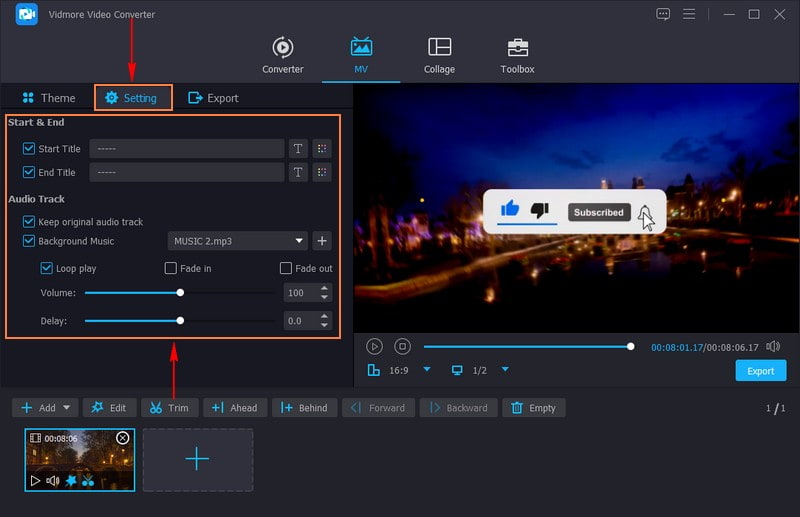
ステップ5. テーマ と 設定 タブに移動して、特定のテーマを適用し、オープニング/エンディングテキストやBGMを追加します。
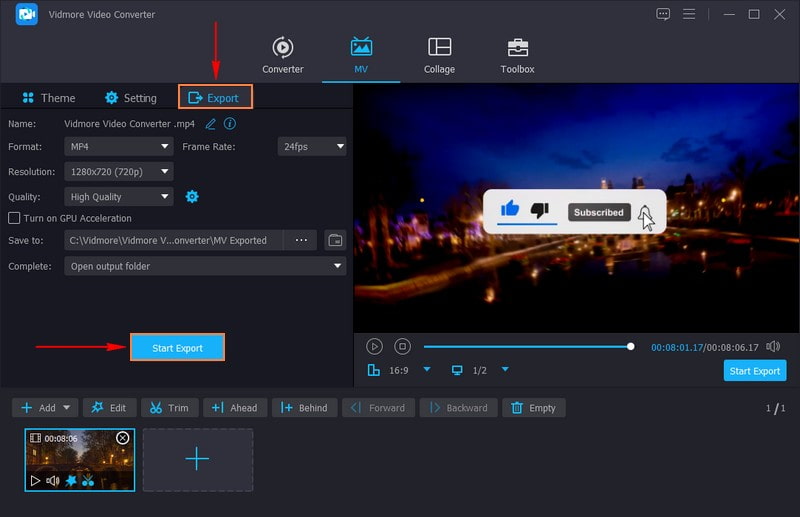
ステップ6. 書き出し タブに移動して、ニーズに応じて動画の設定を変更します。設定が完了したら、書き出し開始 ボタンをクリックして、完成した動画をローカルドライブに保存します。
パート3. VideoPad
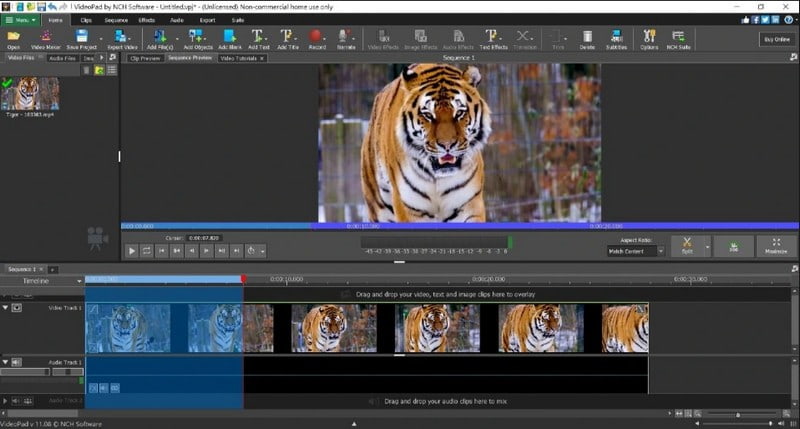
動画編集にこれから挑戦してみたい初心者の方には、VideoPad がおすすめです。VideoPad は、初心者向けの優れた動画編集ソフトです。シンプルで分かりやすいインターフェースで、すぐに操作に慣れることができます。トリミングやカットもとても簡単です。さらに、楽しいエフェクトやスムーズなトランジション(切り替え効果)で、動画にアクセントを加えられます。動画でストーリーを語りたいですか? VideoPad なら、ナレーションやBGMを手軽に追加できます。作品が完成したら、VideoPad を使ってかんたんに保存・共有できます。
主な機能:
- 動画を小さなパートに分割したり、不要なセクションを削除したりできます。
- シーン間にクールなエフェクトと滑らかなトランジションを追加しましょう。
- さまざまなビジュアルエフェクトを提供します。
- 手ぶれ補正機能により、動画を安定させることができます。
パート4. CyberLink PowerDirector
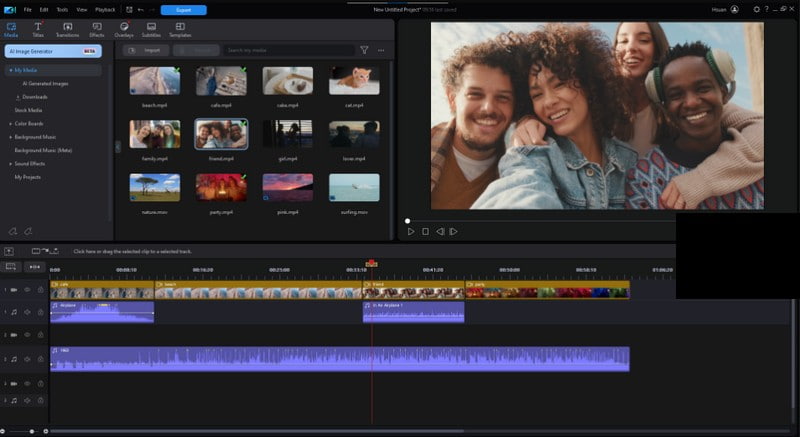
CyberLink PowerDirector は、動画編集を始めたばかりの初心者にとって、とても優れた動画編集ソフトです。直感的なインターフェースのおかげで、動画プロジェクトをすばやく見つけて編集作業を進められます。カット、トリミング、分割など、基本的な編集はスムーズに行えます。それに加えて、エフェクトやトランジションを使って、動画に創造的な演出を加えることも可能です。ナレーションやBGMを追加して、動画に命を吹き込むこともできます。もし動画が手ブレしていても心配はいりません。PowerDirector には手ブレ補正機能が備わっています。
主な機能:
- クリエイティブな演出と滑らかなトランジションを追加しましょう。
- 動画を簡単にカット&トリミングできます。
- 自分の声や音楽を追加できます。
- 手ぶれした動画を補正します。
パート5. Lumen5
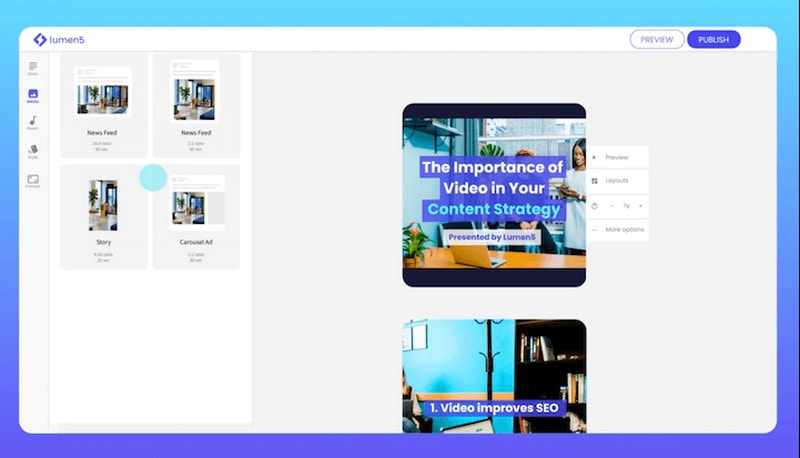
動画編集が初めてで、パワフルなのに扱いやすいツールを探しているなら、Lumen5 が役立ちます。Lumen5 は、動画制作の世界に足を踏み入れる初心者向けの、もっとも簡単な動画編集ソフトのひとつです。特に優れているのは、テキストから魅力的な動画コンテンツを自動生成できる点です。テキストを入力すれば、あとは Lumen5 が処理し、視覚的に魅力的な動画へと変換してくれます。
このプログラムでは、豊富な画像・動画・音楽ライブラリにアクセスできます。これらを組み合わせることで、映像とサウンドを簡単に強化できます。ブランドロゴを埋め込んだり、スタイルやテンプレートを選んだりして、動画を自由にカスタマイズすることも可能です。Lumen5 は、印象的な動画を作りたい初心者にとって、心強い動画制作ツールです。
主な機能:
- 豊富な画像・動画・音楽ライブラリが組み込まれています。
- ロゴの追加、色の変更、さまざまなスタイルやテンプレートの適用ができます。
- ナレーションやBGM(バックグラウンドミュージック)を追加できます。
- 動画をSNSやウェブサイトに簡単に公開できます。
パート6. InVideo
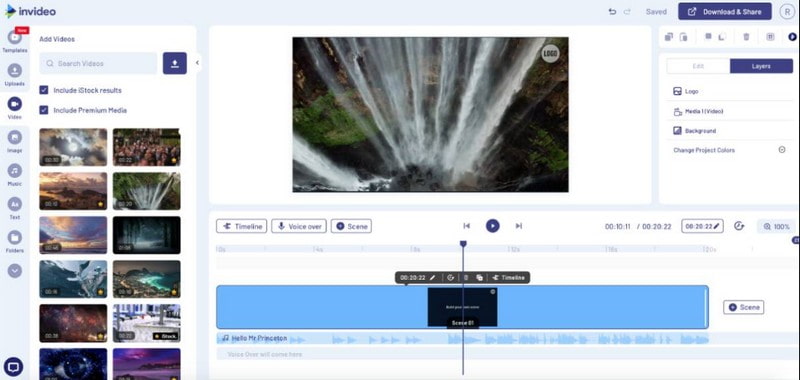
InVideo は、初心者向けに特化して設計された、優れた動画編集ソフトです。動画編集の経験やデザインの専門知識は必要ありません。トリミング、カット、分割といった編集を簡単な操作で行えるように設計されています。さまざまな動画スタイルや用途に合わせた、あらかじめ用意されたテンプレートも豊富に用意されています。
また、このプログラムの豊富な画像・動画・音楽ライブラリにアクセスできます。テキストや字幕、さらにナレーションを追加する作業もとても簡単です。加えて、トランジションやエフェクトもスムーズに挿入できます。InVideo は、間違いなく初心者にとって最高クラスの動画編集ソフトのひとつです。複雑な操作なしで、あなたのクリエイティブなアイデアを形にしてくれます。
主な機能:
- さまざまなスタイルに対応した豊富なデザインテンプレートを提供します。
- 大量の画像・動画・音楽素材を取り揃えています。
- テキスト、字幕、ボイスオーバーを追加できます。
- トランジションやエフェクトを組み込むことができます。
パート7. 初心者向け動画編集ソフトに関するFAQ
動画編集は独学できますか?
独学で動画編集を学ぶことは、とても楽しくやりがいがあります。まずは、Vidmore Video Converter のような、初心者にも扱いやすい動画編集ソフトを選びましょう。オンラインで動画チュートリアルを探してみてください。実際に自分の動画を編集してみましょう。家族の動画でも、自分の好きなものでもかまいません。練習すればするほど、どんどん上達していきます。最初は、不要な部分をカットしたり、テキストを追加したりといった、簡単な編集から始めましょう。慣れてきたら、より高度な編集にも挑戦してみてください。
動画編集は習得しやすいですか?
動画編集は、新しいゲームを覚えることに似ています。最初は難しく感じるかもしれませんが、練習とちょっとしたコツさえあればどんどん簡単になっていきます。基本的な編集ができるシンプルなツールもあり、自分のペースで学ぶことができます。
基本的な動画編集には何が必要ですか?
基本的な編集であれば、必要なものはそれほど多くありません。デバイスと動画編集用のソフトさえあれば十分です。自分で撮影した動画を使うか、インターネットから動画をダウンロードして使いましょう。ただし、使用の許可があることを必ず確認してください。これら3つがそろえば、基本的な動画編集を始めることができます。
初心者向けの動画編集のコツは何ですか?
まずは短い動画から始めて、編集の練習をしながら負担を感じないようにしましょう。最初は、不要な部分をカットするなど、シンプルな編集から始めてください。動画をより魅力的にするために、BGM(背景音楽)を追加してみましょう。難しく考えすぎず、シンプルな編集のほうがうまくいくことも多いです。作った動画は家族や友人と共有し、感想をもらいながら改善していきましょう。
動画編集ソフトでSNS向けの動画を編集できますか?
はい。動画編集ソフトは、YouTube、Instagram、TikTok、Facebook などのソーシャルメディア向けコンテンツの制作に、一般的に利用されています。
まとめ
初心者にとって、動画編集はワクワクする旅になるはずです。本記事では、信頼して使える初心者向け動画編集ソフトを紹介しました。使いやすいソフトを選べば、まもなくプロのような動画を作れるようになるでしょう。あとは、時間をとって練習し、少しの創造性を加えるだけです。
初心者に最適な動画編集ソフトを探しているなら、Vidmore Video Converter を選ぶことができます。分かりやすいインターフェースで、動画制作のプロセスをシンプルにしてくれます。テンプレートや豊富なメディアライブラリ、直感的な編集ツールも備えています。想像力を存分に発揮して、動画編集の世界を楽しみましょう!