オンラインとオフラインで使える最新の動画コントラスト編集ツールを見つけよう
動画にとって、明るさが適切であることがいかに重要か気づいていますか?しかし、動画の明るさを調整すると、クリップの表示に直接影響します。そのため、明るさだけでなく、とくにコントラストなど、ほかのパラメーターの調整方法も知っておく必要があります。つまり、ハイライトとシャドウに明らかな情報の抜けがある動画には、そのギャップを埋めるために動画コントラスト編集ソフトを使うとよいでしょう。ただし、どんなコントラスト編集ソフトでもよいわけではなく、信頼できるものを選ぶ必要があります。では、その信頼できるツールとは何でしょうか?それらのツールは、この先の内容を読み進めることで見つけることができます。
ページコンテンツ
パート1. 動画編集におけるコントラストとは何か
コントラストとは何かを十分に理解しておくことが大切です。色のコントラストを理解することは、補色の理解にもつながります。では、動画編集におけるコントラストとは何でしょうか。コントラストとは、色や輝度の差異によって、動画表示の画面上で被写体を知覚しやすくすることを指します。さらに、動画編集におけるコントラストは、被写体同士の明るさや色の違いによって区別されます。これは、動画を明るくすればするほど、暗部のコントラストは強まり、明るい部分のコントラストは弱くなることを意味します。一方で、動画を暗くすると、その逆の効果が表れます。
パート2. 最も信頼できるオフライン動画コントラスト編集ソフト
オフラインで動画のコントラストを調整できる、最も信頼できる動画編集ソフトとしてご紹介するのが、Vidmore 動画変換です。インターネット接続がなくても使える、強力なスタンドアロンツールなので、いつでも快適に活用できます。この優れたソフトが搭載している最も印象的な機能のひとつが「カラー補正」機能で、動画ファイルのコントラストを的確に修正できます。さらに、この動画編集機能ではコントラストだけでなく、明るさ・彩度・色合い(色相)も調整でき、解像度・画質・フレームレートなど、出力の技術的な項目を細かくコントロールすることができます。その一方で、ツールボックスに組み込まれているその他の機能も見逃せません。高度なAI技術を活用して、動画の結合・カット・分割・圧縮・トリミング・クロップ・画質向上など、さまざまな編集を行えます。
それに加えて、このソフトはインターフェースがすっきりしていて分かりやすく、初心者を含めて操作に困ることはほとんどありません。画面を見ただけで、どれほどスムーズに作業を進められるかがすぐに分かるでしょう。では、その操作性をより実感していただくために、動画のコントラストを編集する手順をご紹介します。
- 動画に最適なコントラストを自在に設定できる、スムーズなコントラスト調整。
- 動画ファイルを強力に編集できる、高度なAIと高速化技術。
- 1080pや4K動画をフルサポート。
- 200種類以上の動画形式に幅広く対応。
- 出力を最適化するためのカスタマイズ可能なプリセット。

Vidmore Video Converterで動画コントラストを設定する方法
ステップ1. 動画編集ソフトをインストール
まず、この動画編集ソフトをパソコンにインストールします。そのためには、上にあるダウンロードボタンをクリックしてください。インストールが完了したらソフトを起動し、次のステップへ進みます。
ステップ2. 動画を読み込む
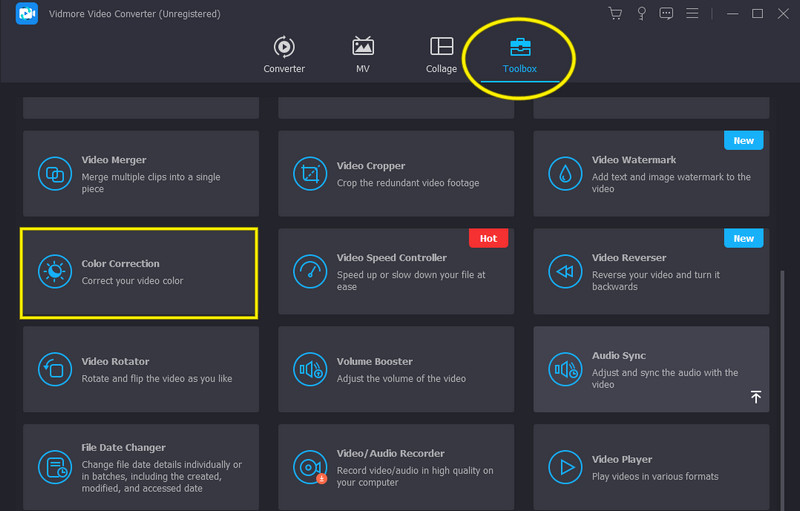
メイン画面でツールボックスメニューに移動します。メニューウィンドウで「カラー補正」オプションを選択してクリックしてください。続いて表示される画面で、プラスアイコンをクリックし、補正したい動画をインポートします。
ステップ3. 動画のコントラストを編集
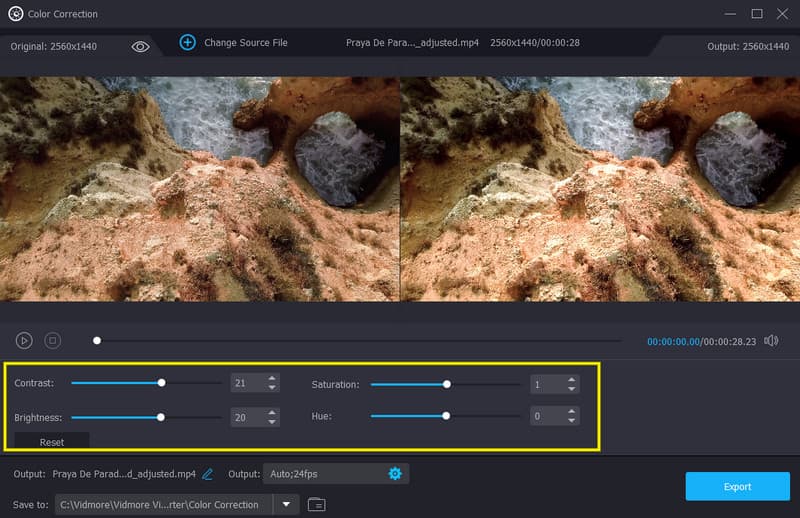
動画を読み込むと、パラメーター設定画面に移動します。そこで、プレビュー画面の下にあるコントラストのプリセット/スライダーを見つけ、左右にドラッグして調整します。右に動かすとコントラストが強くなり、左に動かすと弱くなることに注意してください。必要に応じて、ほかのパラメーターも自由に調整しましょう。
ステップ4. コントラストを調整した動画を保存
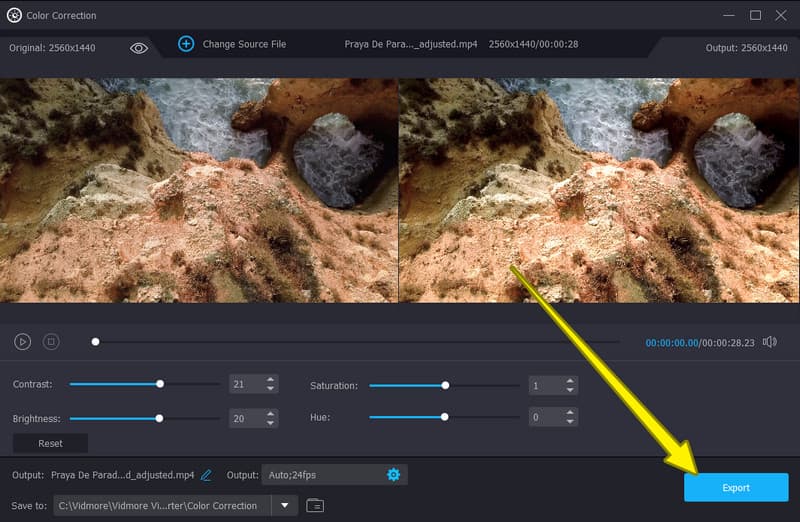
最後に、画面下部にある書き出しボタンをクリックします。その後、素早く書き出し処理が始まり、完了すればすぐに仕上がりの動画を楽しめます。
パート3. 代表的なオンライン動画コントラスト編集ツール
1. Kapwing
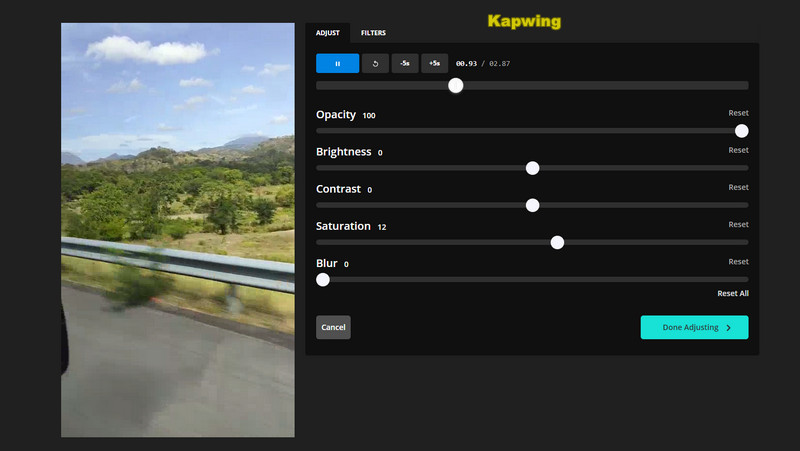
オンラインで利用できる、明るさとコントラスト調整に優れた代表的な動画編集ツールが「Kapwing」です。このWebツールは、コントラストが不揃いな動画を無料で期待通りの仕上がりに整えてくれます。さらに、Kapwingでは調整機能を使って、動画の明るさ・彩度・不透明度・ぼかしなどを編集できます。それ以外にも、字幕の記録、エレメント、テンプレート、レイヤー、多彩なトランジション、テキストなど、多くの便利でパワフルな機能を備えています。ただし、Kapwingが多くの機能を無料で提供している一方で、とくに無料版では、使っているとすぐに気づくデメリットもあります。たとえば、書き出しできる動画形式がMP4に限定されていることや、出力動画にウォーターマークが入ることなどです。
長所:
- このツールはAI技術を搭載しています。
- 動画に追加できる、さまざまなエレメントや図形が用意されています。
- 背景リムーバーなど、魅力的な機能を無料で利用できます。
- 使いやすいです。
短所:
- 出力できるメディア形式が限られています。
- 出力動画にはウォーターマークが入る。
2. VEED.IO
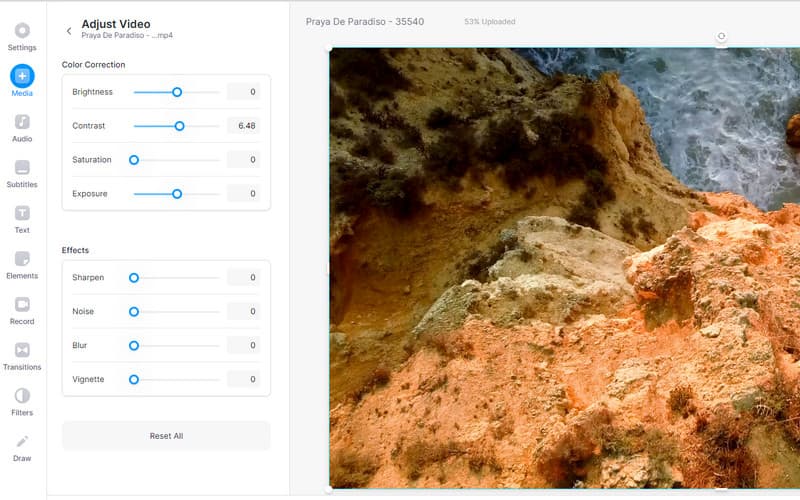
もうひとつ見逃せないオンラインの動画コントラスト編集ツールが「VEED.IO」です。このWebベースのツールは、動画の彩度を調整する作業において、すっきりしたプロフェッショナルな画面と、分かりやすい操作性を提供します。この機能と併せて、カラー補正やエフェクトの豊富なプリセットも利用できます。それ以外にも、トランジション、フィルター、エレメントなど多彩な項目が用意されています。VEED.IOは、多数あるオンライン動画編集ツールのなかでも、さまざまな無料ツールを提供しているサービスのひとつです。トリミング、ループ、反転、音声の削除、画面録画、リサイズなど、基本的なツールも利用できることを想像してみてください。ただし先ほど触れたように、無料のオンラインツールには機能制限がつきものです。VEED.IOも例外ではありません。
長所:
- 数百種類のツールと機能を利用できます。
- 非常に使いやすいです。
- 彩度の補正や色調整を効率的に行えます。
短所:
- 無料版では、低画質または標準画質でしか書き出せません。
- 無料版ではMP4形式でしか書き出せません。
- 無料版では、書き出し動画にウォーターマークが入ります。
パート4. 動画コントラスト編集ソフトに関するFAQ
iPhoneで動画のコントラストを無料で編集するには、何を使えばよいですか?
iPhone を使って動画のコントラストを編集したい場合は、「写真」アプリを利用できます。これは、インストールや支払いの必要がないアプリです。
Android端末でも、オンラインのコントラスト編集ツールを使えますか?
はい。しかし、オンラインツールを使う際の操作性は、モバイルよりもデスクトップで利用したほうがはるかにスムーズです。
どのコントラスト編集ソフトなら、画質を劣化させずに出力できますか?
ここで紹介したツールはいずれも良好な画質で出力できますが、Vidmore 動画変換はソフトウェアとしての機能が充実しており、オンラインツールよりもはるかに優れた仕上がりと操作性を提供します。
まとめ
ここで紹介した動画コントラスト編集ソフトを実際に使ってみて、自分に合うかどうかを体験してみてください。もしすべてを試す時間がない場合でも、少なくともVidmore Video Converterだけは使ってみてください。ここで述べた以上の機能や仕上がりにきっと驚かされるはずです。