Android/iOS向けおすすめ動画圧縮アプリ
あなたは、空き時間に視聴したりソーシャルメディアサイトにアップロードしたりするために、映画や動画をスマートフォンに保存しているかもしれません。しかし、デバイスの保存容量が不足しているため、動画ファイルのサイズを小さくしたいと考えているのでしょう。さらに、ファイルサイズが大きいと、特にソーシャルメディアサイトでインターネット経由で送信する際に不便なため、圧縮する必要があります。
容量の大きい動画は、デバイスに保存したい人や動画共有サイトに送信したい人にとって頭の痛い問題です。一般的に、動画ファイルのサイズを縮小する方法はいくつかあります。不要なクリップをカットする、解像度・ビットレート・フレームレートを変更する、Flash動画に変換するなどです。そこで今回、AndroidとiOSのどちらでも使える優秀な動画圧縮アプリを厳選してまとめました。スマートフォンだけでファイルサイズを効率よく減らすのに役立ちます。


パート1.iOSとAndroid向けおすすめ動画圧縮ツール6選
1.Video Compress
対応OS: Android
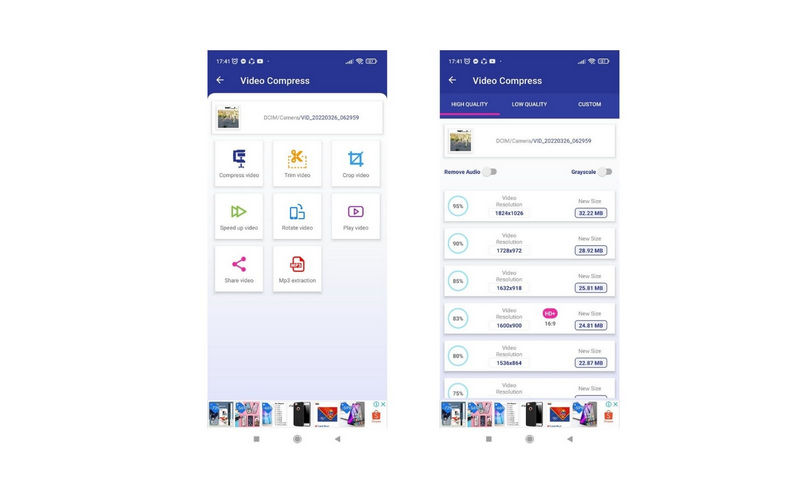
まず最初に紹介するのは「Video Compress」です。名前が示すとおり、このアプリはツール内の圧縮機能を使って、メディアファイルのサイズを小さくできるアプリです。この無料圧縮アプリには、高画質、低画質、カスタム画質など、さまざまな圧縮品質が用意されています。さらに、圧縮率は、元のメディアサイズに応じて20%〜90%の範囲から選択できるため、用途に合った設定を選べます。
長所:
- スマホのアルバム内にある動画ファイルを圧縮できます。
- 複数の圧縮品質から選択できます。
- 変換、回転、抽出など、ほかの機能も備えています。
短所:
- 迷惑な広告が多く表示されます。
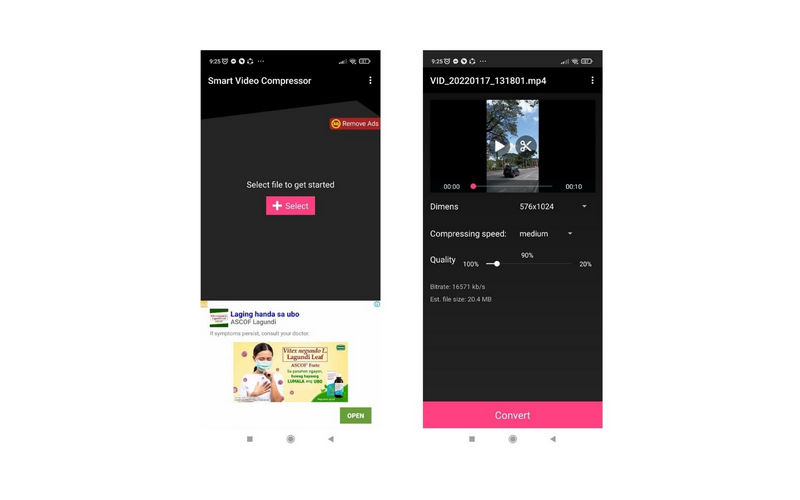
2.Smart Video Compressor and resizer
対応OS: Android
このモバイルアプリは、Android向け動画圧縮アプリの中でも特に優れたものの一つです。高度な動画圧縮機能を備えており、動画の画質を設定したり、圧縮スピードを選択したり、動画の縦横サイズを変更したりできます。さらに、Android 4.2以降のバージョンに対応しています。
長所:
- 動画の画質を設定し、縦横サイズを変更できます。
- 動画の一部だけをカットすることができます。
- シンプルでわかりやすいインターフェースです。
短所:
- 頻繁に表示される広告のせいで処理が遅くなります。
3.Video to MP3 Converter, Video Compressor - VidCompact
対応OS: Android
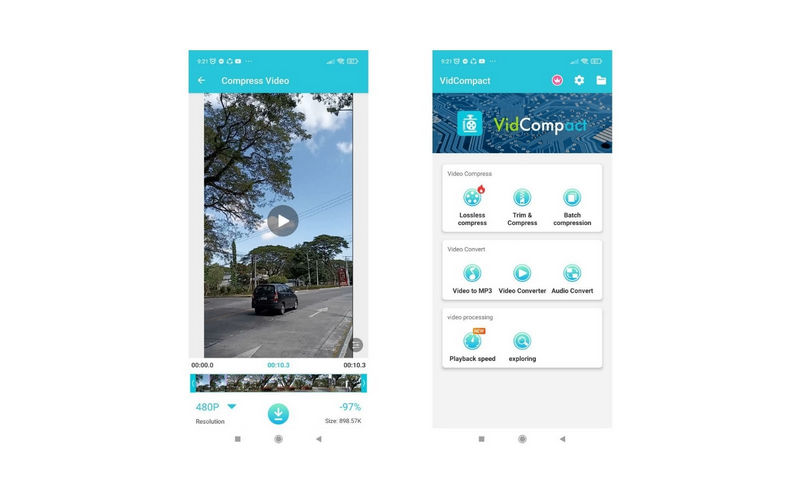
名前のとおり、このAndroid向け動画圧縮アプリは、動画クリップの圧縮と変換の両方の機能を兼ね備えています。動画圧縮に加えて、トリマーやカッター機能も活用できます。そのうえ、動画ファイルをMP3音声に変換することも可能です。画質を損なわずに圧縮できる、優秀なAndroid向け動画圧縮アプリといえます。
長所:
- 画質を保ちながら動画ファイルを圧縮できます。
- 音声コンバーター機能を搭載しています。
- スマホから直接音声ファイルを圧縮できます。
短所:
- 変換後の動画がピクセル荒れして見えることがあります。
4.Videoshop
対応OS: iPhone/Android
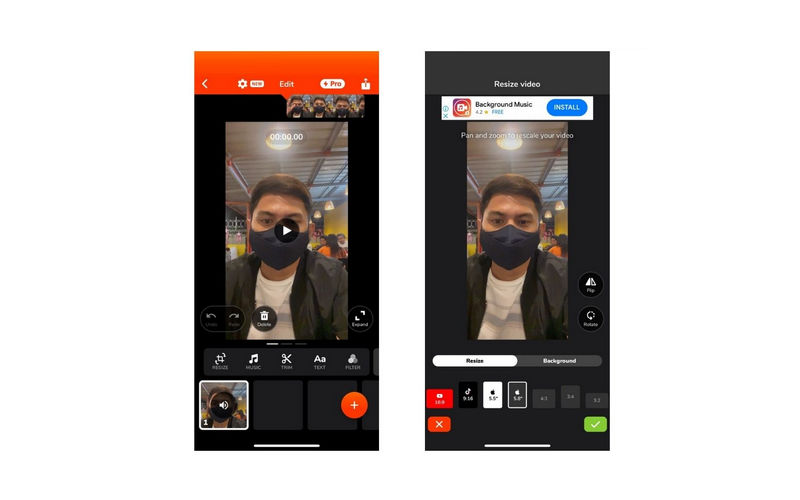
一方で、iPhone向けの優れた動画圧縮アプリを探しているなら、「Videoshop」が最適です。このツールを使えば、画質の劣化をできるだけ抑えつつ、動画をリサイズ・圧縮できます。アプリを使い込んでいくと、さまざまな便利機能を見つけられるでしょう。効果音や音楽の追加、動画の逆再生、ボイスオーバーやテキストの挿入などが可能です。そのうえ、TwitterやInstagramなどのソーシャルメディアサイトへ直接共有することもできます。
長所:
- 動画を逆再生できます。
- リスケーリング機能で動画のサイズを小さくできます。
- 動画を別の動画の上に重ねて配置できます。
短所:
- 無料版では利用できる機能に制限があります。
5.Video Compress - Shrink Vids
対応OS: iPhone
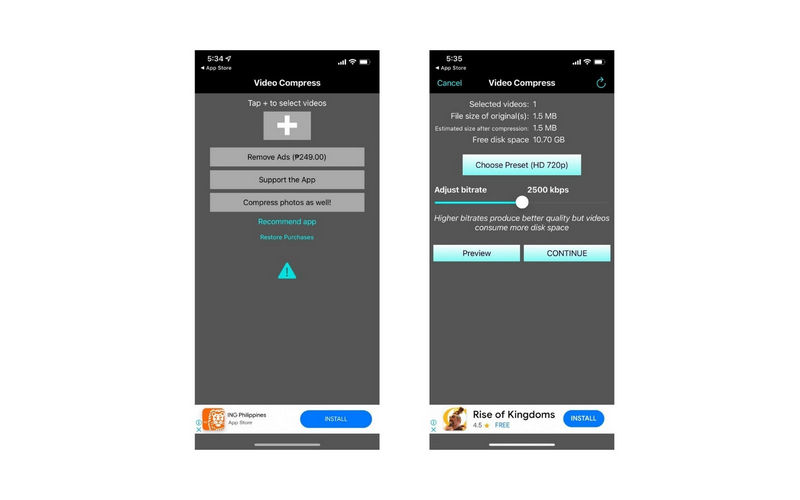
使いやすさと効率の面から、「Video Compress - Shrink Vids」はiPhone向け動画圧縮アプリの中でも特に優れたツールといえます。このアプリでは、圧縮の強さを調整しつつ、解像度やビットレートを自由に設定できます。さらに、圧縮前と圧縮後をプレビュー表示できるため、サイズ削減の効果を事前に確認することが可能です。
長所:
- 処理した動画をそのままソーシャルメディアにアップロードできます。
- 処理前と処理後のプレビューを確認できます。
- 動画のビットレートと解像度を設定できます。
短所:
- 処理した動画がスマホのアルバムに保存されないことがあります。
6. 動画シュリンカー
対応OS: iPhone
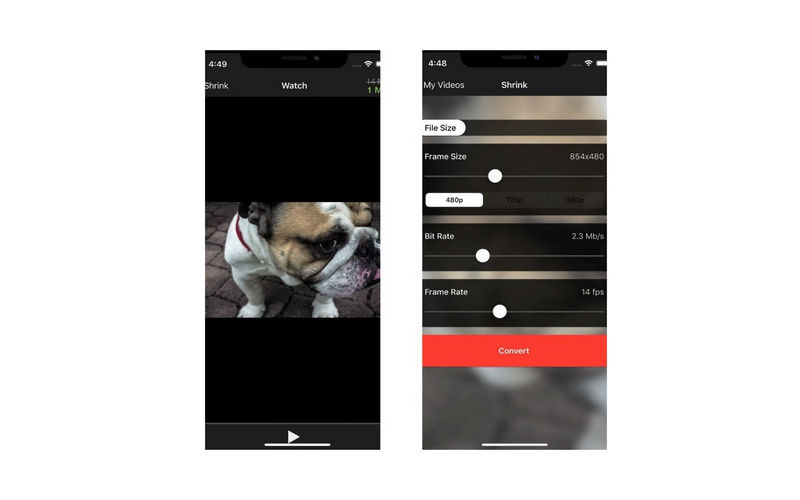
画質を落とさずに動画を圧縮したい場合には、「Video Shrinker」を検討してみてください。このツールは、HDや4K動画を保存したいときに特に役立ちます。こうした高解像度動画でも、このモバイルアプリを使えば簡単に圧縮できます。出力ファイルのサイズ、フレームレート、画質を細かく設定でき、これらの要素が動画全体のファイルサイズに影響します。さらに、圧縮スピードも自分で選択できます。
長所:
- パラメータを簡単にカスタマイズできるスライダーを用意しています。
- 容量の大きい動画ファイルを自動で見分けます。
- 動画ファイルを HEVC(H.265)形式で書き出せます。
短所:
- 元のファイルの場所・日付・時刻などは保持できません。
パート2.おすすめ:Windows/Mac向け最強動画圧縮ソフト
モバイルアプリの実力については、もはや疑う余地はほとんどありません。デスクトップPCでできることの多くは、モバイルデバイスでも実行可能です。しかし、アプリによっては、デスクトップ版ソフトと同等の結果が得られない場合もあります。そこで、併用を検討したいデスクトップ向けプログラムも用意しました。
Vidmore 動画変換は、ファイルの圧縮と変換の両方に対応したデスクトップアプリケーションです。PC上の大容量動画やあらゆる動画形式を処理できます。8Kや4K動画であっても、このツールを使えば圧縮が可能です。ファイル数やメディアサイズに制限はありません。さらに、動画のカット、解像度やビットレートのカスタマイズ、動画ファイルの変換といった機能も備えています。ここでは、このデスクトップ版の動画圧縮ソフトの使い方を紹介します。
ステップ 1. Vidmore Video Converter をインストール
まず、下にある無料ダウンロードボタンのいずれかをクリックしてツールを入手します。次に、お使いのOSに適したインストーラーをダウンロードしてインストールします。インストールが完了したら、プログラムを起動します。
ステップ2:動画ファイルを追加
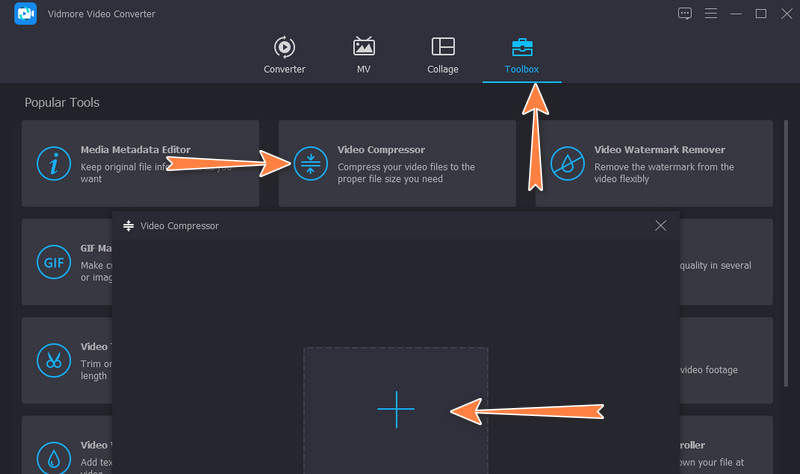
プログラムを起動したら、メインタブの一つであるツールボックスタブに移動します。次に、動画圧縮を選択し、プラスアイコンをクリックして動画を追加します。
ステップ3.動画クリップを圧縮する
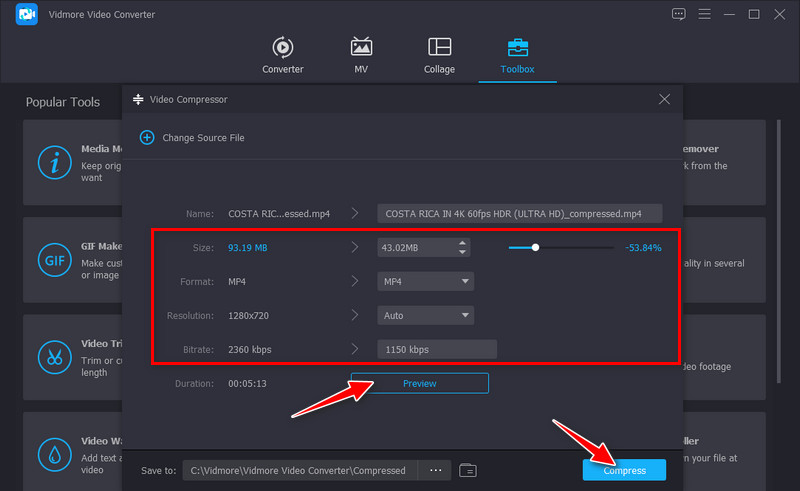
動画を読み込んだら、スライダーを使って圧縮率などのパラメータを調整します。あるいは、動画サイズ、形式、解像度を変更してファイルサイズを削減することもできます。設定に満足したら、圧縮ボタンをクリックして処理を開始します。
パート3.動画圧縮アプリに関するよくある質問
なぜ一部の動画はスマホで再生できないのですか?
この問題はRAMの不具合と関連している可能性があります。基本的なトラブルシューティングとして、再生したい動画に十分なRAMを確保するために、起動中のアプリをすべて終了してください。
MP4動画をモバイル端末で最適化できますか?
ビデオファイルを圧縮する以外にも、モバイル端末を使ってMP4ファイルを最適化することもできます。ファイルを圧縮したら、出力形式としてMP4を選択してください。圧縮と変換の両方の機能に対応したアプリを見つける必要があります。
Macで大容量動画を小さいファイルサイズにするには?
Macで動画を圧縮する際は、標準搭載アプリのQuickTimeを利用できます。アプリの書き出しオプションから解像度を選択します。選択できる解像度には、4K、1080p、720p、480p、および音声のみ(Audio Only)が含まれます。次に、自分の用途に最も適した解像度を選択します。
まとめ
本記事では、AndroidおよびiOSデバイス向けの優れた動画圧縮アプリをいくつか紹介しました。ほとんど画質を落とさず、短時間で簡単に動画を圧縮できます。ただし、元の画質をできる限り保ったままサイズを縮小したい場合は、Vidmore Video Converterを利用するのがおすすめです。加えて、動画を高精度かつ正確にカットすることもできます。この作業を組み合わせることで、画質を損なわずにメディアサイズを小さくできます。