注目の動画明るさ編集ツール:オンライン・PC・モバイルで動画の明るさを補正する方法
おそらく、あなたは動画の明るさを補正したくなることがあるでしょう。明るさの調整が必要だと判断されるのは、動画が極端に暗すぎる、または明るすぎる場合です。「明るさの補正なんて1、2、3と数えるくらい簡単だ」と思っているなら、もう一度考え直したほうがいいかもしれません。というのも、明るさだけを編集したはずなのに、かえって悪くなってしまった動画を多く見てきたからです。原因の多くは編集者/ユーザー側にある場合もありますが、ときには、いや、むしろ多くの場合は、使用しているツール自体の性能不足が原因です。そこで、私たちは効率的でありながら、素早く簡単に使える動画の明るさ編集ツールの概要をまとめることにしました。PC・モバイル・オンラインそれぞれの環境で使える、厳選された優秀なプログラムを集めました。
ページコンテンツ
パート1.PC向けベスト動画明るさ編集ツール
Windowsデバイスでぜひ導入してほしい動画編集ソフトとしてご紹介するのが、VidHex Video Enhancerです。これは、無料でダウンロードできる動画の明るさ編集ソフトとして非常に優れており、最高効率で動画ファイルを美しく仕上げます。VidHex Video Enhancerを使えば、動画の明るさを自在に調整し、ニーズに合わせて最適なライティングに整えることができます。さらに、AI技術により、複数のクリップの彩度・色相・コントラストも自動で調整してくれます。そのうえ、高度な技術を適用しつつ画質を保ったまま、変換処理を利用して複数の動画を同時に編集することも可能です。
一方で、本ソフトにはカラー補正ツールも搭載されており、そこで明るさの調整が魔法のように行われます。同じ画面上で、動画の明るさだけでなく、フォーマット、フレームレート、画質、解像度、ズームモード、そして出力動画のエンコーダまで、一括して調整することができます。
- 複数のAIモデルを搭載し、動画を明るくし、色を補正し、全体的な画質を向上させます。
- クラウドアクセラレーションに対応しており、PCのリソースと時間を節約できます。
- AI搭載の動画強化ツールで、ワンクリックで明るさ補正を完了できます。
- 出力形式・ビットレート・エンコーダなどをカスタマイズできる多彩な出力設定。
メリット
- 無料体験版でも全機能を利用できます。
- 多目的に使える総合ソフトです。
- 操作が非常に簡単です。
デメリット
無料体験版では編集できる動画は5本までです。
複数の動画の明るさを編集する方法
ステップ1.ソフトをダウンロードして入手
上のダウンロードボタンをクリックしてソフトを入手します。その後、短時間で安全なインストールを終えたら、アプリを起動して動画の明るさ調整を始められます。
ステップ2.複数の動画をアップロード
メインインターフェースに到達したら、「+」アイコンをクリックして、編集したい複数のファイルを読み込みます。
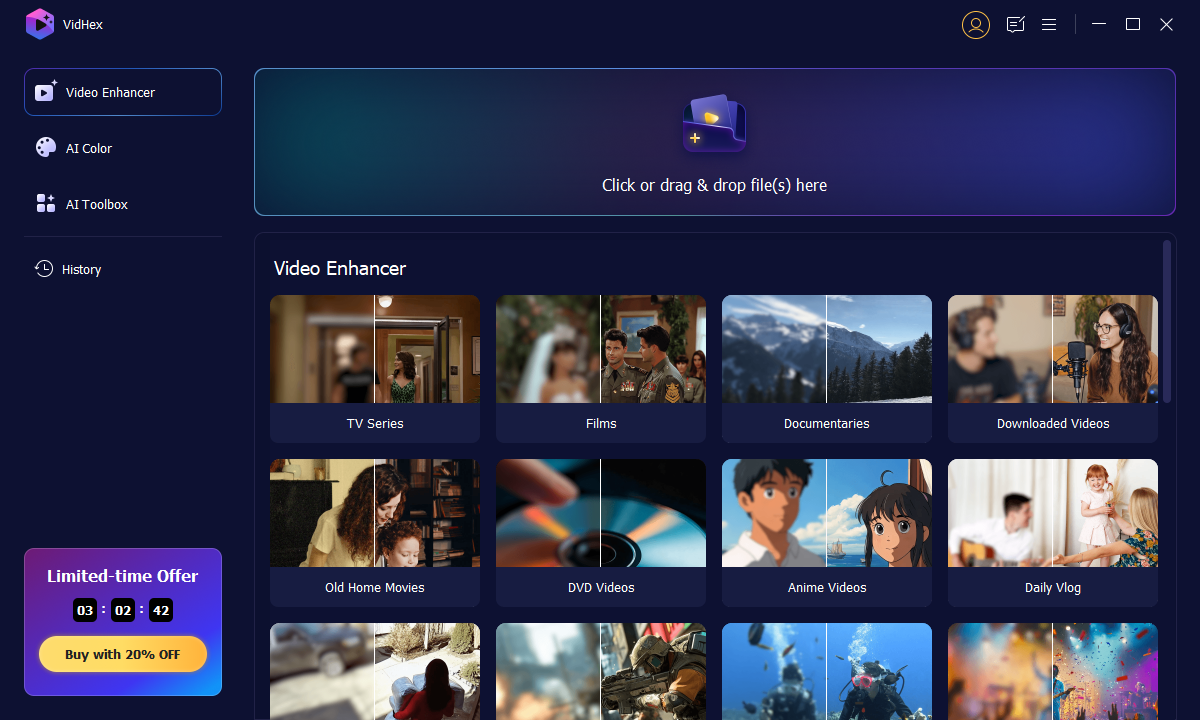
ステップ3.動画の明るさを自動で補正
編集画面に入ったら、右側のAIモデル一覧から「Low-Light Enhancement Model(低照度補正モデル)」をクリックして明るさの調整を開始します。さらに、ほかのパラメーターも調整したうえで、「一括書き出し(Export All)」ボタンを押し、同じ設定をほかの読み込み済み動画にも適用します。
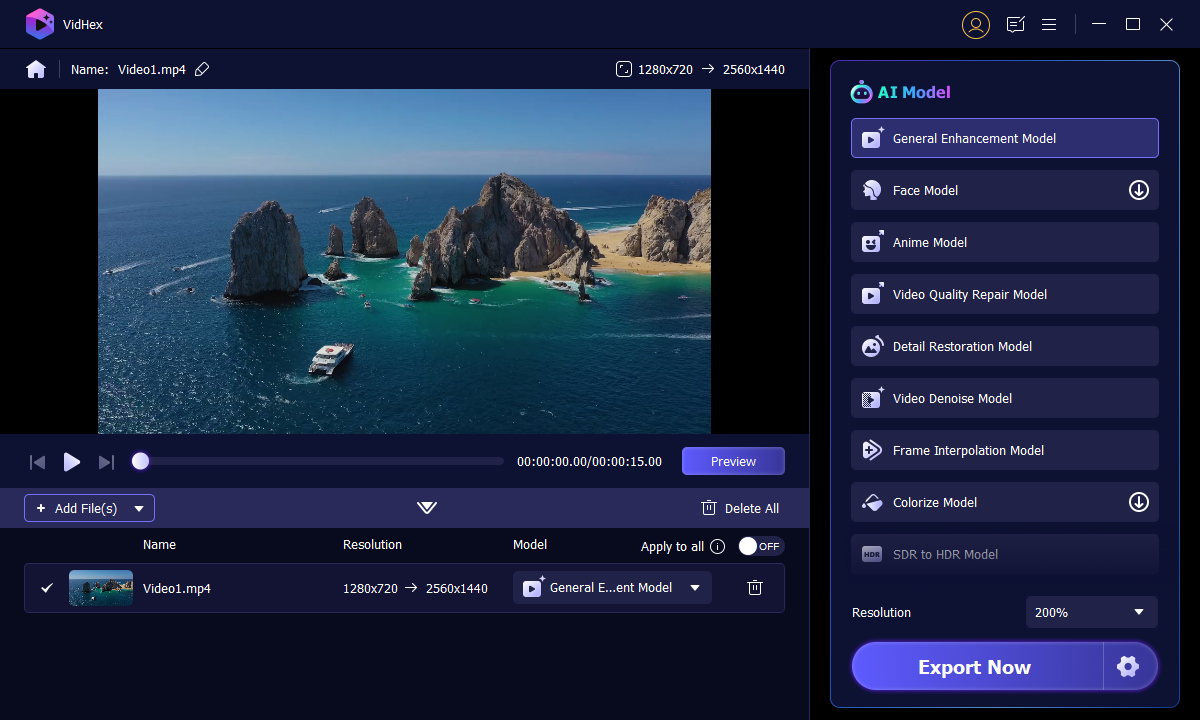
この動画の明るさ編集ツールは、一般的なほぼすべての動画形式に高い互換性を持っています。動画の明るさに満足できたら、「Export All(すべて書き出し)」ボタンをクリックして、明るくなった動画をパソコンに保存しましょう。
パート2.AndroidとiPhone向けの優秀な動画明るさ編集アプリ
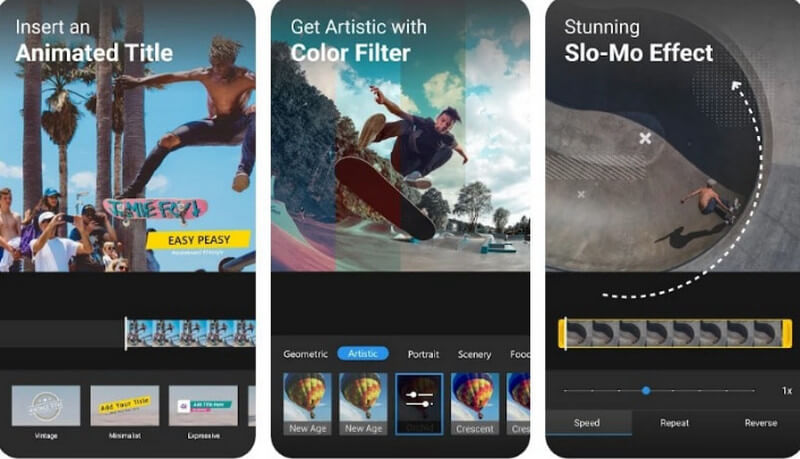
AndroidとiPhoneの両方で使えるアプリを探しているなら、ActionDirectorを試してみてください。ActionDirectorには、明るさ調整機能に加え、色相、彩度などの調整機能も備わっています。さらに、この動画の明るさ編集アプリは多言語対応しているため、世界中のユーザーが直感的に操作しやすいと高く評価されています。加えて、ActionDirectorには高性能なFX動画編集、エフェクト、フィルター、各種ツール、そしてプロ仕様の動画撮影機能まで搭載されており、きっと楽しんで使えるでしょう。
メリット
- 優れた強力な動画編集ツールを搭載しています。
- 無料で利用できます。
- 最大4Kまでの動画の作成・編集に対応し、そのままSNSにアップロードできます。
- 動画を簡単かつ素早く明るくできます。
メリット
- 使用中にときどき動作が止まることがあります。
- 現在は広告なしのアプリです。
パート3.欠点の少ないオンライン動画明るさ編集ツール
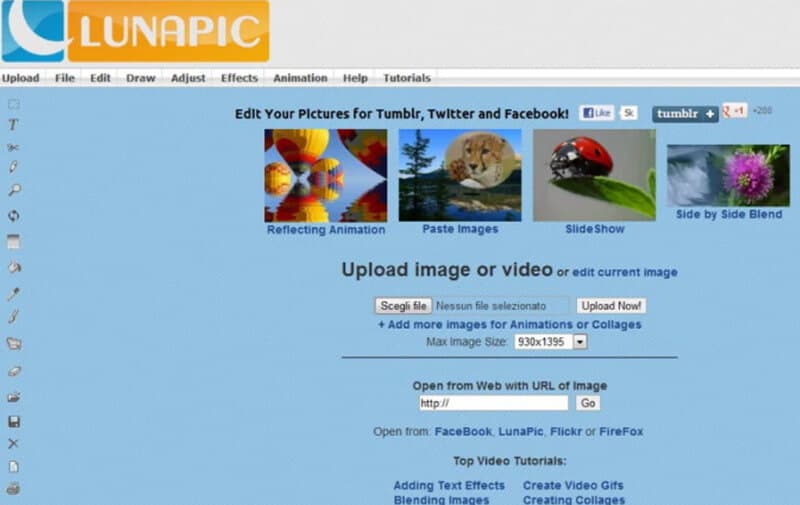
オンラインで解決したい場合は、LunaPic Video Editorをまず候補に入れておくべきでしょう。このオンラインエディターはクラシックなインターフェースとデザインながら、動画の明るさを編集するのに必要な基本機能をしっかりと備えています。LunaPic Video Editorでは、動画の色合い、色調、彩度、フォーカス、色相、シャープネス、そして明るさのレベルを調整できます。さらに特筆すべきは、このプログラムの動画編集プロセスが非常にシンプルかつスピーディーである点です。
メリット
- さまざまなドライブから動画ファイルをアップロードできます。
- 動画を明るくするのに役立つ内蔵フィルターを備えています。
- 豊富なエフェクトとトランジションを利用できます。
デメリット
- インターフェースが古くさく感じられます。
- ファイルの読み込みに時間がかかります。
- 表示される広告が多いです。
パート4.比較表
以下に比較表を用意しましたので、どの動画の明るさ編集ツールを選ぶか検討する際の参考材料としてご覧ください。
| 機能 | Vidmore Video Converter(ビドモア・ビデオコンバーター) | ActionDirector | LunaPic Video Editor |
| 価格 | 1か月ライセンス – 19.95ドル、永久ライセンス – 49.95ドル | アプリ内課金 – アイテムごとに1.99〜24.99ドル | 無料 |
| 対応出力形式 | MP4, MOV, WMV, AVI, MKV, GIF | MP4 | MP4, WAV, AVI, GIF |
| 複雑さのレベル | 簡単 | 中程度 | 中程度 |
パート5.動画の明るさ編集ツールに関するFAQ
無料の動画明るさ編集ツールで、透かし(ウォーターマーク)なしで明るくできますか?
ほとんどの無料動画編集ツールは、透かし入りの出力になります。とくにオンラインツールや一部のモバイルアプリではその傾向が顕著です。そのため、透かしのない出力を求める場合は、Vidmore 動画変換の利用をおすすめします。
10本の動画ファイルを同時に明るくできる動画編集ソフトはありますか?
動画の明るさ調整は、通常は1本ずつ行うのが一般的です。しかし、Vidmore Video Converter を使えば、複数の動画を一括で編集できます。今すぐお試しください!
一度明るくした動画を、あとから暗くすることはできますか?
はい。動画を暗くしたり明るくしたりする操作は同じ手順で行えます。ただし、何度も繰り返し調整すると、動画の画質がすでに劣化してしまっている可能性があります。
まとめ
本記事では、あらゆるプラットフォームで使える優秀な動画の明るさ変更ツールをご紹介しました。スマホで動画を明るくしたいならActionDirectorを、オンラインで済ませたいならLunaPic Video Editorを選ぶとよいでしょう。そして何より、より幅広く、本格的で没入感のある動画編集体験を求めるなら、VidHex Video Enhancerの使用をおすすめします。