FFmpeg で動画をトリミングするために知っておきたいこと
動画を撮影したり制作したりしていると、どうしても不要な部分まで記録されてしまいます。動画をより魅力的に見せるためには、短い時間で最も効果的な情報を伝えられるよう、特殊な編集テクニックを使う必要がよくあります。そして、動画編集ソフトの最も基本的な機能は、動画の長さを編集することです。FFmpeg は少し特殊なツールで、一般的なソフトのようにタイムラインをドラッグして編集する機能はなく、すべての操作をコマンドで行います。そのため、通常の編集ソフトと同じ感覚では使えません。多くのユーザーはFFmpeg で動画をトリミングする方法をよく知らないかもしれません。この記事では、必要となるコマンドとともに、完全なガイドを紹介します。内容を執筆する前に実際の検証も行っているので、安心して参考にしてください。

ページコンテンツ
パート 1.FFmpeg を使って動画をトリミングする
FFmpeg はプロ向けのマルチメディアファイル編集ツールです。動画の長さをカットしたり、動画形式を変換したり、無劣化でファイルを書き出したりできます。ただし、他のアプリのようにカラフルなインターフェースやボタンが用意されているわけではありません。一般的には、まず PC にダウンロードし、そのうえで対応するコマンドを入力して操作します。コマンドには、処理したいファイル名と実行する機能名を含める必要があります。そのため、どちらかといえばある程度経験のあるユーザー向けです。もちろん、初心者の方でも、他のユーザーが公開しているガイドを参考にすれば使うことはできます。このセクションでは、FFmpeg を使って画質を落とさずに動画をカットする方法を詳しく紹介します。
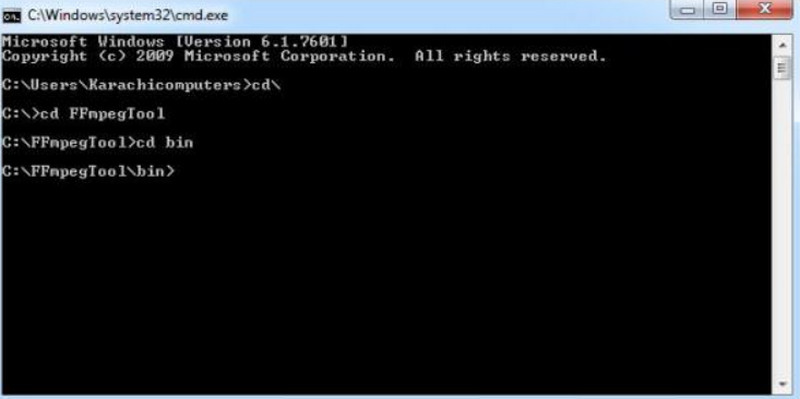
この操作を行うために必要な手順は次のとおりです。
長さを指定してトリミングする
FFmpeg を使って動画の一部をカットする場合、まず削除または抽出したい箇所を特定する必要があります。この操作は一般的に、シーク用パラメータ -ss を使うと言います。たとえば動画の5秒目から編集を開始したい場合は、「5秒目まで FFmpeg にシークさせる」という指定になります。そのうえで、必要な動画をトリミングする FFmpeg コマンドは次のようになります。
./ffmpeg -ss -i ……
time と書かれている部分には、クリップの開始位置と取り出すクリップの長さを指定する必要があります。-ss のあとで、まず編集の開始位置を指定します。
ffmpeg -i input.mp4 -ss 00:00:50 -t (length) -c:v copy -c:a copy output1.mp4
これで FFmpeg に対して「どこへ移動したいか」を伝えられるようになりました。ここでは例として、動画の5秒目からとしています。続いて、抽出するクリップの長さを指定する部分で、実際の長さを追加します。ここでは -t オプションで具体的な時間を指定します。
ffmpeg -i input.mp4 -ss 00:00:50 -t 00:10:00 -c:v copy -c:a copy output1.mp4
このコマンドは、「動画の5秒目から編集を開始し、10分間のクリップを作成する」という意味になります。言い換えると、5秒目から10分5秒目までの区間が書き出されます。
特定の時間を指定してトリミングする
もう一つの方法は、クリップの終了時間を直接指定するやり方です。
ffmpeg -i input.mp4 -ss 00:00:50 -to 00:00:08 -c:v copy -c:a copy output1.mp4
このように、-t に o を足して -to にすると、コマンドの意味はまったく異なります。これは、「5秒目から10秒目までの区間を切り出す」という意味になります。つまり、書き出されるクリップの長さは 5 秒です。
-t と -to は、基本的には同時に使わないほうがよいとされています。この2つを併用した場合、-t の指定だけが有効になります。
動画の末尾をトリミングする
FFmpeg で動画の一部を切り出すだけでなく、動画の末尾部分をカットすることもできます。ここで使用するのは、シーク用コマンドの応用である -sseof です。
ffmpeg -sseof -N -i input.mp4 -c copy output5.mp4
N の部分には、切り出したい末尾クリップの長さ、つまり最後から何秒分かを指定します。たとえば最後の5分間をカットしたい場合、使用するコマンドは次のようになります。
ffmpeg -sseof -300 -i input.mp4 -c copy output5.mp4
分単位の時間表記で指定することもできます。
ffmpeg -sseof -00:05:00 -i input.mp4 -c copy output5.mp4
上記 2 つのコマンドは同じ意味になります。
以上が、時間指定で FFmpeg を使って動画をカットするときに使用するコマンドです。コマンドが分かっていれば、あとは PC に FFmpeg がインストールされていることを確認し、編集したい動画を用意し、ここまでの例にならってコマンドを調整して入力するだけで、問題なく操作を完了できます。
パート 2.FFmpeg で動画をカットした感想
今回の解説コンテンツを用意するにあたり、FFmpeg の機能を十分に試す機会がありました。そのうえで、実際の使用感についていくつか意見があります。これらを参考に、FFmpeg を自分のアシスタントとして使うかどうか判断してみてください。
動作が非常に速い
FFmpeg は処理速度が非常に速いツールです。コマンドを入力すれば、その後の作業はすべて自動で行ってくれます。従来型の動画編集ソフトのように、タイムラインを少しずつ動かして調整する必要はありません。そして何より、無料で利用できます。
強力なコミュニティサポートがある
FFmpeg は登場してから長い歴史があり、その高い機能性と安定した動作により、多くの熱心なユーザーを獲得してきました。さまざまなプラットフォームで詳細な操作ガイドが公開されているため、使用中に問題が生じても、信頼できる回答を見つけやすいというメリットがあります。
初心者には優しくない
一方で、コード操作に慣れていないユーザーにとって、FFmpeg は最適な選択とは言えないかもしれません。コマンドを入力しても、編集の過程や結果を視覚的に確認しながら進めることはできません。また、編集の開始点と終了点を決めるには、元の動画を実際に再生し、タイムコードを正確に確認する必要があります。そのため、人によっては従来型の動画トリマーを使い、手動で細かく調整したほうが扱いやすい場合もあります。
プレビューができない
FFmpeg で動画の長さをトリミングする場合、書き出し前にプレビューしてその場で微調整することができません。そのため、仕上がりに満足できない場合は、何度も編集と書き出しをやり直す必要があります。
パート 3.FFmpeg で動画をトリミングするときのコツ
適切なタイミングを見つける
操作を始める前に、編集したいクリップの開始位置をしっかりと把握しておきましょう。数値が正確であればあるほど、後からの微調整が少なくて済みます。
コマンドを混同しないでください
FFmpeg で動画をカットする際、最も重要なのはコマンドそのものです。1 つのコマンドのなかに多くの文字や数字が含まれており、-t と -to のように構造が似ているものも少なくありません。一文字違うだけで意味が大きく変わるため、それぞれのルールをよく理解したうえで、自分の目的に合ったオプションを選ぶ必要があります。
パート 4.おすすめの代替方法
もし FFmpeg で動画を分割する際に、「コーデックの指定が面倒」「書き出し前に結果をプレビューしたい」といった不満を感じる場合は、FFmpeg の代替ツールとしてVidmore 動画変換というプロ向け動画編集ソフトをおすすめします。美しい編集画面を備えており、編集結果をいつでもプレビューできます。動画編集に加え、動画形式の変換やフレームのクロップなど、FFmpeg と同様の機能も搭載しています。
ここからは、Vidmore Video Converter を使って動画をトリミングする手順を説明します。
ステップ 1. デバイスに Vidmore Video Converter をダウンロードしてインストールします。起動後、Add Files をクリックして動画を読み込みます。
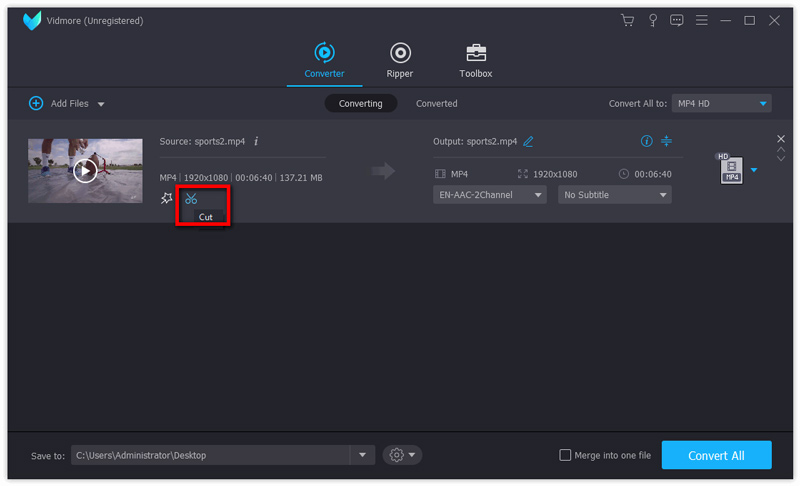
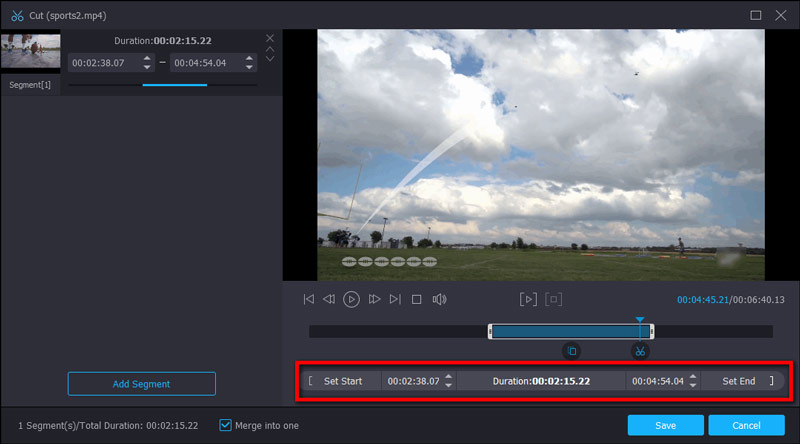
ステップ 2. Cut ボタンをクリックします。トリミング画面が表示されるので、ここで動画の長さを調整します。調整が終わったら Save を選んで変更を保存します。
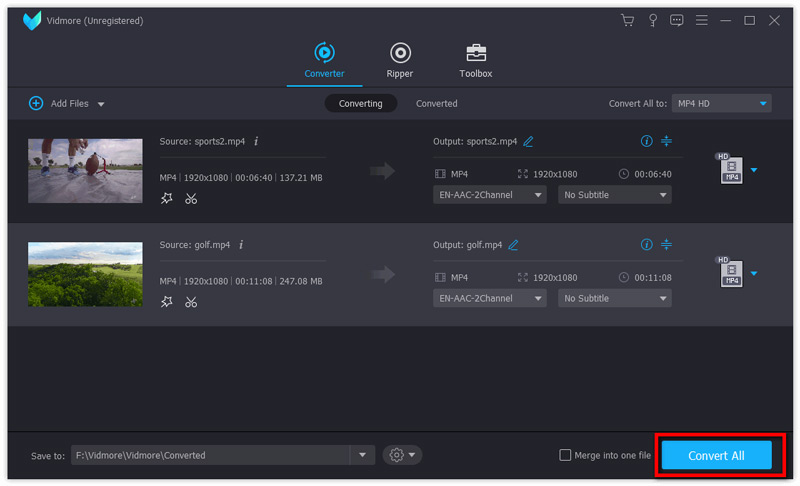
ステップ 3. 最後に Convert All をクリックして動画を書き出します。
パート 5.FFmpeg で動画をトリミングする際のよくある質問
FFmpeg で動画編集はできますか?
もちろん可能です。動画の長さを編集したり、フォーマットを変換したりできます。100種類以上のコーデックに対応しており、あらゆる種類のマルチメディアファイルを扱えます。
FFmpeg で動画サイズを変更するには?
コマンド ffmpeg -i input.mp4 -vf “scale=length:width” output.mp4 を使用します。length と width の部分を、目的の解像度(例:1280:720)の実際の数値に置き換えてください。
FFmpeg で mp4 をクロップするには?
ffmpeg -i input.mp4 -filter:v “crop=w:h:x:y” output.mp4 というコマンドを使用します。input.mp4 を自分のファイル名に、w:h:x:y を必要に応じた値に置き換えてください。
まとめ
以上が、FFmpeg を使って動画をトリミングするための完全ガイドです。必要となるコマンドを一覧で紹介し、それぞれの違いについても解説しました。実際の使用経験に基づいてまとめているので、FFmpeg を使うかどうか判断する材料として役立ててください。もし、より直感的に操作できる動画編集ソフトを使いたい場合は、Vidmore Video Converter をおすすめします。