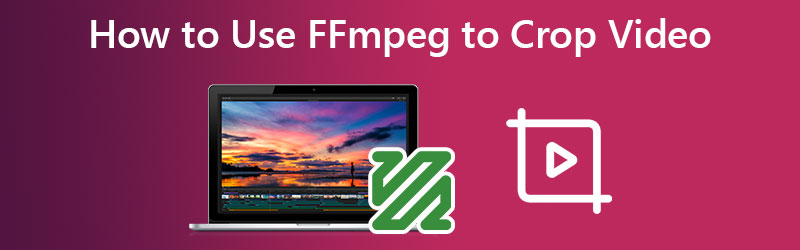
FFmpeg での動画クロップ入門&チュートリアル:詳しい解説
動画や音声ファイルの編集という点において、FFmpeg は過小評価されがちです。実は、変換・トリミング・カット・編集などを可能にする強力で便利なツールが豊富に搭載されています。最近よく使われている多くのプログラムのようなGUIこそありませんが、機能性や編集能力の面ではまったく劣っていません。言い換えれば、見た目の一部では劣っていても、だからといって動画編集作業をこなせないわけではないのです。
それこそが、多くのユーザーがこのツールを熱烈に支持する理由です。コマンドを記述するスキルを磨けるだけでなく、非常に多くの機能を実行でき、他のツールを上回ることさえあります。この記事では、このツールのクロップ機能を使ったFFmpeg での動画リサイズチュートリアルを紹介します。詳しく知りたい方は、この記事を最後までお読みください。
ページコンテンツ
パート1.FFmpeg とは何か(概要)
動画を好みのサイズにクロップまたはリサイズすることで、黒い余白を無料かつウォーターマークなしで取り除くことができます。FFmpeg は、音声・動画の録画・変換・ストリーミングのためのクロスプラットフォームなソリューションです。ほぼあらゆる種類のメディアファイルをデコード、エンコード、トランスコード、マルチプレックス、デマルチプレックス、ストリーム、フィルタ処理、再生することができます。また、さまざまなビルド環境、マシンアーキテクチャ、設定でビルド・動作するため、非常に移植性が高い点も特徴です。Mac、Microsoft Windows、Linux といったOSも含まれます。
パート2.FFmpeg を使って動画をクロップする方法
FFmpeg には、エンドユーザーがメディアファイルを変換・再生・解析するためのさまざまなツールと、開発者が各種アプリケーションで利用できるライブラリ群が含まれています。ここでは、FFmpeg がクロップ機能を使ってどのように動画をリサイズするかを解説していきます。以下の手順を確認してください。
ステップ1. まず、公式サイトからプログラムをダウンロードします。この作業はツールを使用するための前提条件です。すでにPCにインストールされている場合は、次のステップへ進んでください。
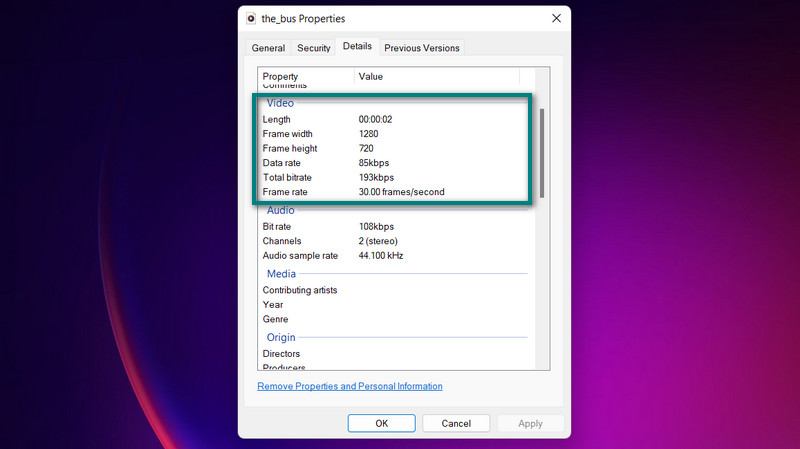
ステップ2. まず、編集したい動画の解像度(サイズ)を確認します。次の FFmpeg コマンドを利用すると、動画の解像度を確認できます:ffprobe -v error -select_streams v:0 -show_entries stream=width, height -of csv=s=x:p=0 sample.mp4。より簡単な方法としては、動画ファイルのプロパティを開いてサイズを確認する方法もあります。
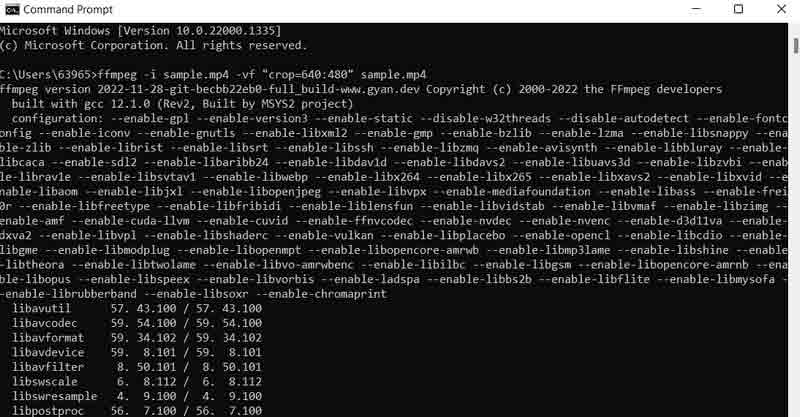
ステップ3. つぎに、入力動画を中央からクロップしたい場合は、FFmpeg に次のコマンドを入力します:ffmpeg -i sample.mp4 -vf “crop=640:480” sample.mp4。ここで vf はビデオフィルタの使用を指示しており、そのフィルタが crop(クロップ)フィルタです。そのため、コマンド内で明示的に指定されています。W:h は出力動画の幅と高さを表し、x:y は動画のどの位置をクロップするかを示す座標です。このツールはほぼすべてのファイル形式に対応しています。そのため、FFmpeg を使って MP4・FLV・WMV・MOV などさまざまな形式の動画をリサイズできます。
パート3.FFmpeg の簡単な代替ツールで動画をクロップする方法
正直なところ、FFmpeg は誰にでも向いているわけではありません。コマンドを書くスキルがあれば、使うのが楽しく感じられるでしょう。しかし、誰もが一晩でコマンドを習得できるわけではありません。つまり、FFmpeg の潜在能力を最大限に引き出すには、根気と努力が必要なのです。とはいえ、同等の画質で動画をリサイズできる FFmpeg の代替ツールもあります。そのプログラムがVidmore 動画変換です。
このツールを使えば、細かい設定をあれこれ調整することなく、動画をリサイズ・クロップできます。必要な機能と操作は、わかりやすく整理されたユーザーインターフェース上にまとめられています。なにより、数クリックでアスペクト比を選択したり、動画をクロップしたりできます。コマンドを読み解いたり理解したりする時間をかける必要はありません。さらに言えば、動画をクロップする、より簡単で便利な方法です。ここでは、Vidmore を使って FFmpeg のように動画をクロップする手順を紹介します。
ステップ1. プログラムを入手してインストール
まずは、下にある無料ダウンロードボタンからツールを入手します。その後、パソコンにインストールして起動してください。起動後は、画面を一通り操作しながら、ツールの使い方に慣れていきましょう。
ステップ2. クロップしたい動画ファイルを読み込む
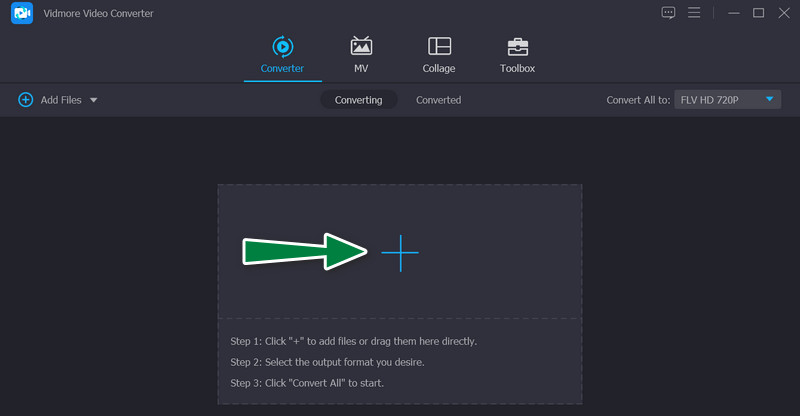
メイン画面に+ アイコンが表示されているのがわかるはずです。これをクリックし、ファイルエクスプローラーからクロップしたい動画ファイルを選択します。すると、動画がプログラムに読み込まれ、現在の解像度などのプロパティが表示されます。
ステップ3. 動画エディターを開く
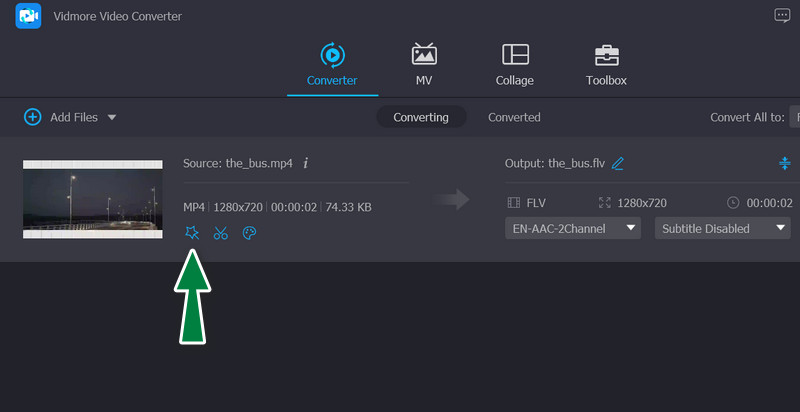
動画のサムネイル上にある魔法の杖アイコンをクリックします。これはプログラムの動画編集スタジオを表しています。このボタンをクリックすると、動画編集パネルへ移動します。
ステップ4. 動画をクロップする
ここからがメインの作業です。画面下部にクロップエリアメニューが表示されているはずです。ここで、幅と高さの希望する値を入力して、動画サイズを変更できます。あるいは、編集パネル上の黄色い枠=クロップ用スライダーをドラッグして、手動でクロップ範囲を調整することも可能です。また、動画を回転したり、ピンチやズームで拡大・縮小したりもできます。内容に満足したら、OKボタンをクリックして変更を保存します。
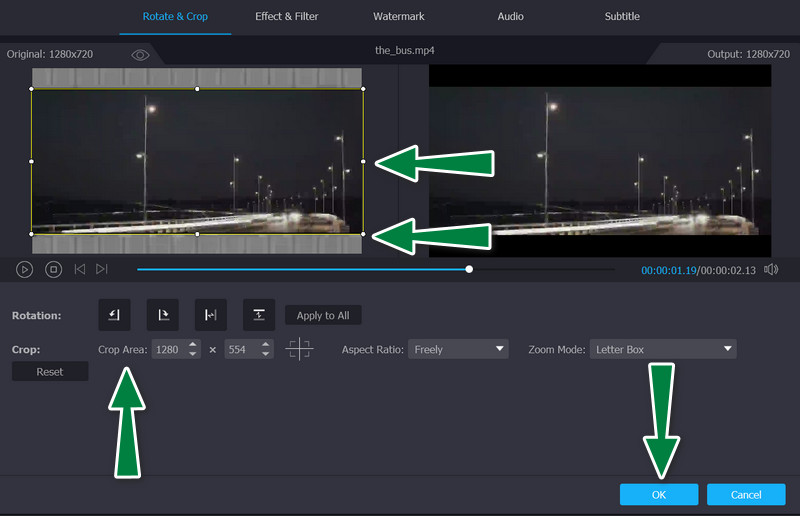
パート4.FFmpeg で動画をクロップする際のよくある質問
PHP-FFmpeg を使って動画をリサイズするには?
PHPでFFmpegを使って動画のサイズを変更(リサイズ)するには、いくつかのコマンドやコードに慣れている必要があります。一度それらのコードやコマンドの使い方に慣れてしまえば、PHPと組み合わせてFFmpegをスムーズに扱えるようになります。
FFmpeg で動画を 720P にリサイズするには?
動画を 720P にスケーリングするには、次のコマンドを使用できます:ffmpeg -i sample.mp4 -vf scale=1280:720 -preset slow -crf 18 sample.mp4質問:FFmpeg で動画の再生時間をクロップするには?
FFmpeg で動画の再生時間をクロップするには?
FFmpeg を使って動画の時間範囲を切り取る(トリミングする)コマンドもあります。通常は、どこからどこまでの時間を切り取るか(開始位置と終了位置)を指定する必要があります。コマンドは次のようになります:ffmpeg -ss 00:05:20 -i input.mp4 -to 00:10:00 -c:v copy -c:a copy output4.mp4
まとめ
FFmpeg で動画をクロップする方法は、見逃せない非常に優れたテクニックです。しかし、使いやすさの面で、自分に合っているかどうか疑問に思うかもしれません。ですから、もしコーディングの学習が自分の性分に合わないと感じるなら、代替手段である Vidmore を検討してみてください。クロップ、編集、ズームのほか、動画編集に必要なさまざまな作業をサポートしてくれます。