EZGIF で動画を一瞬でクロップする方法:ステップバイステップガイド
動画を撮影したものの、いくつか問題が出てしまうことがあります。そのひとつが、両端に黒い帯が入ってしまう現象です。もちろん、映像を撮り直すのは大変な手間です。最初からやり直せば、これまでかけた時間と労力が無駄になってしまいます。幸い、動画を最初から撮り直す必要はありません。
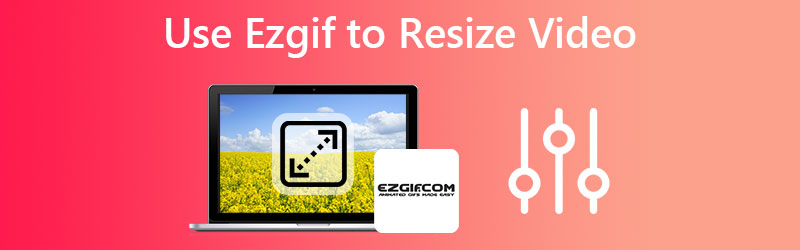
トリミング用のツールさえあれば、動画ファイルの両端にある黒い帯を素早く簡単に取り除けます。さらに、こうした悩みを解決してくれるオンラインツールも存在します。ここでは、目的の動画をクロップするためのEZGIF 動画リサイザーについて解説します。以下の手順をチェックして、操作方法を学びましょう。
第1部 EZGIF で動画をリサイズする方法ガイド
前述のとおり、EZGIF はオンラインで利用できる動画および GIF 編集プログラムです。ソフトをインストールしたりお金をかけたりすることなく、トリミング・回転・リサイズなどの動画編集作業を行えます。こちらの検証によれば、動画にウォーターマークが追加されることもありません。ただし、他のオンラインプログラムと同様に制限もあります。EZGIF で扱えるのは一度に 1 本の動画のみで、ファイルサイズの上限は 100MB です。さらに、対応しているのはロッシー編集のみとなります。問題なければ、以下の手順を順番にご説明します。
ステップ 1. まず、パソコンでブラウザを起動します。次に、本ツールの公式サイトにアクセスし、動画編集オプションを開きます。動画のリサイズだけでなく、EZGIF では GIF のサイズ変更も可能です。
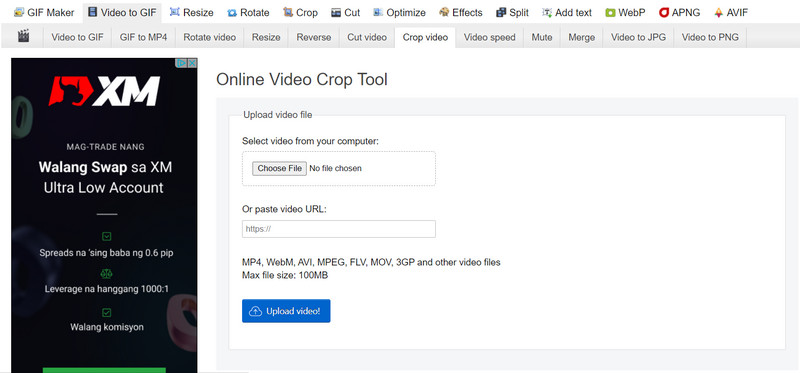
ステップ 2. 次に、メイン画面からVideo to GIFをクリックすると、別のオプション群が表示されます。そこからCrop videoを選択し、Choose Fileボタンをクリックしてファイルをアップロードします。その後、Upload video!をクリックします。
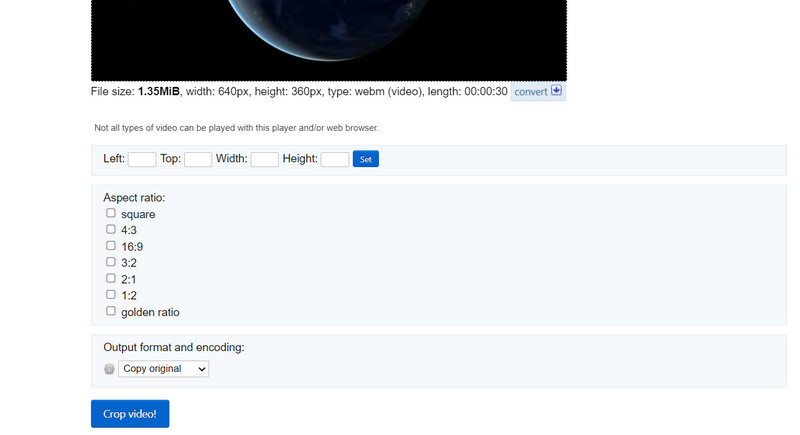
ステップ 3. 続いて、左端・上端・幅・高さを調整します。選択したアスペクト比にチェックを入れることで、アスペクト比を指定することもできます。
ステップ 4. 最後に、ページ下部のCrop video!ボタンをクリックして、クロップ処理を開始します。
メリット
- 簡単に動画をクロップできるよう、複数のアスペクト比を用意。
- 動画の回転や変換が可能。
- 出力をオリジナルのコピーまたは MP4 として保存可能。
デメリット
- 広告が多く表示される。
第2部 EZGIF のより良い代替ソフト
認めるかどうかは別として、EZGIF が性に合わないという人もいます。オンラインで作業を完結させるのが好きな人には向いていますが、誰もが常にインターネット回線を利用できるわけではありません。そこで、EZGIF の代替となるプログラムとして、同等の品質で動画をリサイズできるソフトをご紹介します。ソフト名はVidmore 動画変換です。
このソフトを使えば、多くの設定をいじらなくても簡単に動画をトリミングしたりリサイズしたりできます。直感的なインターフェースに、必要なナビゲーションと機能がすべて揃っています。特に優れているのは、わずか数クリックでアスペクト比を選択したり、動画をトリミングしたりできる点です。面倒なマニュアルを読み込んで操作方法を理解する必要はありません。さらに、動画をクロップするうえで、より高速かつ実用的な方法でもあります。以下に、Vidmore を使って EZGIF と同様に動画をクロップする手順を示します。
ステップ 1. ダウンロード後にソフトをインストール
まず、下に表示されている無料ダウンロードボタンからツールをダウンロードします。その後、PC にインストールして起動します。起動できたら、各機能を試しながらツールの操作感に慣れていきましょう。
ステップ 2. クロップしたい動画ファイルを追加
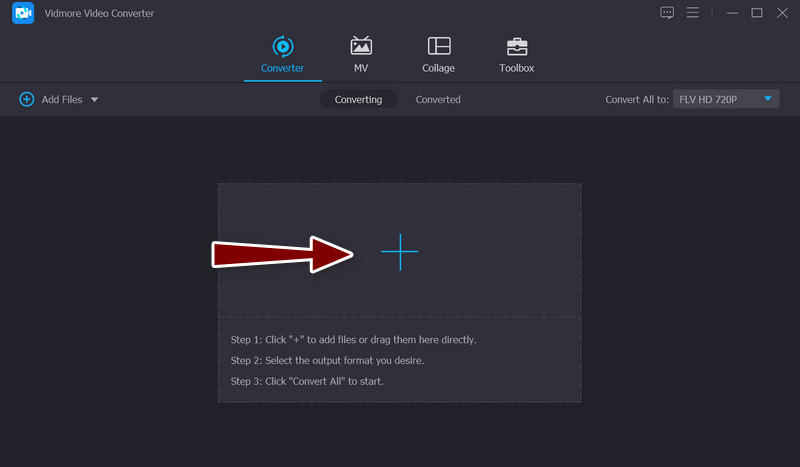
メイン画面にはプラスアイコンが表示されているはずです。これをクリックし、ファイルエクスプローラーからクロップしたい動画ファイルを選択します。すると、動画の現在の解像度など、各種情報とともにソフトへ読み込まれます。
ステップ 3. 動画エディターを使用
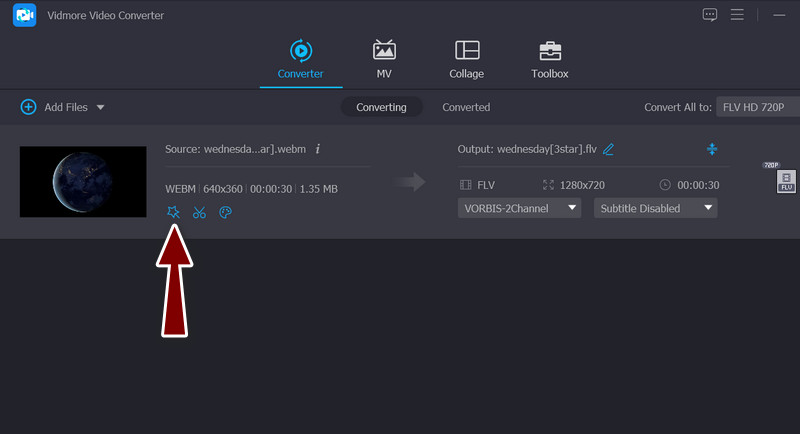
動画サムネイル上にある魔法の杖アイコンをクリックします。これはプログラムの動画編集スタジオを表すボタンで、クリックすると動画編集ウィンドウが開きます。
ステップ 4. 動画をリサイズ
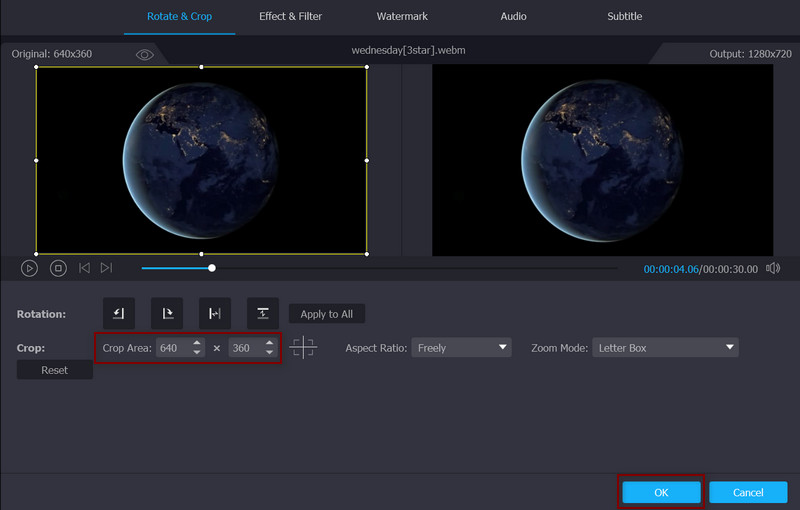
メインの編集画面に移動したら、インターフェース下部にあるクロップエリアメニューを探します。ここで、希望する幅と高さの値を入力して解像度を変更できます。編集画面上のクロップ枠をドラッグして、手動でトリミング範囲を調整することも可能です。加えて、動画のパン・回転・ズームにも対応しています。編集が完了したら、OKボタンをクリックして変更を保存します。
メリット
- 動画を手動または自動でクロップできる。
- ウォーターマークが入らない。
- 多くの動画ファイル形式に対応。
- 動画の画質を向上させる。
デメリット
- すべての高度な機能にアクセスするにはプレミアムアカウントへのアップグレードが必要。
第3部 EZGIF で動画をリサイズする際のよくある質問
画質を落とさずにオンラインで動画をクロップすることはできますか?
大半のウェブ動画編集アプリケーションやデスクトップソフトウェアでは、非可逆(ロッシー)編集しか行えません。つまり、元の条件と同じ品質で出力することはできないということです。一方、Kapwing を使えばオンラインで動画をトリミングしても、画質を維持することができます。
EZGIF は無料で使えますか?
はい、EZGIFはファイルサイズなどの一部制限はありますが、完全に無料で利用できます。さらに、このサイトでは購入や会員登録の必要もありません。
EZGIF で GIF のサイズを変更するにはどうすればよいですか?
動画のサイズ変更に加えて、GIFファイルをアップロードして、このツールでトリミングすることもできます。
まとめ
上記のチュートリアルを通じて、オンライン上でEZGIF を使って動画をリサイズする方法を簡単に習得できたはずです。したがって、ソフトをダウンロードする必要はありません。また、Web 上でのトリミング作業があまり好きでない場合は、代替ソフトを利用することもできます。