Davinci Resolve で動画をクロップする方法ガイド【ステップバイステップチュートリアル】
今日では動画編集は欠かせないスキルの一つです。多くの人が、家事や買い物、商品のレビューなど、日々のルーティンのほとんどを録画しています。もちろん、撮った動画をそのまま、誤りや不要な部分をそのままにしてアップロードするわけにはいきません。動画の周囲に出る黒い帯を取り除く場合も同様です。
このような場面で役立つのが動画のトリミング(クロップ)です。しかし、市場には多くの選択肢がある中で、どのプログラムを使うべきでしょうか。間違いなく選択肢の一つとなるのが Davinci Resolve です。このプログラムを選んで後悔することはまずないと言えるでしょう。そこで本記事では、Davinci Resolve で動画をクロップする方法の手順を紹介します。最後まで読み進めて学んでいきましょう。
ページコンテンツ
パート1.Davinci Resolve とは?
Davinci Resolve は、Blackmagic 社が開発・提供している、非常に高機能で他を圧倒する動画編集ツールの一つです。つまり、Windows と Mac のユーザーが利用できるハイエンドな編集アプリケーションです。さらに、強力な動画編集と調整機能を備えています。モーショングラフィックス、合成・VFX、カラーコレクション(色補正)、映像編集、オーディオのポストプロダクションなど、プロ向けの機能を一つのツールで利用できます。
中でも注目すべきなのが、Davinci Resolve のマルチユーザーコラボレーション機能です。このプログラムでは、VFX アーティスト、カラリスト、エディター、サウンドエンジニアなどと共同作業ができます。さらに、同じタイムラインを同時に編集する協力者を割り当てることも可能です。ビューワー上で変更を承認すれば、その内容が反映されます。Davinci Resolve が高性能なプログラムであることを知るのと同時に、実際に動画の一部を編集するために Davinci Resolve で動画をクロップ(切り抜き)する方法を身につけることも重要です。そこで、Davinci Resolve を使って動画をクロップする手順を以下にまとめました。
パート2.Davinci Resolve で動画をクロップする方法
Davinci Resolve で動画をクロップする機能は、ぜひ身につけておきたい強力な機能です。以下のガイドを見ながら、実際に試してみましょう。
ステップ1. まず最初に、公式サイトからプログラムをダウンロードします。アプリを起動し、編集したいクリップを読み込みます。クリップをインポートするには、File > Import > Media と進み、クロップしたい動画を選択します。
ステップ2. 次に、読み込んだ動画をタイムラインに追加します。その後、画面右上にある Inspector ツールに移動します。クリックすると、その下に大きなメニューが表示されます。
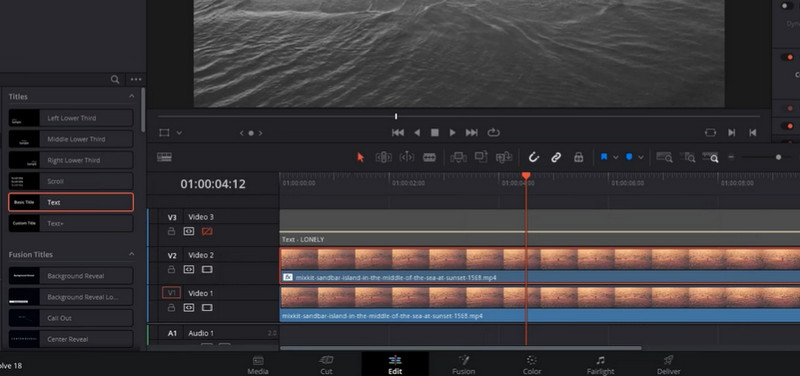
ステップ3. Video メニューの中から Cropping メニューを選択します。すると、スライダー形式のオプションが表示されます。Crop Left, Crop Right, Crop Top, Crop Bottom などが含まれています。必要に応じて Softness(境界のなめらかさ)も調整できます。また、Timeline メニューにある Output Blanking を使って、Davinci Resolve でアスペクト比を変更する方法を利用することも可能です。
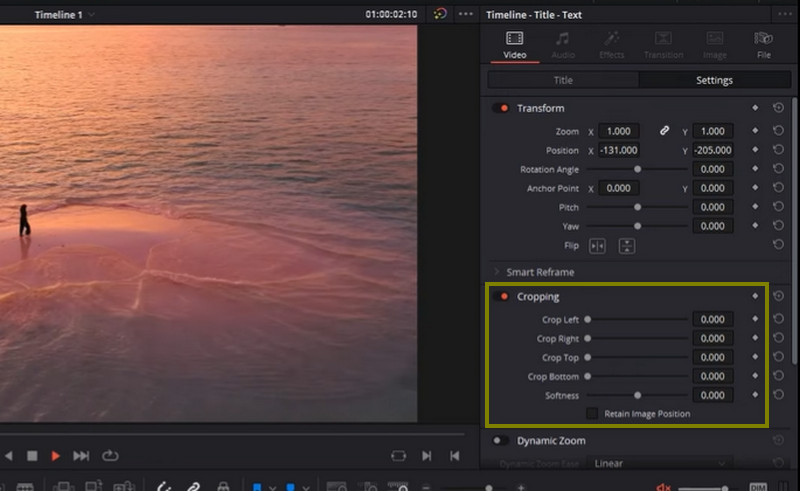
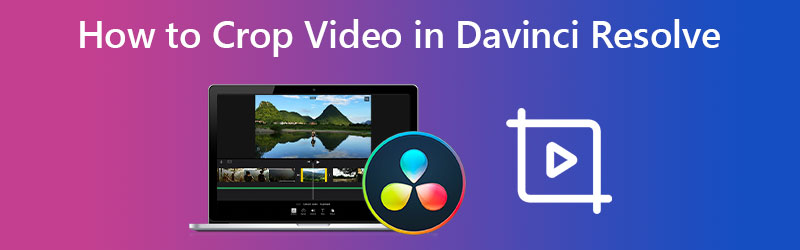
ステップ4. スライダーのいずれかを選択し、左右に動かします。動画の両端にあった黒い帯が消えていきます。これが Davinci Resolve で動画をクロップする基本的な手順です。
パート3.シンプルで優れた Davinci の代替ツール
Davinci Resolve は、良くも悪くも、すべての人に向いているわけではありません。複雑な編集作業を行う場合には、このアプリケーションの良さを存分に実感できるでしょう。しかし、パワフルな分、インターフェースが複雑になってしまうという欠点もあります。そこで、もっと手早く簡単に動画をクロップできる別の方法を紹介します。Vidmore 動画変換 というソフトです。
このソフトを使えば、多くのパラメーターをいじることなく、動画のリサイズやトリミングが可能です。すべての機能と操作は、わかりやすいユーザーインターフェースにまとめられています。特筆すべき点は、わずか数クリックでアスペクト比を変更したり、動画をトリミングしたりできることです。各設定項目を一つ一つ読み込んで理解する必要はありません。よりシンプルで手軽に動画をクロップできる方法と言えるでしょう。以下に、Davinci Resolve の代替としてこのソフトで動画をクロップする手順を紹介します。
ステップ1.ソフトをダウンロードしてインストール
まずは、下の Free Download アイコンをクリックして本ソフトを入手します。その後、パソコンにインストールして起動します。起動できたら、画面を一通り操作して、インターフェースに慣れておきましょう。
ステップ2.クロップしたい動画ファイルを追加
メイン画面には プラス アイコンが表示されます。クリックして、ファイルエクスプローラーからクロップしたい動画ファイルを選択します。すると、動画がソフトに読み込まれ、現在の解像度などの情報が表示されます。
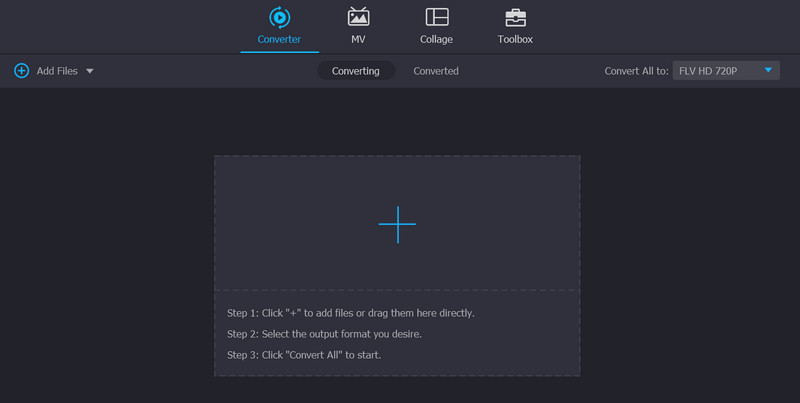
ステップ3. 動画編集ツールを使う
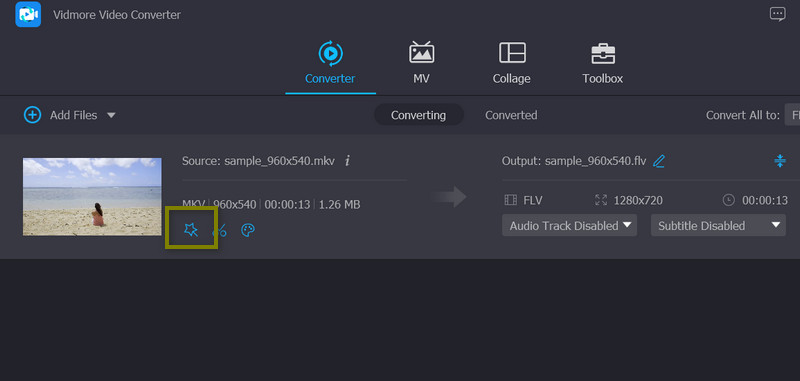
動画のサムネイルに表示されている魔法の杖アイコンをクリックします。これはソフトの動画編集スタジオを表すアイコンです。このボタンを押すと、動画編集画面に移動します。
ステップ4. 動画をクロップする
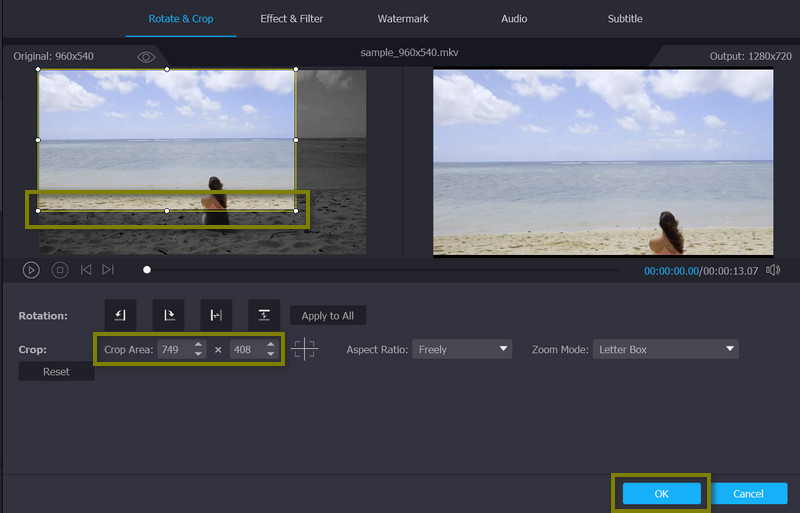
画面下部に Crop Area メニューが表示されます。ここで、好みの幅と高さの値を入力してサイズを変更できます。また、編集画面上の黄色い枠(クロップ枠)をドラッグして、手動でクロップ範囲を調整することも可能です。さらに、動画を回転させたり、ピンチ・ズームしたりすることもできます。編集が完了したら、OK ボタンをクリックして変更内容を保存します。
パート4.動画クロップに関する Davinci Resolve のよくある質問
Davinci Resolve には動画をズームインするエフェクトがありますか?
Inspector > Transform > Zoom に進み、X と Y の値を調整することで、DaVinci のズームビデオエフェクトにアクセスできます。
Davinci Resolve のリサイズフィルターは使えますか?
DaVinci Resolve には動画のサイズを変更するためのいくつかの方法があります。クロップツールを使ったり、アスペクト比を変更したり、クロップアイコンを利用したりできます。
Davinci Resolve 16 での動画のクロップ方法は、まだ利用できますか?
DaVinci Resolve 16 は、すでに旧式のバージョンです。プログラムをより快適に利用するためには、最新版をダウンロードして使用することをおすすめします。
まとめ
Davinci Resolve で動画をクロップする方法は、動画をオンラインに投稿する前に誰もが身につけておくべきスキルです。この点で言えば、Davinci Resolve は非常に優れたツールです。一方で、一般的なユーザーであったり、プロレベルの編集まで必要としない場合には、別のツールを検討したほうがよい場面もあるでしょう。