AI ツールを使って動画を作成する方法 - ワンストップガイド
AI は現在、動画制作においてますます強力な存在になっています。テキストや画像素材を入力して AI に動画を作らせるだけでなく、既存の映像を AI に編集させたり、動画の中から美しいクリップだけを抽出させることもできます。では、人々はなぜこれほどまでに AI 動画メーカーを信頼するのでしょうか。AI を使って動画を作成することには、どのような利点があるのでしょうか。本記事では、これらの疑問ひとつひとつに答え、具体的な手順もあわせて紹介します。さらに、動画のアフターワークに最適なソフトウェアもおすすめします。この記事を読めば、あなたの悩みはきっと解消されるはずです。

ページコンテンツ
パート 1. なぜ AI を使って動画を作成するのか
高い出力効率
AI 動画生成ツールは、カット、トリミング、エフェクト追加といった反復的な作業を自動化し、時間の節約と動画制作プロセスの効率化を実現します。膨大なデータも短時間で処理できるため、ユーザーはより速く動画を生成でき、タイトな納期にも対応しやすくなります。
コスト削減
AI 動画ジェネレーターを使えば、手作業による編集や高度な編集スキル、また高額なソフトウェアライセンスへの依存を減らせるため、制作コストの削減につながります。その結果、動画制作はより幅広いユーザーにとって身近なものになります。
ビジュアルエフェクトの強化
AI 技術は、カラー補正、手ブレ補正、物体認識、特殊効果などのビジュアル要素を強化することができます。
パート 2. AI 動画の作り方
最初の方法以外にも、サードパーティ製の AI ツールを使って、自分の要件に合った動画を生成することができます。すでに多くの類似プログラムが市場に出ているので、その中から気に入ったものを選び、以下のステップバイステップガイドに従って AI 動画を作成してみてください。
ここでは、例として Invideo AI を使用します。
ステップ 1. サインアップ
AI ジェネレーターを選んだら、そのプラットフォーム上でアカウントを作成し、ログインします。
ステップ 2. プロジェクトを開始
プラットフォーム上で新規プロジェクトを開き、動画制作に使用したいテンプレートを選択します。
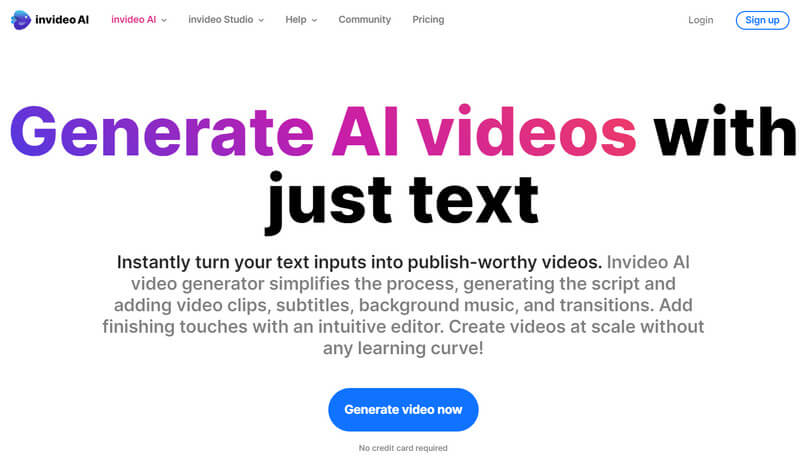
ステップ 3. テキストコンテンツを入力
次に、テキストの指示を入力します。これが動画のベースとなります。任意の文章コンテンツを使用できます。
ステップ 4. 動画を生成
これらの設定が完了したら、AI 動画ジェネレーターにテキストを解析させ、その内容に基づいて自動的に動画を生成させます。
ステップ 5. プレビューと調整
生成プロセスが完了したら、動画をプレビューして、期待どおりの仕上がりになるよう必要な編集や調整を行います。
ステップ 6. 書き出し
動画に満足できたら、希望する形式と解像度で書き出します。
パート 3. AI 動画の欠点
AI 技術はすでにかなり強力になっていますが、それでもまだいくつかの短所があります。AI ツールの弱点をより詳しく理解しておくことで、それを補うための適切な対策をとることができます。
創造性の不足
AI ツールには、人間が持つ独自の創造性や直感がまだ欠けており、本当にユニークで感情に訴えるコンテンツを生み出すのは得意ではありません。同じようなトレンドを踏襲しがちで、コンテンツがパターン化されてしまいます。
パーソナライズの不足
AI は、効率的に動画を出力するために、どうしても事前定義されたテンプレートに大きく依存してしまいます。その結果、内容は異なっていても、出力される動画の構成は似通ってしまうことが多く、作品に個性が不足してしまう原因となります。
二次的な修正が必要
AI 動画は比較的高い画質で、しかも高速に出力できますが、その品質は常に一貫しているとはいえません。ときには動画がテーマから外れていたり、別の誤りが含まれていることもあります。その場合は、再度人の手による修正や微調整が必要になります。
パート 4. おすすめ:AI 生成動画の変換・編集に最適なツール
ここまでの記事を読んできたあなたは、きっと手持ちの映像を活用しながら、AI に動画制作を手伝わせる準備ができていることでしょう。しかし、現時点の AI 技術にはまだ多くの不完全な部分があり、AI ツールで生成された動画作品は、多くの場合、人間による確認や修正が必要になります。そのようなときに役立つのが、書き出した動画に最終的な手を加えるためのプロ向け動画編集ツールです。そこでおすすめしたいのが、Vidmore 動画変換 です。これはプロ仕様の音声・動画編集ソフトで、編集、クロップ、圧縮、トリミング、結合など、さまざまな形で動画を調整できます。また、動画形式を変えて、より多くのプラットフォームで再生できるようにしたい場合にも最適なツールです。200 種類以上の形式に対応しており、人気のあるほぼあらゆる形式へ動画を変換できます。多機能で、ツールボックスにはさらに多くの機能が用意されています。ぜひダウンロードして試してみてください。
ここでは、Vidmore Video Converter を使って AI 動画を変換・編集する方法を解説します。
ステップ 1. パソコンに Vidmore Video Converter をダウンロードしてインストールします。インストール後、デスクトップから起動します。
ステップ 2. 画面中央の大きなプラスボタン、または Add Files ボタンをクリックします。これで、AI 動画をプログラムに読み込めます。
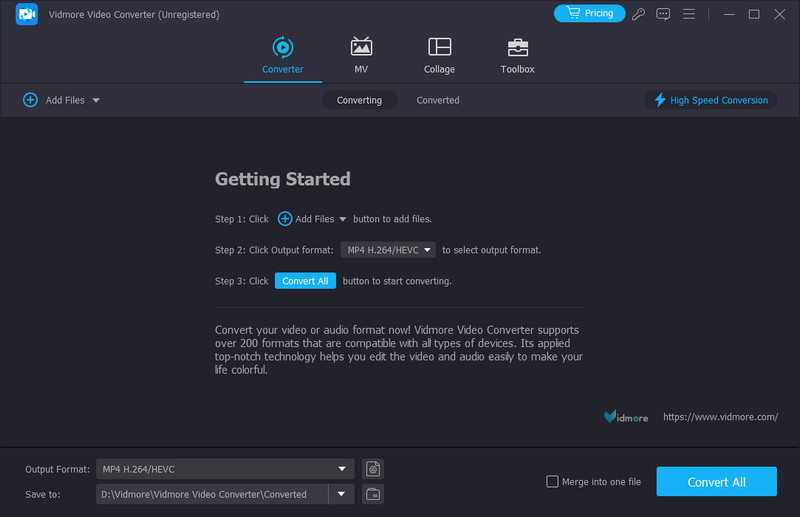
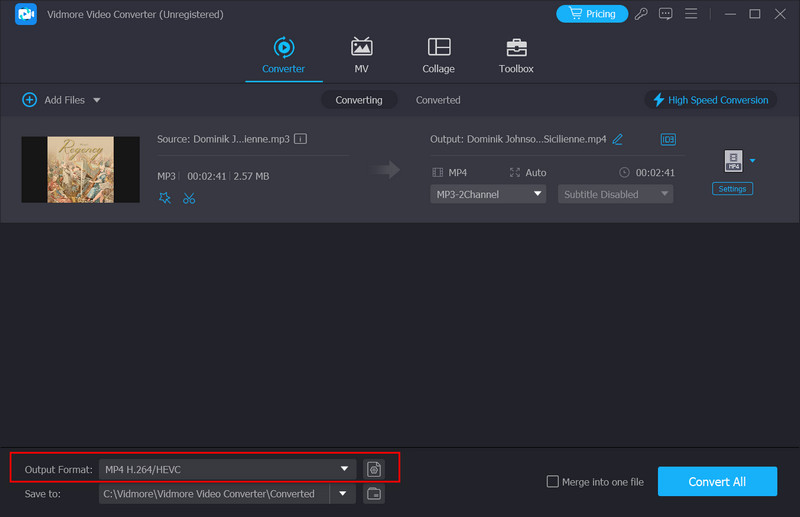
ステップ 3. 動画の形式を変更したい場合は、Output Format をクリックします。ここで目的の出力形式を選択します。
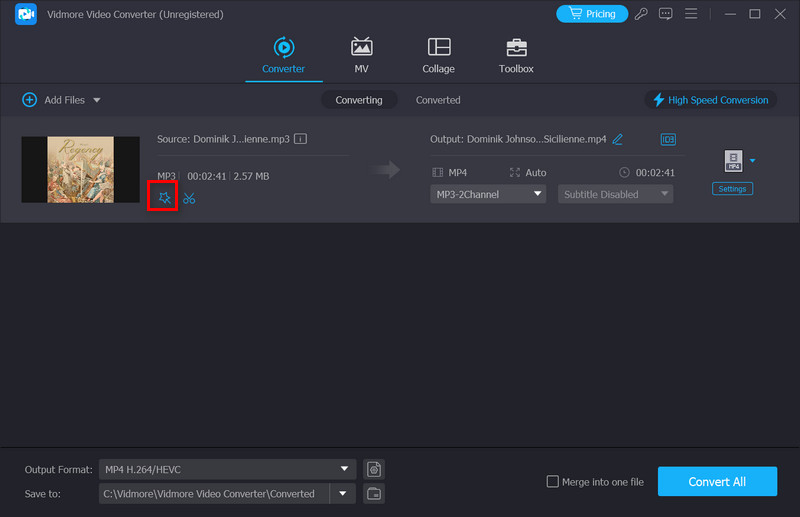
ステップ 4. 動画を編集したり画質を向上させたい場合は、動画ファイル名の下にある Cut、Edit、Enhance オプションをクリックします。
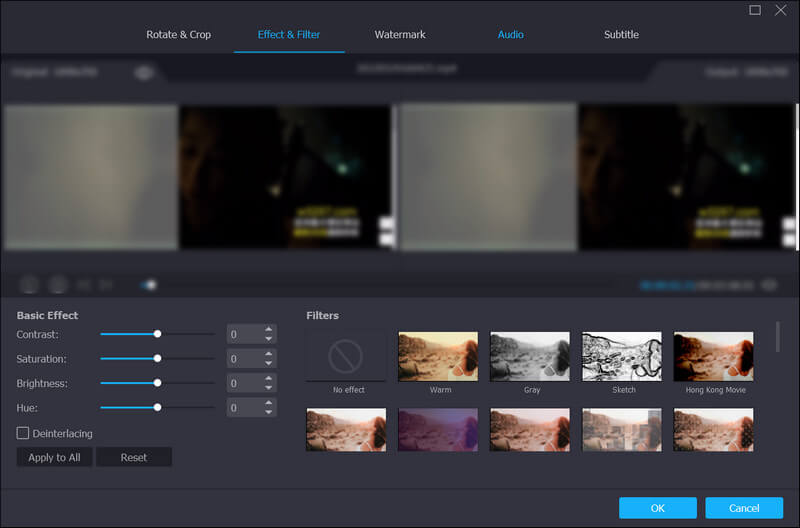
ステップ 5. 新しい編集画面に入ったら、用意されている各種オプションを使って動画を調整します。画面右上で結果をプレビューできます。仕上がりに満足したら、OK をクリックします。
ステップ 6. 変換画面で Save to をクリックし、保存先フォルダーを選びます。書き出された動画はそのフォルダーに保存されます。
ステップ 7. 最後に Convert All をクリックし、プログラムに動画の処理を実行させます。
パート 5. AI を使った動画制作に関する FAQ
AI で動画を作成できますか?
はい、AI ツールを利用すれば動画を作成できます。AI 技術はすでに動画の高解像度化や編集、制作といった分野で大きく進歩しています。AI ベースのツールは、動画制作プロセスを効率化し、ビジュアルエフェクトを強化するためのソリューションを提供します。これらを活用すれば、動画コンテンツ制作にかかる時間を大幅に短縮できます。プロでなくても、プロ並みの動画を作成することが可能です。
写真を動画に変換する AI とは何ですか?
すでに市場には、ユーザーがテキストコマンドを入力し、画像クリップを提供してまったく新しい動画を作成できる複数のAIツールが登場しています。それぞれに強みがあり、その一つがAnimotoです。AnimotoはAI技術を搭載したオンライン動画作成ツールで、一連の写真から動画を生成することができます。使用するには、画像をアップロードし、音楽トラックを選び、スタイルをカスタマイズするだけです。その後、AIアルゴリズムが自動的に動画を作成してくれます。
テキストを動画に変換する AI とは何ですか?
この用途のためのクリエイティブな AI ツールは数多く存在します。テキスト、画像、短い動画クリップなどを入力すると、それらに基づいて新しい動画を生成してくれます。さらに、写真から躍動感のある動画を作成することも可能です。テキストを動画に変換する代表的な AI ツールの 1 つが Lumen5 です。このツールはオンラインの動画制作プラットフォームで、AI 技術を用いて投稿文、記事、スクリプトなどのテキストコンテンツを自動的に動画コンテンツへ変換します。テキストを入力し、ビジュアルを選び、音楽を追加するだけで、短時間でプロフェッショナルな動画を作成できます。
まとめ
本記事では、AI を使って動画を作成するためのワンストップガイドを提供しました。まず最初に、なぜ AI ツールに動画制作を手伝ってもらうべきなのかを説明し、その後の内容の基礎となる知識を押さえました。そのうえで、本題に入り、AI 動画の作り方を実際の手順に沿って紹介しました。そして、AI による書き出し後は、SNS に投稿する前に必ず人の手で動画を調整すべきである、という点にも触れました。そのために、改めておすすめの動画編集ソフトをひとつ紹介しています。本記事のプロセスについてまだ疑問があれば、遠慮なくコメントをお寄せください。できるだけ早く質問にお答えします。