オンライン・オフラインでTSファイルをトリミングできるプロ向けツール4選
この記事でご紹介するTSカッターを使えば、配信中の映像や録画した動画を数秒で素早くカットできます。最後まで記載されたポイントに目を通すだけで十分です。TSカッターは、動画をストリーミングしながら不要な部分を取り除きたいときに役立ちます。ライブ配信動画の内容をカット/トリミングするのに最適なツールをお探しであれば、本記事の情報が大いに役立つでしょう。オンライン・オフラインの両方で、利用可能な中でも特に高性能で信頼性の高いTSカッターを調査しました。どれが自分に合っているか判断するために、それぞれの機能や強み、制限点に注目してください。

パート1.TSとは?なぜトリミングが必要なのか
そもそも、なぜTSファイルをカットする必要があるのか、と疑問に思うかもしれません。その場合は、このまま読み進めてください。まずTSファイルとは何かを説明しておきましょう。TSはディスクに映像を保存するために使われるビデオ形式で、DVDに動画を記録することができます。多くの場合、DVD上では複数のファイルの連なりとして保存されており、DVDプレーヤーや動画編集ソフトなど、さまざまなソフトウェアで再生・編集できます。この種の拡張子は、高解像度コンテンツの作成によく使用されます。TSファイルは容量が大きいため、そのサイズを小さくすることがよく行われます。TS動画ファイルが大きい場合、複数の小さな動画ファイルに分割したり、不要なセグメントだけを削除したりする必要が出てきます。そのため、このような場合にはTSカッターが必要になります。
パート2.TSファイルをトリミングする方法
以下に挙げる各TSカッターの主な特徴、利点、欠点を丁寧に確認することで、自分のニーズに最も適したものを選べるようになります。
1. Vidmore Video Converter
TSカッターとして現在市場で最もおすすめでき、コストパフォーマンスに優れた選択肢が、Vidmore 動画変換です。このツールを使うすべてのユーザーは、直感的で扱いやすいインターフェースのおかげで、よりプロフェッショナルに作業できていると感じるでしょう。このユニークなソフトウェアは、Mac版とWindows版が用意されており、どちらのOSでも利用できます。Vidmoreなら、不要になったTSファイルの部分を素早く削除できます。200種類以上の音声・動画形式に対応しているため、このプログラムを使えばファイルのアップロードや書き出しで困ることはほとんどありません。
ステップ1:TSカッターをインストール
ページ下部にあるダウンロードボタンのいずれかをクリックすると、TSファイルカッターのアプリケーションをパソコンにダウンロードしてインストールできます。インストールが完了したら、デバイス上でツールを起動してください。
ステップ2:TSファイルをアップロード
次に、画面左上のファイルを追加アイコンを使って、フォルダーからファイルのアップロードを開始します。ウィンドウ画面に表示されているプラスマークを使って、TS動画を素早く追加することもできます。
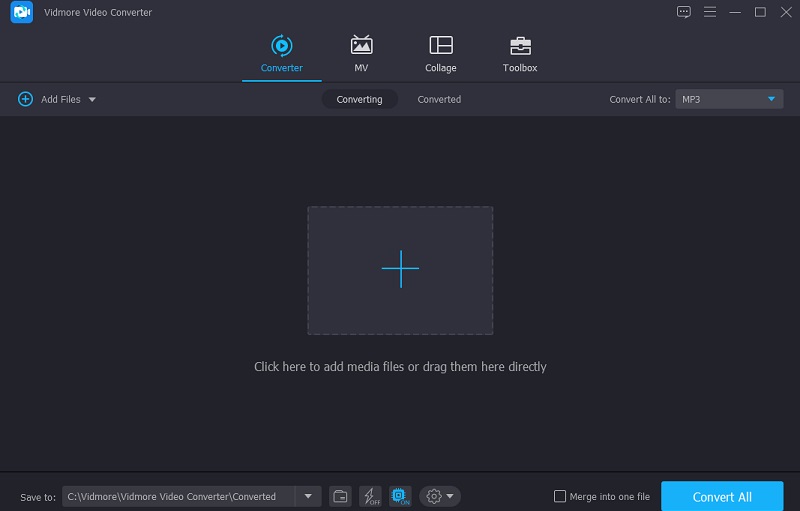
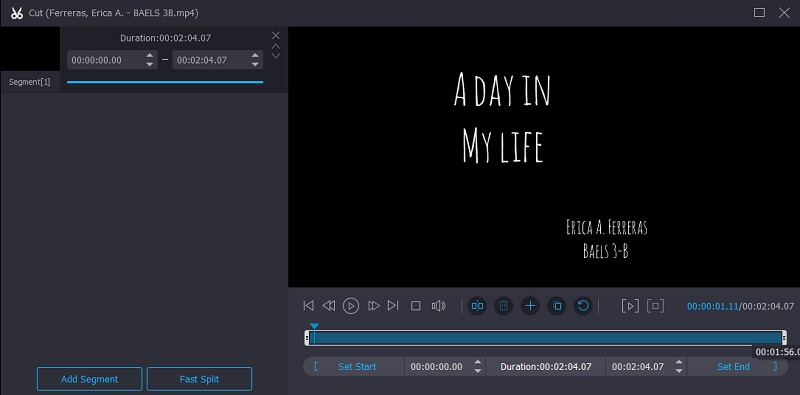
ステップ3:TSファイルをトリミング
TSクリップを読み込んだら、ハサミアイコンを選択してタイムライン上でカットできます。不要なTSファイル部分を削除するには、動画プレーヤーの左右にあるスライダーをゆっくり動かしてください。クリップの開始時刻と終了時刻を手動で入力することも可能です。編集が完了したら、右下の保存をクリックします。
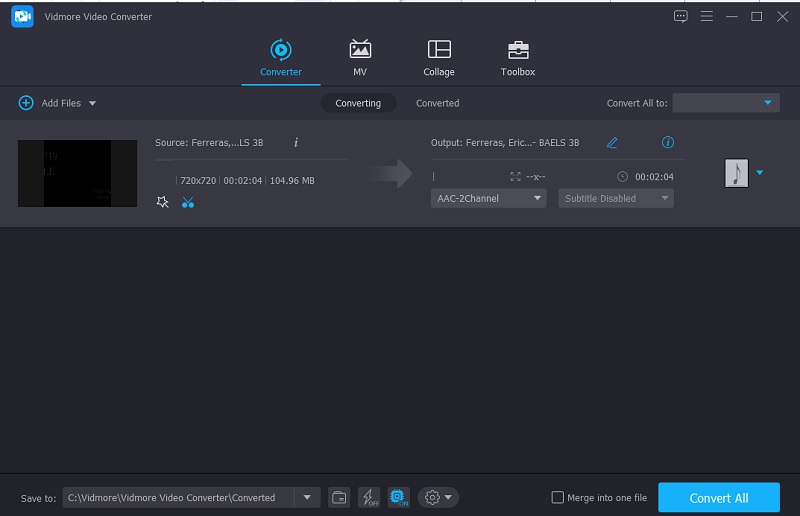
ステップ4:TSファイルを変換
以上の編集がすべて完了したら、画面下部のすべて変換ボタンをクリックして、変更内容を確定します。その後、数秒待てば結果が表示されます。
2. Clideo
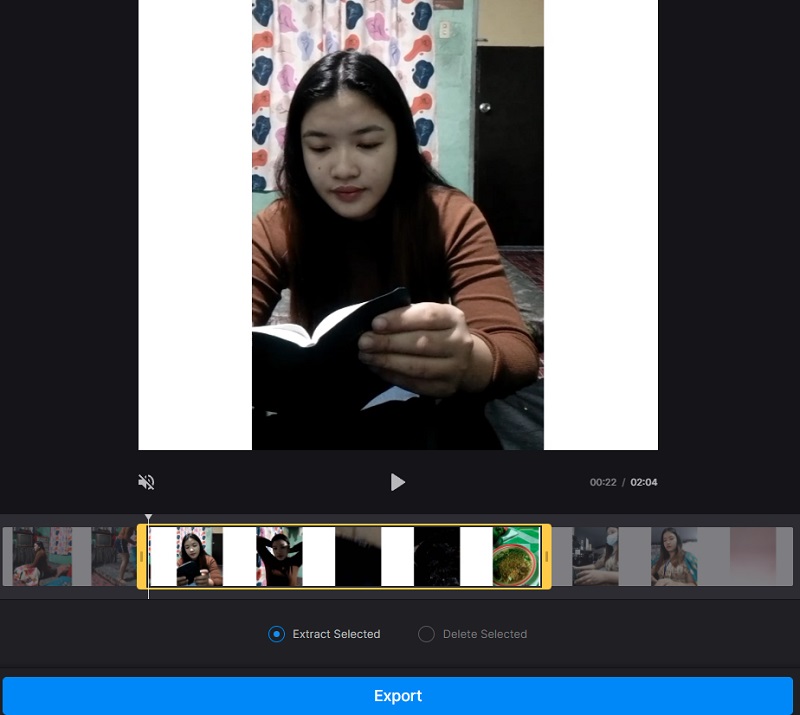
TSファイル用カッター Clideo は、インターネットから無料で入手できる別のファイルカッターです。こちらから利用できます。このオンラインアプリを使えば、お気に入りのTSファイルから不要なデータを削除して、パソコンやその他の電子機器の保存容量を節約できます。Clideoを変換ツールとして使うと、よく使われるさまざまな動画・音声形式の間で簡単に変換することが可能です。
長所:
- 多種多様なファイル形式に対応している。
- 動画に画像や音楽を追加することもできる。
短所:
- 1ファイルあたりのサイズ上限は500MB。
3. FFmpeg
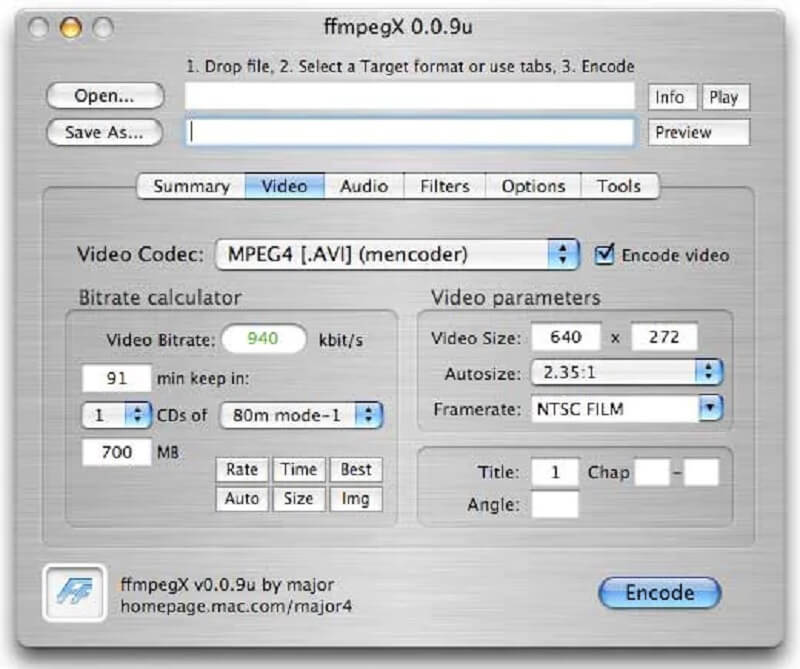
再エンコードせずにTSファイルをカットしたい場合には、FFmpegが最適なプログラムです。他の多くのオーディオ編集ソフトのようにナビゲーションが単純明快というわけではないので、最初は少し扱いにくいと感じるかもしれません。FFmpegはトランスコード処理全体に加え、動画や画像の編集、パッケージング、配信、再生まで対応できます。現在最も広く利用されている動画・画像編集ソフトの一つであり、業界でも名だたるエディターたちに使われています。
長所:
- さまざまなコーデックとフィルターを効果的に活用できる。
- 上級者向けの編集に適している。
短所:
- ユーザーフレンドリーなツールではない。
4.Video 2 Edit
Video 2 Edit は、動画をアップロードする前にサイズを小さくするのに使うことができます。シンプルに動画のトリミングだけをしたい人向けのツールですが、取り上げる価値があります。プログラムの分かりやすいデザインにより、ユーザーはVideo 2 Editのカッティングツールを直感的に操作できます。また、300種類以上の音楽・動画ファイル形式に対応しています。
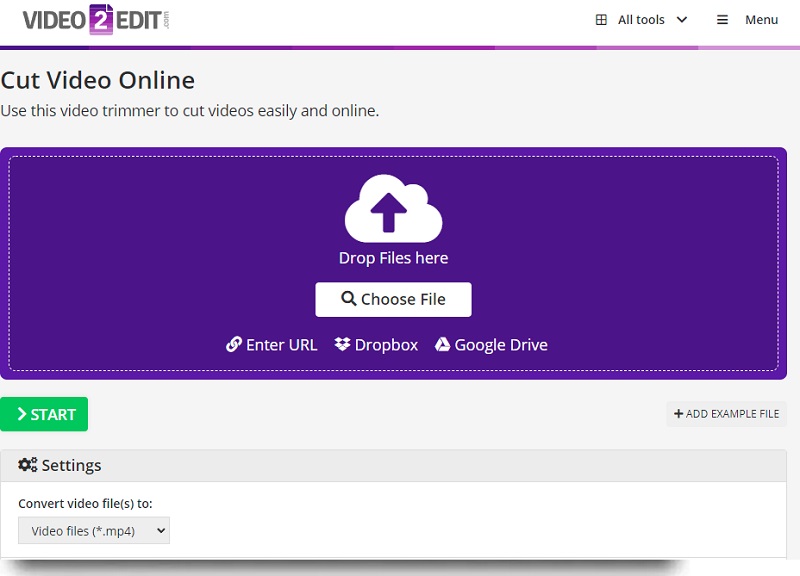
長所:
- ストレスなく動作する。
- 非常に多くのファイル形式をサポートしている。
短所:
- 純粋な動画カッター機能に特化している。
- トリミング中に動画の映像を確認できない。
パート3.TSカッターに関するFAQ
VLCでTSファイルを再生できますか?
はい、VLCプレーヤーにはさまざまな動画ファイル形式を再生できる複数のコーデックが搭載されており、TSファイルもそのひとつです。
TSファイルを再エンコードせずにカットできますか?
はい、FFmpeg を使えば TS ファイルをカットすることが可能です。
TSファイルが原因でVLCが重くなるのはなぜですか?
VLCメディアプレーヤーで動画再生がカクつく場合、プレーヤーの設定でキャッシュ(バッファリング)に関する項目を調整することで、この問題を解決できる可能性があります。
まとめ
ここまでに紹介したTSファイルカッターを使えば、VOBファイルを小さなチャンクに分割できるようになりました。それぞれのツールで挙げた主な特徴を参考に、自分の用途に最も適したツールを選んでください。これらを踏まえると、TSファイルをトリミングするためのもっとも推奨されるプログラムは、他ならぬ Vidmore Video Converter です。
動画ヒント
-
TS ソリューション
-
動画カッター