Androidで動画をカットする方法:厳選3アプリ
動画クリップに不要な部分があって、Androidで動画をトリミングする方法を知りたいと思っていませんか? 今では、iPhoneでもAndroidでも、モバイル端末にさまざまなアプリをインストールできます。そのため、アプリをインストールするだけで、ファイルをもっと魅力的に仕上げることが可能になりました。もしAndroid端末で録画した動画をトリミングする方法を探しているなら、以下で紹介するツールをチェックしてみてください。

パート1. Androidで動画をトリミングする方法
このセクションでは、Android端末で動画をトリミングするのに役立つさまざまなアプリを紹介します。どのアプリが自分にとって使いやすいか選べるよう、各説明に注目してください。
1. KineMaster
KineMasterは、もっとも支持されているAndroidスマートフォンおよびタブレット向けプログラムのひとつです。動画を加工するのが好きな人たちの間でとても人気があります。よく知られたプログラムであり、動画編集が初めての人にもおすすめの選択肢です。カット、トリミング、回転といった編集機能が含まれているだけでも、このツールを試してみる価値があります。さまざまな内蔵フィルターを使って動画全体のクオリティを高めることができ、その設定も自分好みにカスタマイズ可能です。このセクションでは、KineMasterアプリを使って動画をトリミングする手順を説明します。
手順1:端末にKineMasterアプリをダウンロードします。その後、アプリを開いたら+(プラス)アイコンをタップし、トリミングしたい動画クリップを選択します。
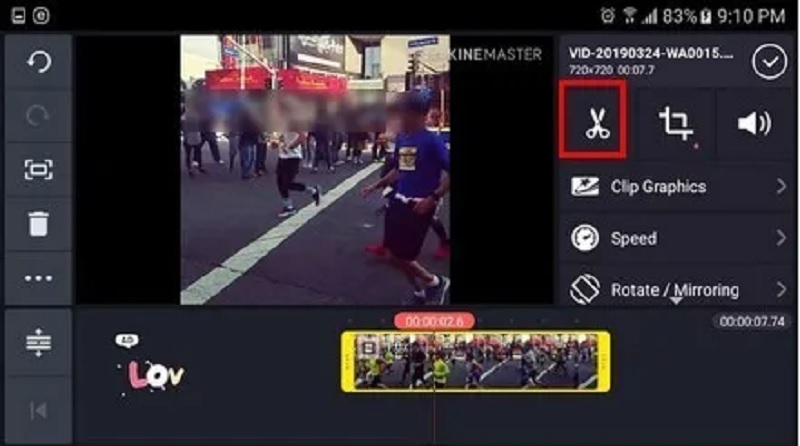
手順2:動画をタイムラインに読み込んだら、画面右側のチェックマークをタップし、ハサミアイコンを探します。次に、下部に表示されている動画をタップし、黄色に変わるのを待ちます。
手順3:動画が黄色くなったら、左右どちらかのスライダーを動かして、希望の位置までカット範囲を調整します。これで完了です。トリミングした動画を保存できます。
2. CapCut
CapCutは、Androidスマートフォン向けのオールインワンツールとしてよく知られています。Android版とiOS版のアプリがGoogle Playストアなどから提供されており、動画をより魅力的に見せることができます。このアプリでは高度なフィルターや滑らかなビジュアルエフェクトが用意されており、動画編集を簡単に行えます。動画を編集するためのさまざまな機能も備えているので、クリップの編集にも最適です。この動画編集アプリが多くのユーザーを惹きつけているのも不思議ではありません。以下の3つの簡単なステップを参考にして、Android向け動画トリマーとしてCapCutがどのように動作するのか試してみましょう。
手順1:PlayストアでCapCutアプリを入手します。起動したら、画面上の新しいプロジェクトボタンをタップし、トリミングしたい動画を選択します。
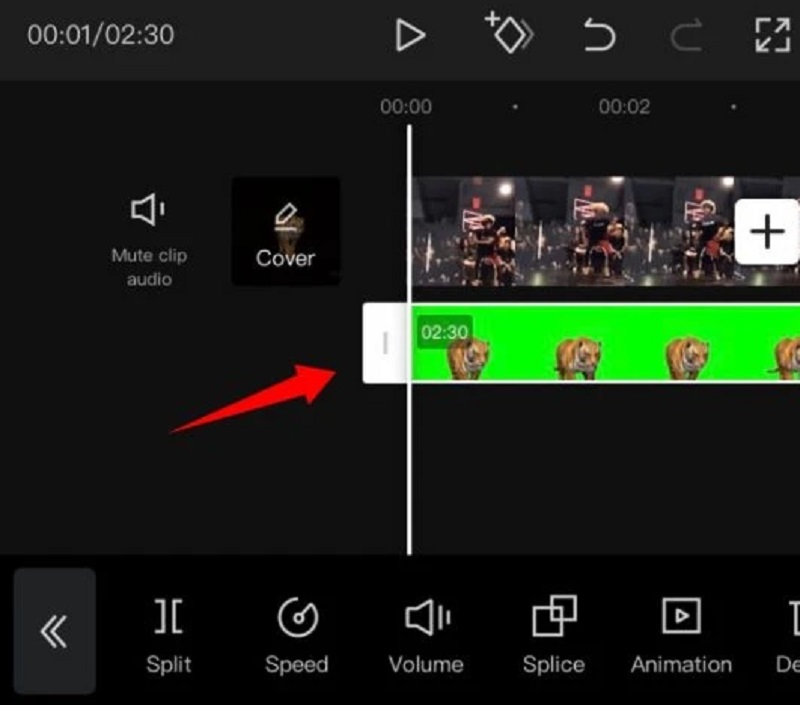
手順2:続いて、下部に表示されている動画サムネイルをタップして編集可能な状態にします。動画がアクティブになったら、クリップの再生ヘッドを動かし、必要な長さになるようにドラッグします。
手順3:動画クリップのトリミングが終わったら、最後に保存ボタンをタップして変更を確定します。
3. InShot
使いやすさという点では、InShotはもっとも有名なアプリです。この動画編集ツールは非常にユーザーフレンドリーで、子どもでも扱えるほどです。プロ向けの高度な編集機能をほぼすべて備えながらも、操作はとてもシンプルです。動画編集の知識がまったくなくても、InShotを使えば、短時間で上級者のような編集ができるようになります。したがって、Android端末で動画クリップをトリミングしたい場合、InShotなら素早く処理できます。動画のトリミング方法がよく分からないときは、以下の手順を参考にしてください。
手順1:端末でInShotアプリを開き、動画をタップしてから新規を選択します。次に、トリミングしたい録画済みクリップを選びます。
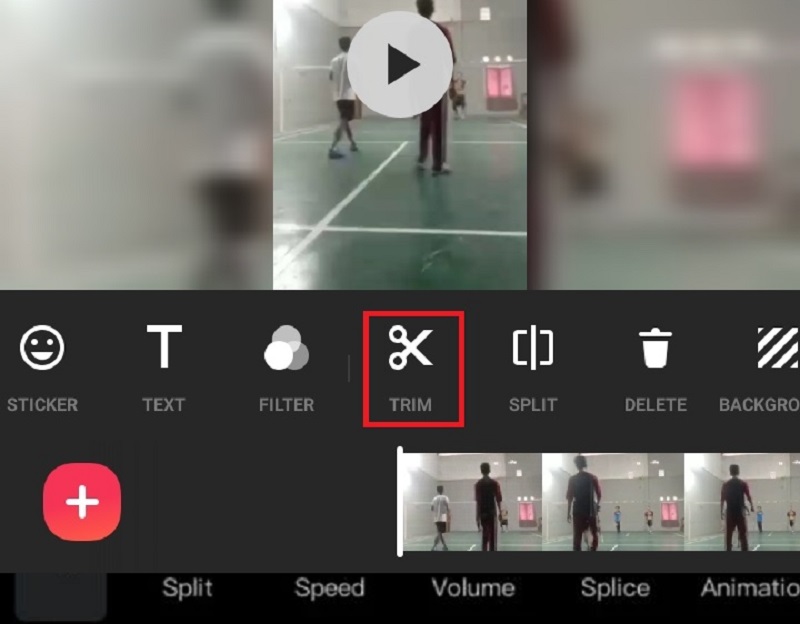
手順2:画面下部の編集ツール一覧から「トリム」ボタンを探してタップします。続いて、動画クリップ上のスライダーを操作し、希望の長さになるよう自由に位置を調整します。その後、右側のチェックアイコンをタップします。
手順3:トリミングした動画クリップの内容に問題がなければ、画面上部の保存ボタンをタップします。
パート2. 画質を落とさずに動画をトリミングするベストな方法
もし可能であれば、画質を落とさずに動画クリップをトリミングする最良の方法は、Vidmore 動画変換を使うことです。分かりやすいインターフェースを備えており、初心者でも上級者でも、録画したファイルを問題なく編集・変更できます。動画だけでなく、画像や音声トラックなど、さまざまなファイルも編集可能です。どのようなマルチメディアファイルにも柔軟に対応できる点が、このアプリケーションが多くのユーザーに支持されている理由です。Vidmore Video ConverterはMacおよびWindowsの両OSで快適に動作します。また、変換スピードも速く、とてもスムーズにファイルを変換できます。そのため、画質を落とさずに動画クリップをトリミングしたい場合は、以下のガイドを参照してください。
ステップ1. 最高の動画トリマーをダウンロード
端末にインストールするには、下記の中からお使いの環境に合ったダウンロードボタンをクリックします。次に、ランチャーのセットアップを行い、ツールが正常に起動するまで待ちます。
ステップ2: 録画ファイルをタイムラインに追加
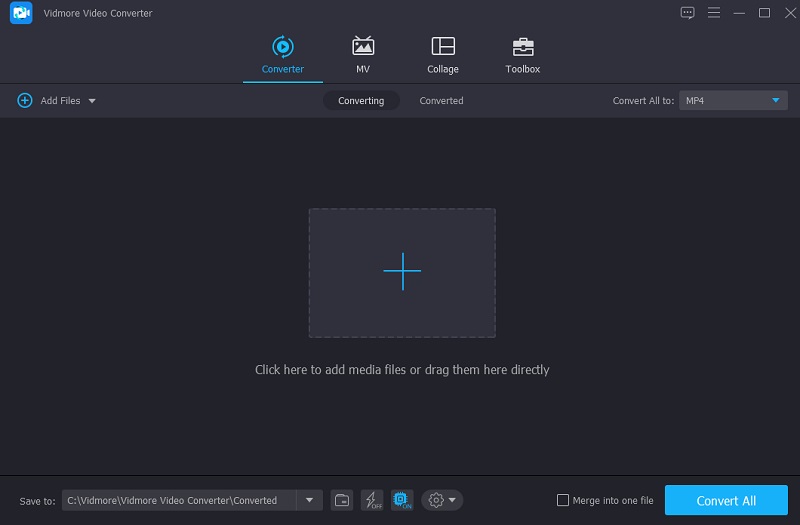
ダッシュボード左上のファイルを追加ボタンをクリックすると、編集したい録画動画のアップロードが始まります。画面をスクロールしてタイムライン下部に表示される+アイコンから追加することもできます。
ステップ3: カット編集に進む
カット編集に進むには、動画の下にあるハサミアイコンを選択します。アイコンをクリックすると新しいウィンドウが開きます。そこで再生ヘッドを操作し、動画クリップの開始時間と終了時間を指定します。問題なければ保存ボタンを押します。
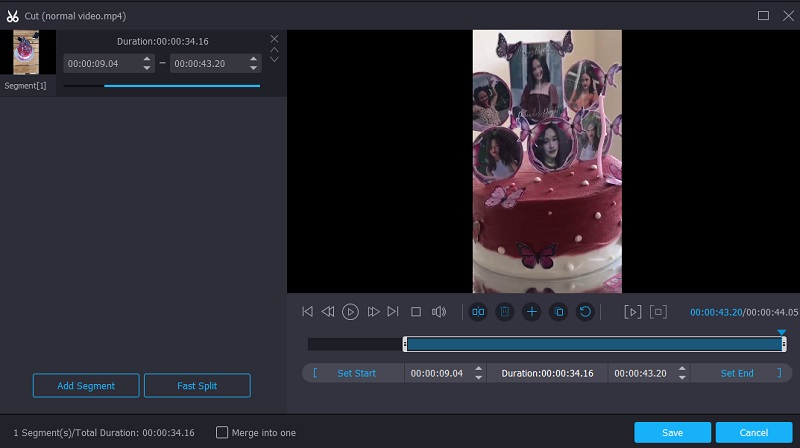
ステップ4: 変更を正しく適用
編集した動画に満足したら、タイムライン右側のすべて変換ボタンをクリックして保存します。
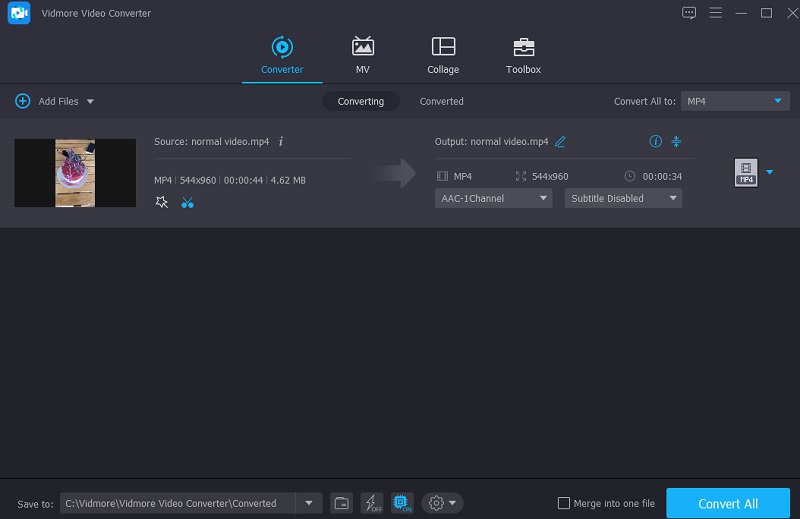
パート3. Androidで動画をトリミングする際のFAQ
Android端末でMOVファイルをトリミングできますか?
AndroidデバイスでもMOVファイルを再生することはできますが、トリミングはできません。そのため、Vidmore Video Converterのようなデスクトップツールを使ってMOVファイルをカットすることが推奨されています。
録画した動画をオンラインでトリミングする方法はありますか?
オンラインで動画クリップをトリミングする方法はたくさんあります。代表的な動画トリマーには、123 Apps、Clideo などがあります。
Androidで動画をトリミングすると画質は落ちますか?
いいえ、動画をトリミングしても画質は劣化しません。画質が落ちるのは、圧縮したときだけです。
まとめ
以上の手順に従えば、Androidで動画をトリミングするのにきっと役立つはずです。ただし、Android端末はとくに動画ファイル形式に関して制限がある場合があります。そのため、デスクトップ用の最高の動画トリマーであるVidmore Video Converterを利用することが推奨されます。