Vimeoで動画をトリミングする方法:動画クリップを簡単にカット
Vimeoは、デバイスにダウンロードできる動画編集ツールの中でも、非常に高性能なもののひとつです。カスタマイズ、ライブ配信、編集ツール、素材の配信など、多くの機能を備えています。Vimeoで動画をトリミングできるか気になっているなら、答えは「はい」です。ここからは、Vimeoで動画をカットする方法を解説します。あとは席に座ったまま、最後までこの記事を読み進めてください。
パート1.Vimeoで動画をトリミングする方法
以下は、Vimeoで動画をトリミングする基本的な手順です。
手順1: 始める前に、まずVimeoのプログラムをデバイスにダウンロードしてインストールします。ツールが起動したら、キャンバスに動画を追加できます。
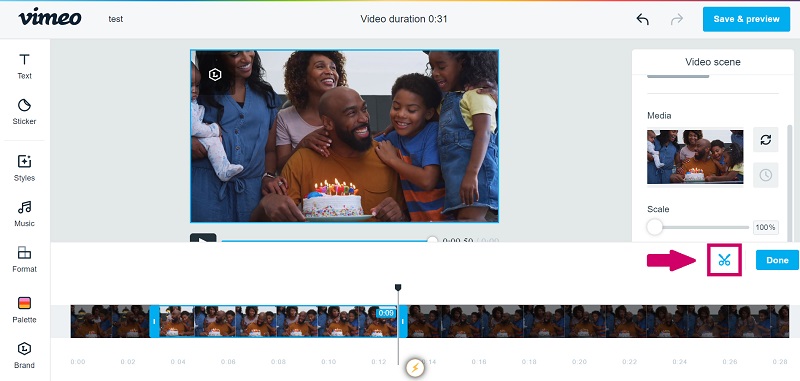
手順2: 動画クリップをキャンバスにアップロードしたら、サムネイルをタップして、タイムラインボタンを探します。あるいは、キャンバス右側にあるハサミアイコンをクリックしてもかまいません。
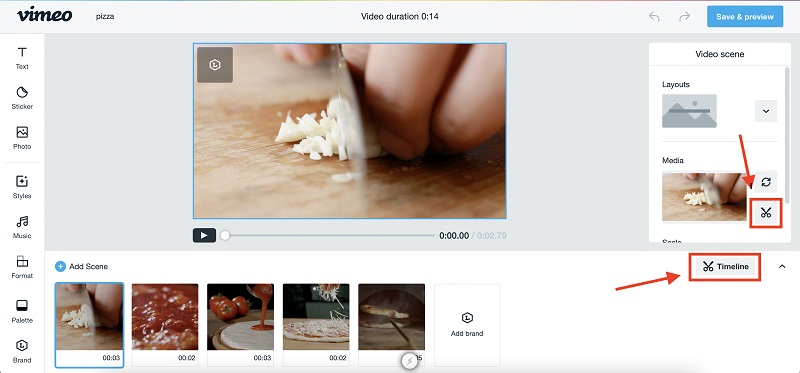
手順3: ハサミアイコンをクリックすると、左右にスライダーが表示されます。あとは、目的の長さになるまで動画クリップを調整します。問題なければ、画面横にある完了(Done)ボタンを押します。最後に、画面上部の保存してプレビュー(Save and Preview)ボタンをクリックします。
パート2.Vimeo向け動画をトリミングするおすすめ代替ツール
デバイスごとの制限によりVimeoアプリのインストールがうまくいかない場合でも、動画クリップをトリミングするのに使える最適な代替ツールをいくつか用意しています。
1. Vidmore Video Converter
Vimeoと比べると、Vidmore 動画変換は最も適した選択肢と言えます。さまざまな形式間で動画ファイルを変換できるほか、MacとWindows両方のパソコンやモバイルデバイスに対応しています。利用するデバイスを問わず制限がないため、多くのユーザーが活用しています。もうひとつの利点は、特に動画編集の経験があまりない初心者でも扱いやすいように、ユーザーフレンドリーな設計になっている点です。Vidmore Video Converterの編集機能は非常にシンプルで使いやすく、多くのユーザーがこのソフトを使って画像・音声・動画ファイルを好みに合わせてカスタマイズしています。
さらに、200種類以上のファイル形式に対応している点も大きな利点です。どのような動画形式を使っても、互換性で悩むことはほとんどありません。最後に、Vidmoreは変換速度が速いため、ユーザーの時間を無駄にしない点でも高く評価できます。ここからは、このVimeoの代替ツールを活用する方法を紹介します。
手順1:Vimeoの代替ツールをダウンロード
Vimeoの代替ツールを使うには、まずVidmore Video Converterのランチャーをダウンロードしてインストールします。メニューから、お使いのデバイスに合ったダウンロードボタンを選択してください。その後、ランチャーをインストールし、ツールが起動するまで待ちます。
手順2:トリミングしたい動画を挿入
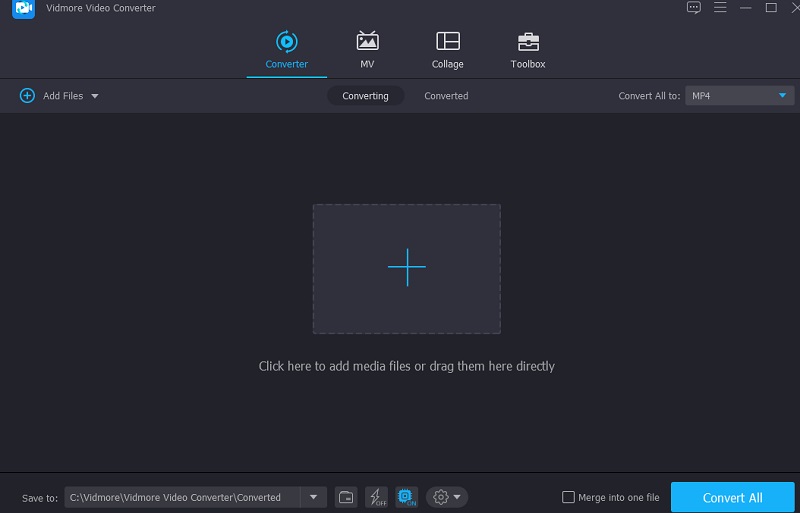
Vimeoの代替ツールが起動したら、トリミングしたい動画クリップを、ダッシュボード左上のファイルを追加(Add Files)アイコンをクリックしてアップロードします。あるいは、タイムライン中央に表示されるプラスアイコンをクリックしても追加できます。
手順3:動画のトリミングを開始
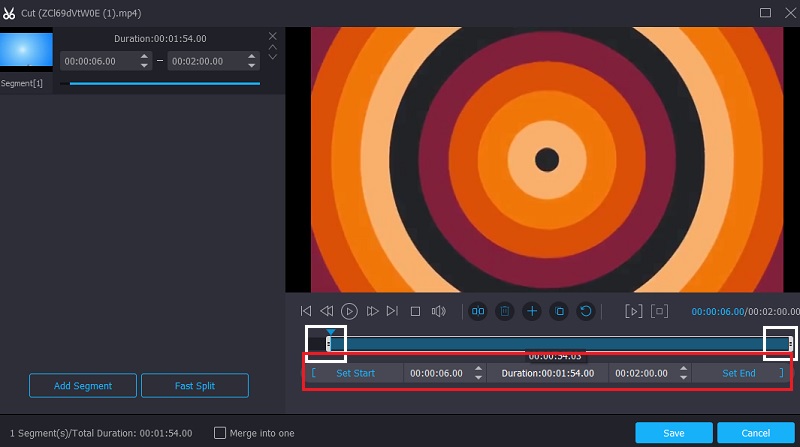
動画クリップをタイムラインにアップロードしたら、動画サムネイルのハサミアイコンをクリックしてカット画面に進みます。そのアイコンをクリックすると、別ウィンドウが表示されます。動画クリップをトリミングするには、希望する開始(Start)時間と終了(End)時間を指定します。録画した動画をカットするもうひとつの方法は、スライダーを使うやり方です。動画に付いているスライダーを動かし、目的の長さになるまで調整します。終わったら、保存(Save)ボタンを押します。
手順4:変更を確定して反映
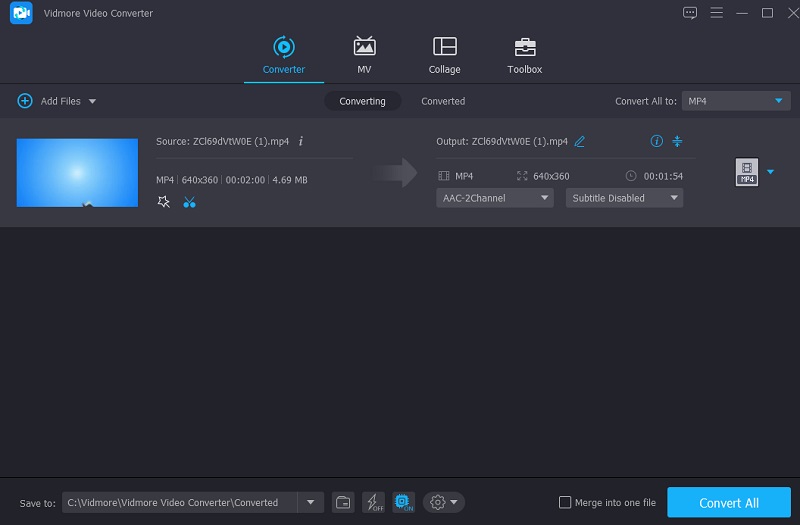
動画クリップに加えた変更を反映させるには、タイムライン右下のすべて変換(Convert All)ボタンをクリックします。
2. Kapwing
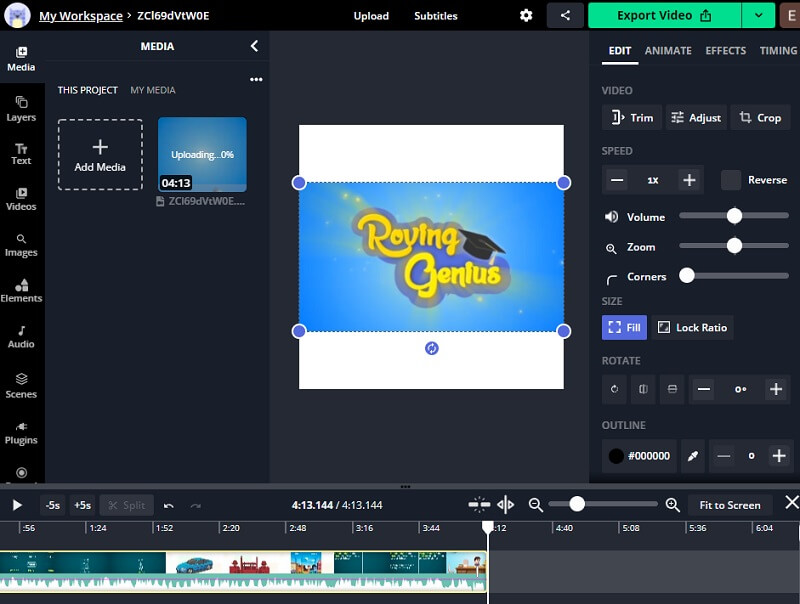
オンラインで動画をトリミングしたい場合、Kapwingも非常に優れた選択肢です。このツールは、シンプルな編集機能のおかげで、録画・カット・編集・公開・トリミングを簡単に行えます。ユーザーとしてだけでなく、ツールのインターフェース自体もコミュニティから好意的な評価を得ています。ただし、まったくの初心者で編集ツールの扱いに馴染みがない場合は、一部の編集機能の使い方を理解するまで少し時間がかかるかもしれません。
3.123 Apps
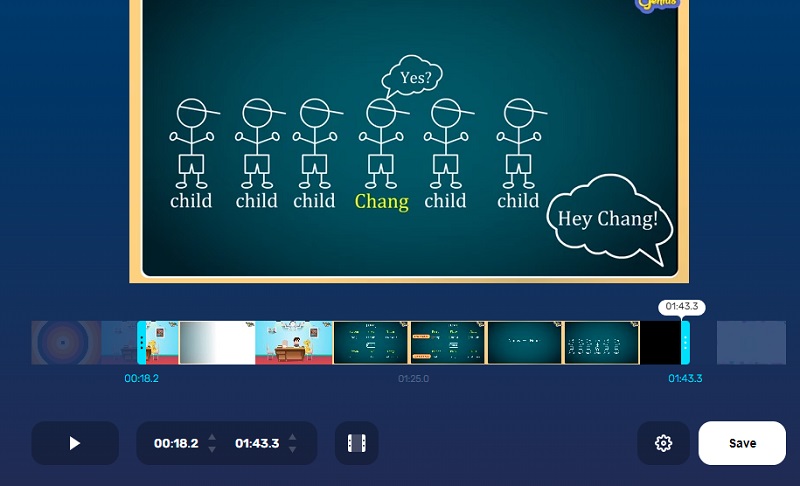
動画クリップをオンラインで手早くシンプルにトリミングしたいなら、123 Appsも非常に優れた選択肢です。幅広い音声・動画ファイル形式に対応した、ブラウザベースの編集アプリケーションです。動画編集を始めたばかりの人でも、ユーザーフレンドリーなインターフェースのおかげで実用的に使えるでしょう。500MBを超えると書き出しができないため、短い動画の編集にちょうどよいツールです。
4.Video 2 Edit
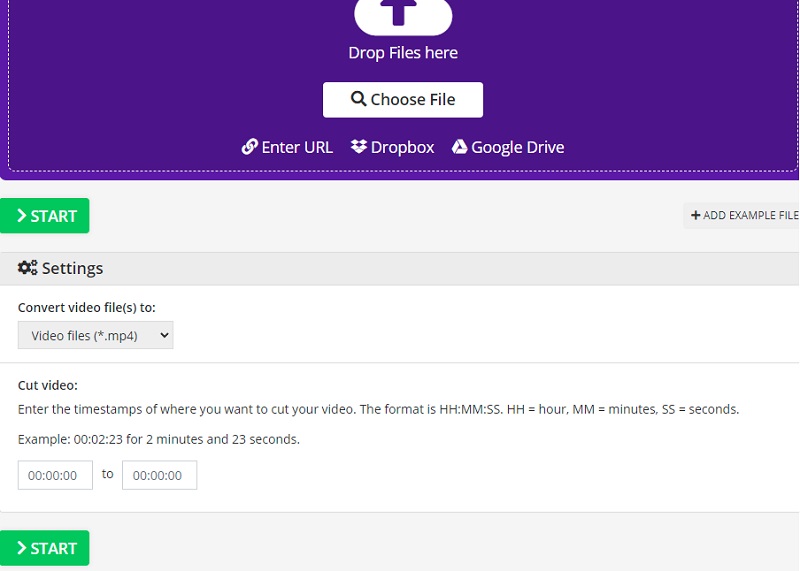
ソフトをダウンロードせずに動画をトリミングする別の方法として、Video 2 Editというサイトを利用するやり方があります。動画クリップを手早く編集したいだけのユーザーにぴったりのサービスです。このプログラムは、幅広い音声・動画形式に対応していることを強みとしています。このWebアプリのタイムラインはとても分かりやすく、迷うことなく編集作業を進められます。
モバイル端末とデスクトップ向け、オンライン・オフライン両対応のおすすめ音声カッター
Vimeo用動画をオンラインとデスクトップで圧縮する3つの簡単な方法
パート3.Vimeoで動画をカットする方法に関するFAQ
Vimeoが他の動画編集ツールより優れている点は?
Vimeo の他のアプリに対する主な利点は、高品質な動画を作成するのに役立つ点です。また、効果的で芸術性の高いコンテンツを発信することもできます。さらに、編集した動画クリップをフィードに投稿できるという点では、他のソーシャルメディアサイトと同様です。
Vimeoの主なデメリットは?
ファイルのサイズに制限があることが不便です。もう一つ言うと、支払い済みの機能しか使えません。
AndroidでVimeoアプリを使う方法は?
Vimeoアプリを開き、トリミングしたい動画を選択します。その後、タイムライン上のスライダーを左右に動かして動画をカットします。編集が終わったらプレビューで確認し、変更内容に問題がなければ保存します。
まとめ
ご覧のとおり、Vimeoで動画をトリミングするのはあっという間です。録画した動画を簡単にカットするには、上記の手順をすべて実行するだけで構いません。ただし、Vimeoにはいくつか制約もあるため、その場合はVidmore Video Converterといった最適な代替ツールを使って動画クリップをトリミングするとよいでしょう。