再エンコードなしでH264動画をトリミングする:誰でも使える最も簡単な3つのツール
お使いのデバイスにH264動画をダウンロードしていて、再エンコードせずにH264をトリミングしたいとお考えですか?それなら、この投稿を最後まで読んでください。ダウンロードした動画をトリミングするのに最適なツールをご紹介します。疑問を解決するためのすべての方法と、参考にできる手順を順を追って解説します。それでは、H264動画をトリミングするために使えるツールを見ていきましょう。

Part 1. H264とは?
H264形式についてもっと知りたい場合は、このセクションをぜひお読みください。H.264は高精細デジタル動画向けの優れたビデオ処理規格で、多くの用途で使用されています。この技術はAdvanced Video Coding(高度映像符号化)またはMPEG‑4 AVCと呼ばれることもあります。この形式は4K表示に対応し、最大8Kの超高精細コンテンツまで再生することができます。
H.264/AVCの開発目的は、従来の方式よりもはるかに低いビットレートで良好な画質を提供できる、現代的な電子動画クリップ規格を生み出すことでした。設計は過度に複雑ではなく、以前の規格と同様に、実装が現実的で比較的低コストに収まるよう配慮されています。また、H.264規格は柔軟性が高く、多様なアプリケーション、システム、デバイスで利用できます。高ビットレート/低ビットレートのどちらにも対応し、ソフトな画質から高画質動画、制作、保存、IPパケット接続、その他さまざまな種類のネットワークなどにも適用できます。
Part 2. H264動画をトリミングする方法
1. Vidmore Video Converter
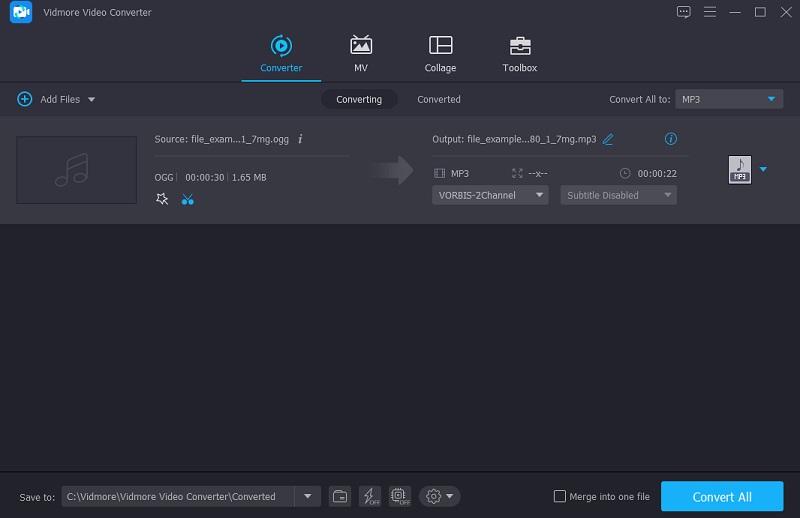
現在もっとも支持されているツールのひとつであるVidmore 動画変換を使えば、再エンコードなしでH264ファイルをトリミングできます。これは非常にプロフェッショナルなプログラムで、動画クリップから不要な部分を素早くカットできます。インターフェースがわかりやすいので、操作に戸惑うことはありません。この多機能なプログラムは、MacとWindowsの両方にインストールできます。さらに、200種類以上の一般的な音声・動画ファイル形式に対応しているため、ファイルの読み込みや書き出しも簡単です。さあ、以下の手順に従って、H264ファイルのカットを始めましょう。
手順1: ページ下部にあるダウンロードアイコンのいずれかを選択して、カッタープログラムをパソコンにダウンロード・インストールします。インストールが完了したら、デバイス上でプログラムを起動します。
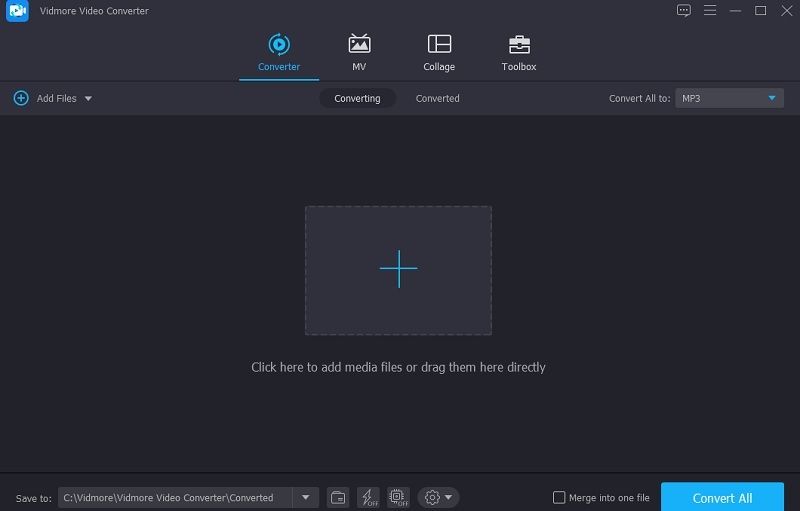
手順2: その後、画面左上の[ファイルを追加]ボタンをクリックしてフォルダーからファイルを読み込みます。あるいは、ウィンドウのインターフェース上のプラスアイコンを使って、素早くファイルをアップロードすることもできます。
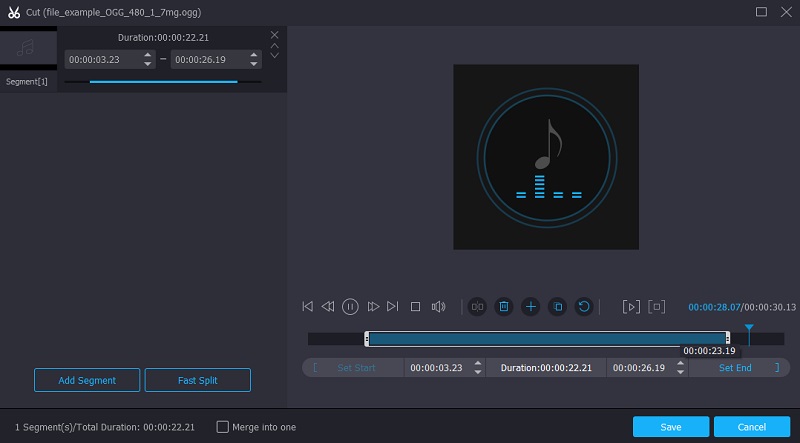
手順3: H264ファイルを読み込んだら、ハサミアイコンを使ってタイムライン上でカットします。不要な部分を削除するには、動画プレーヤーの左右にあるスライダーをドラッグして開始位置と終了位置を調整します。また、クリップの開始時間と終了時間を手動で入力することも可能です。編集が完了したら、右下の保存をクリックします。
手順4: 上記の手順をすべて終えたら、ウィンドウ下部のすべて変換ボタンをクリックして変更を反映させます。その後、しばらく待って結果を確認します。
3. TunesKit Video Cutter
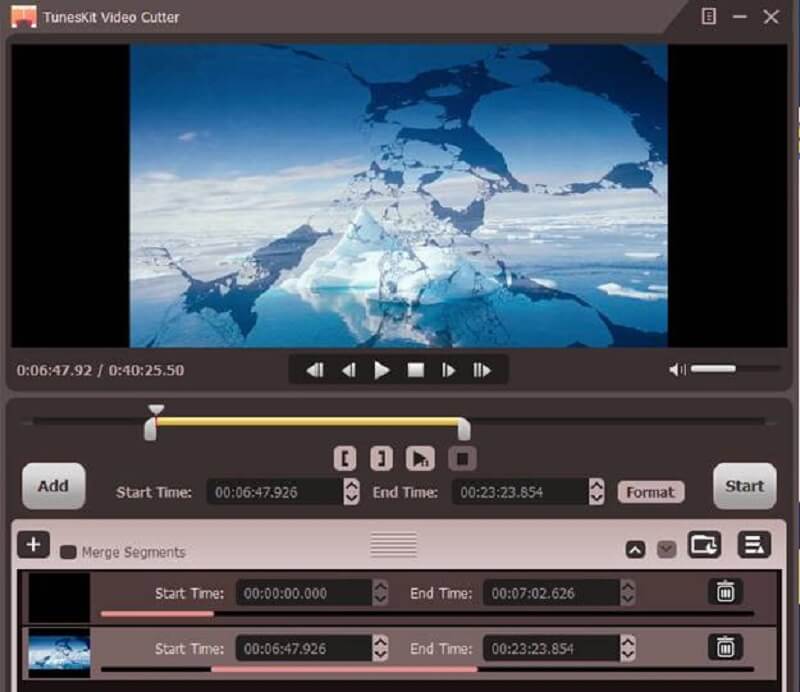
TunesKit Video Cutterは、H264動画のサイズを小さくしたい人にとって非常に優れた選択肢です。豊富な機能を備えた動画カッターで、このツールを使えば動画のカットや結合、仕上がりの見栄えと実用性の向上、さらにはオリジナルの動画クリップの作成まで行えます。加えて、TunesKit Video Cutterは高性能な動画コンバーターでもあり、詳しくチェックする価値があります。30種類以上の音声・動画形式に対応して再生することができます。
手順1: まずはブラウザーでTunesKit Video Cutterを検索します。その後、デバイスにダウンロードしてインストールします。
手順2: 動画をプログラムに取り込むには2つの方法があります。追加ボタンをクリックするか、動画ファイルをソフトのウィンドウにドラッグ&ドロップします。どちらの方法でも問題ありません。動画の追加に成功したら、次はトリミング作業です。両端のスライダーを目的の位置まで動かし、そのままにしておきます。
手順3: すべての設定が済んだら、開始ボタンをクリックして処理を実行します。
パート3.コンバーター間の比較表
本記事では、オンライン・オフラインを問わず、もっとも使いやすいH264動画カッターをまとめて紹介しました。この比較表によって、各製品の共通点と相違点をしっかり把握できるはずです。
- 機能
- 無制限に変換
- 使いやすい
- 多彩な編集機能
| Vidmore Video Converter(ビドモア・ビデオコンバーター) | 123 Apps | TunesKit Video Cutter |
Part 4. H264のトリミングに関するFAQ
どのプレーヤーならH264ファイルを再生できますか?
VLC は、Windows、Mac、Linux で利用できる、H.264 ファイルの再生に対応した優れたメディアプレーヤーのひとつです。
H264とH265の違いは何ですか?
要するに、H264 と H265 の違いは、動画圧縮の効率性にあります。H265 は、H264 よりも符号化処理と保存容量の両方において、帯域幅やリソースをより効率的に活用します。
H264は高画質な形式ですか?
H264は、既存の映像コーデックと比べて必要な容量と遅延を抑えつつ、高品質な動画クリップを伝送できるようにするために開発されました。
まとめ
ここまでのステップバイステップの手順で、再エンコードせずにH264ファイルをトリミングする方法がわかったと思います。あとは、自分の動画クリップ編集にもっとも役立つH264カッターを選ぶだけです。