トップ4のAIアニメーション動画ジェネレーターとその活用方法
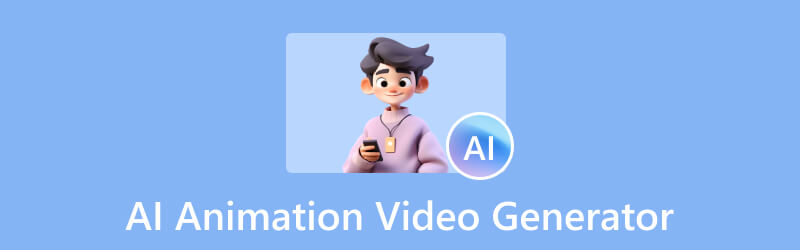
AIツールの活用範囲は現在、とても広くなっています。最初のころは、指示に従って簡単なテキストを出力する程度しかできませんでした。動画処理についても、既存の動画を編集・強化する段階から、提供した映像素材をもとにアニメーション動画を生成する段階へと進化しています。では、そもそもAIアニメーション動画ジェネレーターとは何なのか、どのような仕組みで動作するのか、またどのように使えば動画をうまく制作できるのか。本記事では、これらの疑問に答えるとともに、制作後の仕上げまでスムーズに行えるようにするための優秀な動画アフターケアツールも紹介します。
ページコンテンツ
パート1.AIアニメーション動画ジェネレーター
どんなツールなのか
AIアニメーション動画ジェネレーターとは、アニメーション動画の制作プロセスに人工知能技術を活用するソフトウェアやプラットフォームのことです。これらのAI搭載ツールは、ユーザーからの入力に基づいて、アニメーション、キャラクター、シーン、エフェクトなどを自動生成し、手作業によるアニメーションスキルや高度な専門知識を必要としません。魅力的なアニメーション動画を効率よく制作したいコンテンツ制作者にとって、非常に有用なツールです。AI技術の力を借りることで、ユーザーは自分の創造的なアイデアをアニメーションコンテンツとして形にすることができます。
続いて、現在特に人気の高いAI動画メーカーを4つ紹介します。いずれも成熟した、評価の高いアプリケーションです。
Animaker
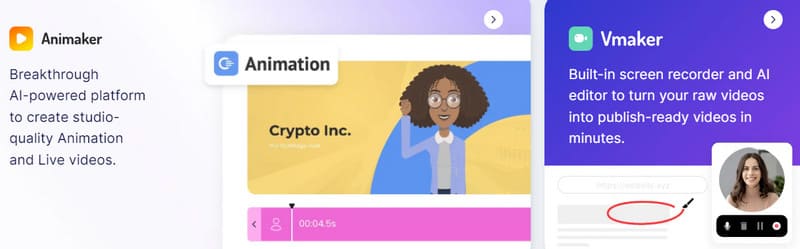
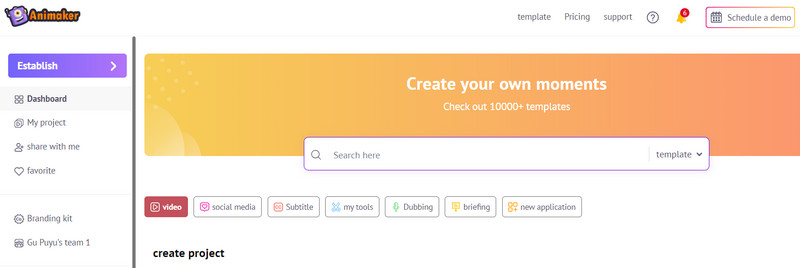
Animakerは、AIを搭載した画期的なアニメーション動画制作プラットフォームで、さまざまな用途の実写風アニメーション動画を作成できます。デザイン未経験者からプロのコンテンツクリエイターまで、誰でもスムーズに操作できるのが特長です。1000種類以上のテンプレート、キャラクター、小道具、アニメーションがあらかじめ用意されており、スタジオ品質のアニメーション動画を素早く制作できます。Animakerでは、自分で作成したアバターをカスタマイズするツールも用意されており、肌の色、髪型、服装などを自由に設定できます。ビジネスチームで働くユーザーに特に人気があり、質の高いアニメーション動画は、チーム内のコミュニケーションを円滑にするガイドとしても役立ちます。
必要なのは、動画のスタイルを選び、プロンプト(指示文)を入力することだけです。プラットフォームが入力内容を解析し、内蔵されているクリップ素材を組み合わせて、あなたのアイデアを生き生きとした映像に変換してくれます。
デメリット
- 自動保存できない。
また、自動保存機能がないため、編集中の内容を失ってしまうリスクが高くなっています。
- エディターの反応が遅くなることがある。
生成された動画を編集機能で加工している最中に動作が重くなり、結果が画面に反映されないことがあります。
Steve.AI
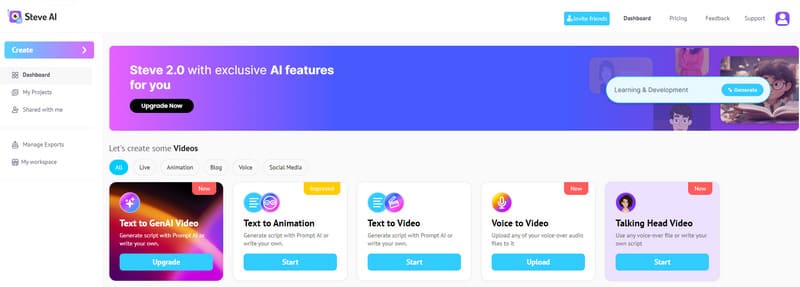
Steve.AIは、AIプラットフォームとして、テキストからの動画生成やアニメーション制作、動画編集など、動画コンテンツ制作に関連する多様なサービスを提供しています。動画制作には機械学習アルゴリズムが用いられており、アニメーション、GenAI、ライブトレーニング動画など、7種類以上のスタイルから選択可能です。400体以上のAIアバターが用意されており、好きなアバターを選んでAIトーキング動画を作成できます。さらに、40種類以上の動画編集ツールが搭載されているため、動画の仕上げ作業にも困りません。
デメリット
- カスタマイズの自由度が十分ではない。
動画やアバターの制御精度がまだ十分ではなく、細かい調整や多くの要素を追加するといった複雑な編集は行いにくいです。
- アバターのスタイルが限られている。
キャラクタープリセットのスタイルが単一で、変更できる要素も少なく、表情やポーズを細かく好みどおりに調整することはできません。
Synthesia
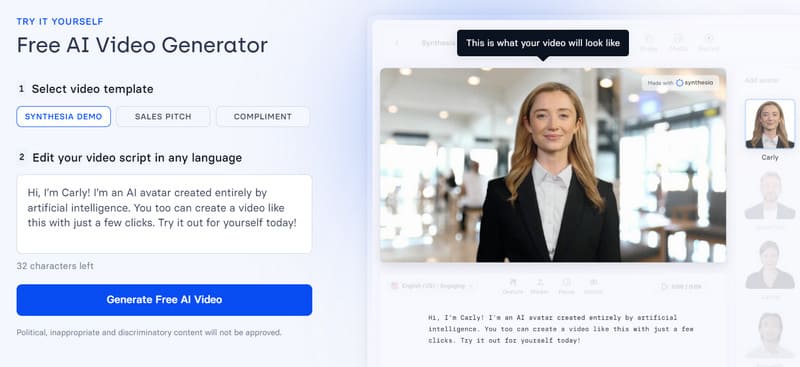
Synthesiaは、楽しくインタラクティブなAI動画を制作できる優れたアプリケーションの一つです。学習コンテンツ、セールスイネーブルメント、カスタマーサービス、情報セキュリティ、マーケティング用動画などによく利用されています。Synthesiaを導入することで、チームメンバーの作業負荷を大幅に削減できます。まず、アイデアやリンク、ドキュメントなどのスクリプトを入力して動作させます。160種類以上のテンプレートからAIアバターを選択したら、提供されているツールを使って動画を自由にカスタマイズできます。さらに、キャラクター用の音声を選択したり、自分の声をクローンして利用することも可能です。
デメリット
- 音声と映像のなじみが不自然な部分がある。
アバターに話させる内容や話し方を細かく設定しても、表情が硬く、どこか機械的に見えてしまうことがあります。
- 価格が非常に高い。
有料プランを利用しても、制作できる動画の長さが依然として短めであり、キャラクターのカスタマイズ費用も高額です。たとえば、パーソナルプランでは年間120分分の動画しか作成できません。
Deepbrain AI
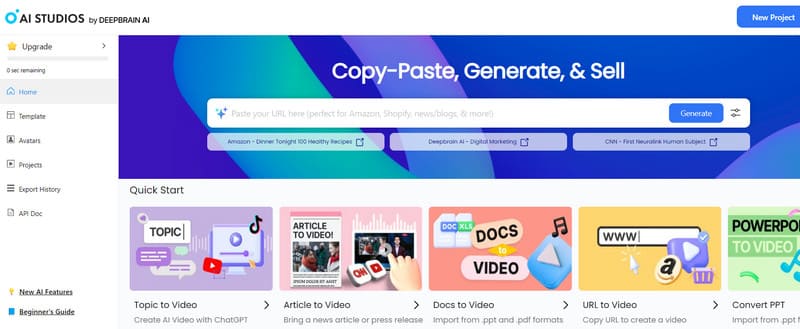
Deepbrain AIは、さまざまな顧客向けにAI搭載の動画クリエイターを提供しているサービスです。大量の入力情報を学習アルゴリズムで解析し、実写のような動画やアバターを生成します。また、あらゆる用途に対応したテキストから動画への変換サービスも提供しています。AI動画を作成する際は、テキスト、PPT、PDF、URL、記事などをプロンプトとしてアップロードできます。100体以上のプリセットの中から、魅力的な音声付きのAIアバターを選択可能で、対応言語は80言語以上に及びます。
デメリット
- 作成中の動画をプレビューできない。
書き出しを行うまで動画のプレビューができないため、その場で細かな修正を加えることができません。
パート2.AIを使ってアニメーション動画を作る方法
それでは、AIアニメーション動画ジェネレーターの使い方を学んでいきましょう。
ステップ1. アニメーション動画制作機能を備えた、信頼できるAIアニメーションソフトを選びます。
ステップ2. シーンの流れ、キャラクター、セリフ、動きなどをまとめたストーリーボードを作成します。
ステップ3. AIアニメーションツールを使って、動画に登場するキャラクターをデザインします。用意されている各種ツールで、用途に合うよう自由にカスタマイズしましょう。
ステップ4. キャラクターと背景を配置します。多くのAIアニメーション動画メーカーには、シーンを簡単に作成できるドラッグ&ドロップのインターフェースが用意されています。
ステップ5. AIソフトを用いてアニメーションの生成プロセスを開始します。
ステップ6. 生成されたアニメーション動画をプレビューし、結果を確認します。必要に応じて調整を行い、クオリティを高めます。
パート3.ボーナス:AI生成アニメーション動画を変換・編集する最適ツール
Vidmore Video Converter(ビドモア・ビデオコンバーター)
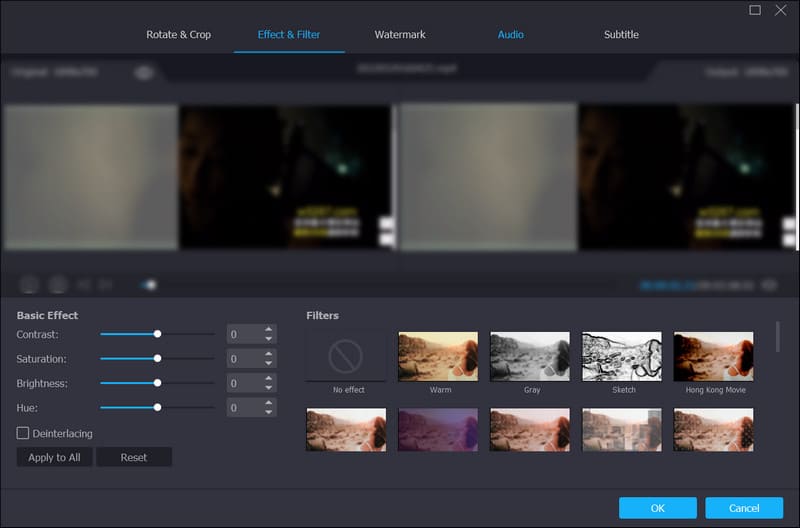
AIアニメーション動画ジェネレーターを使って、自分好みの動画を作る方法がわかったところで、AIによって素晴らしい成果が得られる一方、細部が気になる場合もあります。そこで、さらに動画に手を加え、改善していく必要が出てきます。こうした場面で頼りになるのが、Vidmore 動画変換です。これはプロ仕様の音声・動画編集ツールであり、作成したAI動画の編集、トリミング、結合、クロップ、強化に加え、必要な形式への変換も可能です。200種類以上の形式に対応しているため、再生できない形式になる心配はほとんどありません。ツールボックスにはファイル圧縮や画像強化機能も含まれており、あらゆるマルチメディアファイルを問題なく扱えます。このような高機能なオールインワンのアシスタントがあれば、動画処理に関するあらゆる問題を解決できるでしょう。
パート4.AIアニメーション動画ジェネレーターに関するよくある質問
最高の動画カートゥナイザーはどれですか?
多くの人気のある動画カートゥナイズ(アニメ風変換)ソフトウェアは、その高い品質で知られています。しかし、「どれが一番良いか」は、利用者それぞれのニーズや好みによって変わってきます。たとえば、Caricature Software 社の Video Cartoonizer は、高品質な出力と使いやすさで有名です。また、動画に対して幅広く細かなコントロールを行える点も特徴です。
みんなが使っている、自分をAIでアニメ風にするアプリは何ですか?
多くの人がAIカートンを作成するためによく使っている、最も人気のあるアプリのひとつが「ToonMe」です。AI技術を用いて写真をカートン画像に変換してくれます。さまざまなカートン風フィルターやスタイルが用意されており、ユーザーは自分自身のパーソナライズされたカートン版を作成できます。効果をより現実に近づけるために、ToonMeは顔認識技術を活用して人の顔の特徴をカートン化します。インターフェースがシンプルなため、操作も非常に簡単です。
AIが生成したコンテンツには著作権はないのですか?
それらの著作権の扱いは、AI ツールの学習に用いられた元の素材の出所や、AI モデルの所有権など、さまざまな要因によって異なります。もし AI が適切なライセンスを得ずに著作権で保護された素材で学習されている場合、その AI が生成したコンテンツは著作権法を侵害している可能性があります。一方で、人間による創作性を欠く AI 生成コンテンツは、著作権の対象外となる場合があります。AI 生成コンテンツを公に配布・利用したい場合には、関係する著作権者から許可を得るべきです。
まとめ
本記事は、AIアニメーション動画ジェネレーターを使って動画を制作する方法をまとめた総合ガイドです。まず、この種のツールの基本情報として、主な機能や短所などを紹介しました。次に、AIを使って動画を作る手順を、ステップバイステップで解説しました。さらに、動画に後から手を加えたい場合に備えて、優れた動画編集ソフト「Vidmore Video Converter」もあわせておすすめしました。ここで紹介した手順に従って作業すれば、きっと満足のいく動画作品を仕上げることができるはずです。