TikTok向けウォーターマーク削除ツール徹底レビュー(デスクトップ & モバイル)
TikTokは、世界的に有名なソーシャルメディアアプリで、ユーザーが動画をアップロードできるサービスです。エンターテインメント目的や教育目的など、さまざまな種類の動画があります。実際に、何十億ものユーザーがこのプラットフォームに積極的に動画を投稿したり視聴したりしています。その独自の機能のおかげで、クリエイティブで人目を引く動画を作成できます。
一方で、一部のユーザーは自分のTikTok動画をInstagramやFacebookといった他のソーシャルメディアで共有したいと考えています。その際、ユーザー名を隠すために、TikTokのロゴとユーザー名を含むウォーターマーク自体を消したい場合があります。もしウォーターマークを残さずにTikTok動画をシェアしたいなら、ここではiPhone、Android、Windows、Mac向けのTikTokウォーターマーク消去ツールを紹介します。詳細は以下をご覧ください。

執筆前に行っている、ソフトウェア検証の方法についてご説明します。
免責事項:当サイトのコンテンツはすべて、編集チームの人間が執筆しています。執筆前には、まずテーマについて綿密なリサーチを行います。そのうえで、ツールの選定とテストに1〜2日かけています。検証では、デバイスやシステム要件、機能、使用感などをチェックします。テストをより包括的なものにするため、G2 や Trustpilot といったレビューサイトも参照し、実際のユーザー体験も参考にしています。
パート1.おすすめTikTokウォーターマーク削除ソフト
オンラインで見つけられる信頼できるツールのひとつが、Vidmore 動画変換です。このTikTokウォーターマーク削除アプリを使えば、処理した動画からウォーターマークの痕跡を残さずに取り除けます。このアプリを使うことで、動画内のロゴやテキスト、その他不要なオブジェクトを削除することが可能です。複数箇所のウォーターマーク削除エリアを追加することもできます。そのため、ウォーターマークを消したい場合や、不要なオブジェクトを取り除きたい場合は、このプログラムで対応できます。
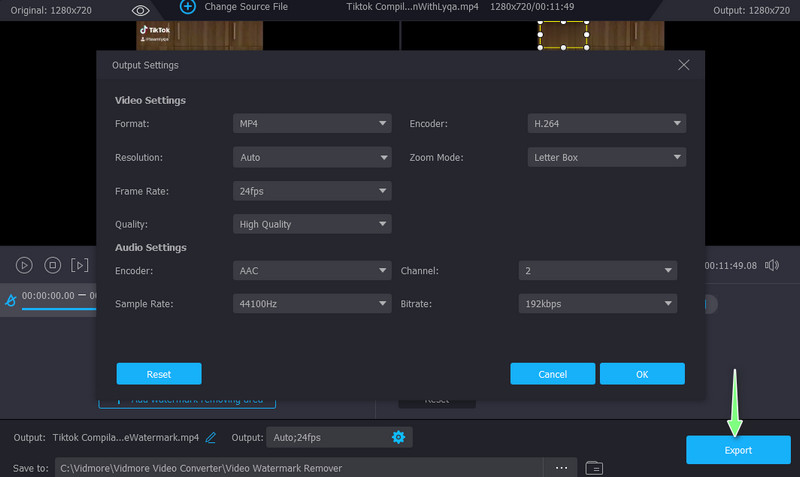
さらに、ファイルを書き出す前に出力設定を編集することもできます。動画・音声の設定が用意されており、フォーマット、解像度、フレームレート、オーディオビットレート、サンプルレートなどを調整可能です。以下に、このTikTokウォーターマーク削除アプリの操作手順を紹介します。
ステップ1. TikTokウォーターマークリムーバーを入手
TikTokのウォーターマークを削除するには、まず下にある無料ダウンロードボタンをクリックしてウォーターマークリムーバーをダウンロードします。その後、インストールしてプログラムを起動してください。続いて、インターフェースや機能に慣れるために、ツール内を一通り操作してみましょう。
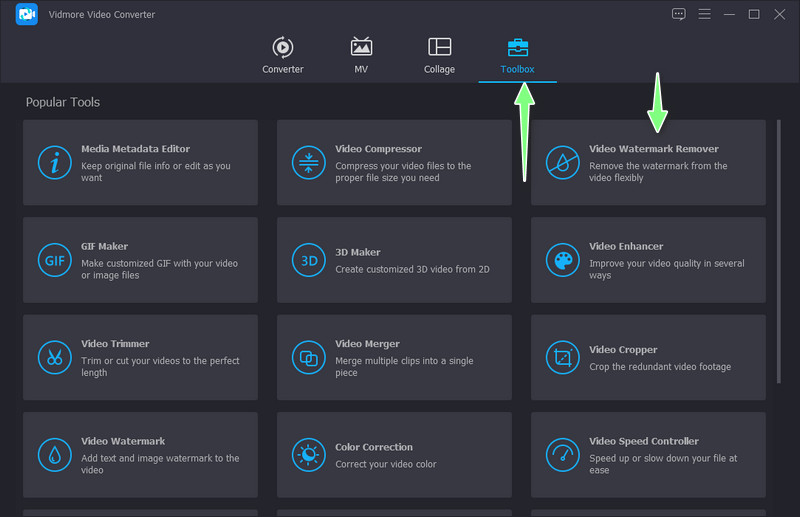
ステップ2. 動画用ウォーターマーク削除機能にアクセスする
次に、ツールボックスタブへ移動します。ここでは、プログラムが提供するさまざまな機能を確認できます。その中から動画ウォーターマーク削除オプションを開き、プラスボタンをクリックして動画を追加します。
ステップ3.ウォーターマーク削除エリアを追加する
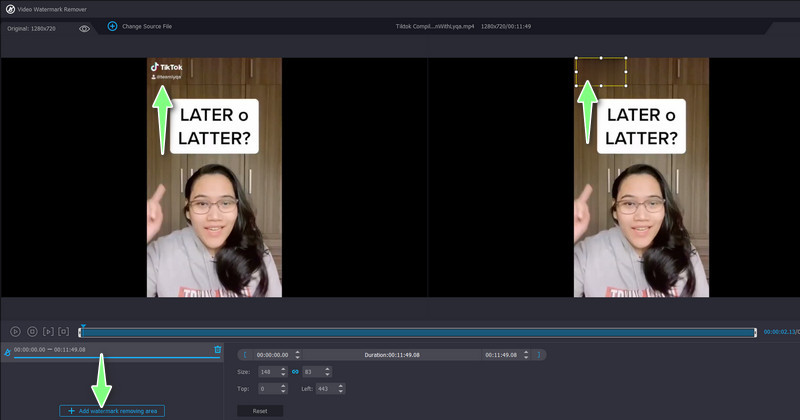
動画をアップロードしたらプレビューし、ウォーターマークの位置を確認します。続いて、画面左下にあるウォーターマーク削除エリアを追加ボタンをクリックします。次に、そのエリアをウォーターマークの上に配置してください。サイズと位置を調整して不要なウォーターマーク全体を覆うようにすると、自動的にウォーターマークが消え、まるで魔法のように見えなくなります。
ステップ4. 処理した動画を書き出す
なお、ウォーターマーク削除エリアは複数追加でき、各エリアの有効時間も調整可能です。動画の編集が終わったら、出力オプションに進み、必要な項目を設定してください。最後にエクスポートボタンを押して動画を処理すると、ウォーターマークのない動画が自動的にデバイスに保存されます。
パート2.TikTokウォーターマーク削除アプリ
ここからは、モバイルデバイスでTikTokのウォーターマークを削除する方法を紹介します。スマートフォンで無料ダウンロードできる優れたTikTokウォーターマーク削除アプリをいくつか取り上げますので、チェックしてみてください。
1.透かしの削除&追加
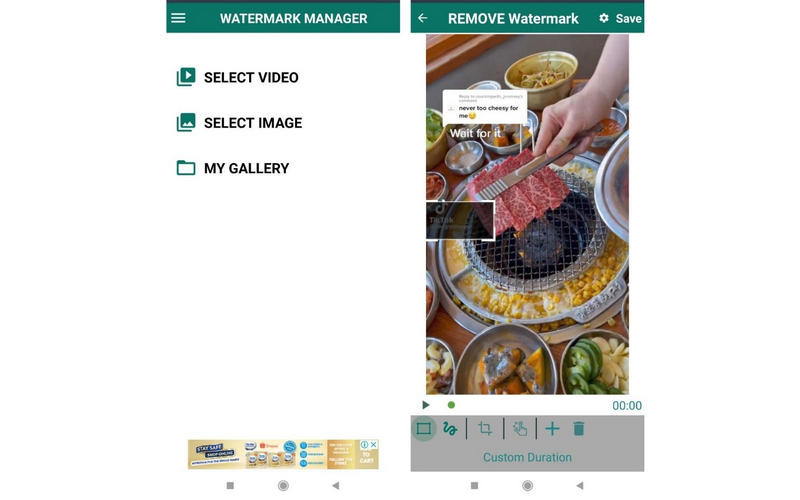
Remove & Add Watermarkは、Androidスマートフォン向けのアプリで、ウォーターマークの削除に役立ちます。このアプリでは、なげなわツールや矩形選択ツールを使ってウォーターマーク領域を指定でき、ウォーターマークを正確になぞることができます。選択した領域は、自動的に周囲のピクセルで置き換えられ、動画内の不要な部分をカバーします。逆に、このツールを使って動画にウォーターマークを追加し、自分好みにカスタマイズすることも可能です。
長所:
- ウォーターマーク削除用に、なげなわツールと矩形ツールを提供。
- ロゴやウォーターマーク部分をクロップして取り除ける。
短所:
- Androidユーザー専用。
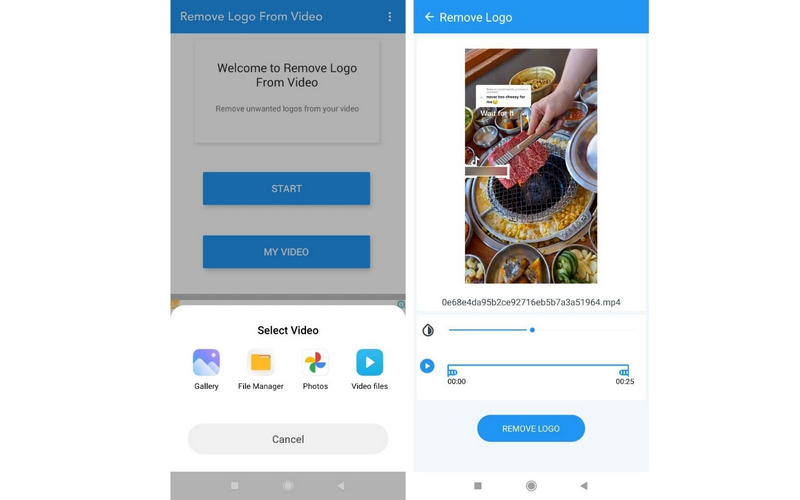
2. Remove Logo From Video
もうひとつ信頼できるAndroid向けTikTokウォーターマーク削除アプリが「Remove Logo From Video」です。タイトルが示す通り、動画からロゴを削除するためのアプリで、TikTok動画のウォーターマーク削除にも対応します。これを使えば、動画上のロゴやウォーターマークの位置・大きさを調整して取り除くことができます。
長所:
- ギャラリーから動画をインポートできる。
- ウォーターマークの表示時間を変更できる。
短所:
- アプリが時々クラッシュする。
3. Video Eraser – Remover Logo
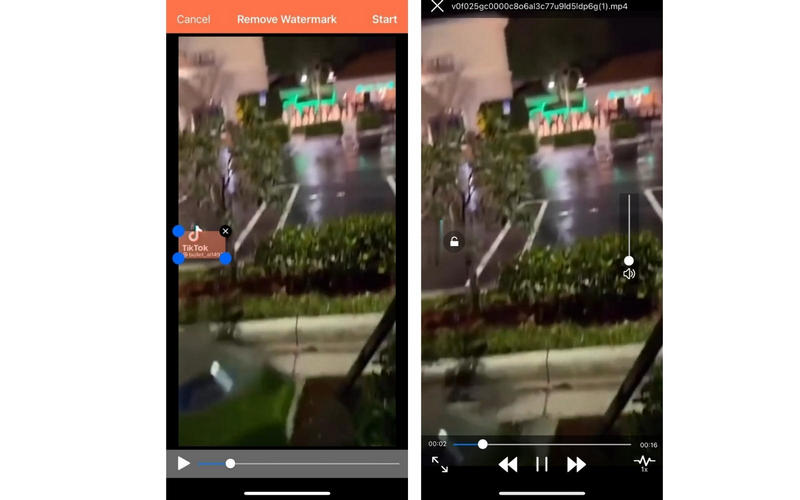
Video Eraserは、iOSユーザー向けの無料TikTokウォーターマーク削除アプリです。TikTok動画のウォーターマークを、ほとんど気づかれないような形で効果的に消すことができます。インターフェースが直感的で分かりやすいため、ITに詳しくない人でも、短時間で動画からウォーターマークを削除できます。
長所:
- 非常に分かりやすく、簡単に使える。
- 動画からウォーターマークをきれいに削除できる。
短所:
- インターフェースに煩わしい広告が多い。
- 動作が反応しないことがある。
パート3.おまけ:TikTokスクリーンショット用オンラインウォーターマークリムーバー
もしTikTokのスクリーンショットをサムネイルとして使いたいのに、そこにウォーターマークが入っている場合は、VidmoreのWatermark Remover Onlineの利用を検討してみてください。これはオンラインで動作し、スクリーンショット上の不要なオブジェクト、テキスト、ロゴなどを削除できます。特に優れている点は、AI技術が搭載されており、ウォーターマークを正確かつ自動的に消去できることです。このスクリーンショット用TikTokウォーターマーク削除サイトの使い方は、以下の手順の通りです。
ステップ1. まず、パソコンの任意のブラウザでWatermark Remover Onlineの公式ページにアクセスします。
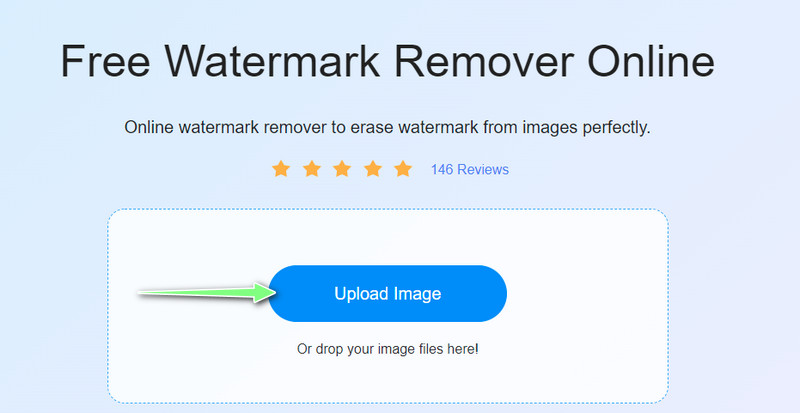
ステップ2. 画像をアップロードボタンをクリックし、編集したいTikTokのスクリーンショットを選択します。ダブルクリックしてアップロードしてください。
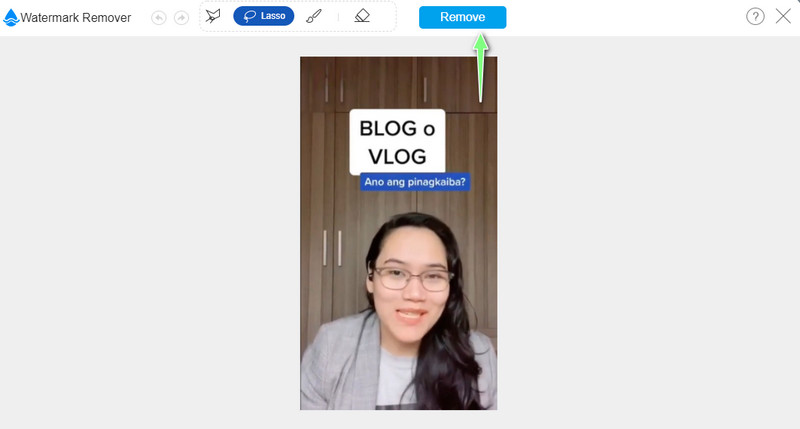
ステップ3. ツールは自動的にロゴを削除してくれます。ほかに除去したいオブジェクトがある場合は、プログラムのなげなわツールまたは多角形ツールを使用します。ウォーターマークがある部分を選択し、削除ボタンを押してください。
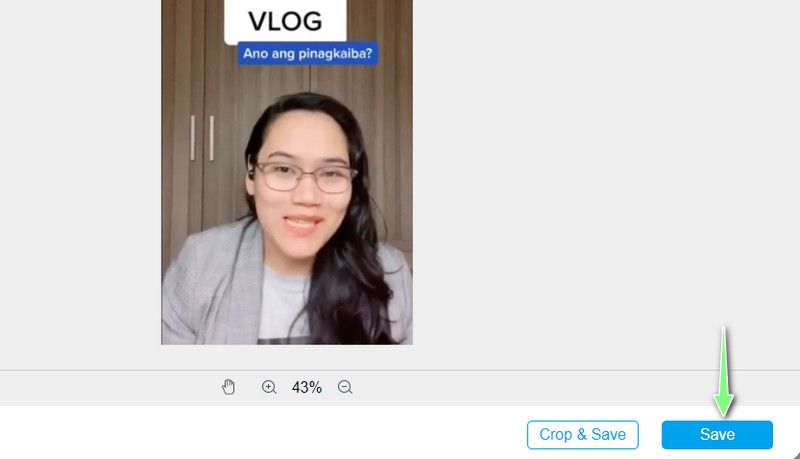
ステップ4. 必要に応じてスクリーンショットをトリミングすることもできます。編集が完了したら、保存ボタンを押して処理を終了します。今後、サムネイル用に画像を編集する際のTikTokウォーターマーク削除オンラインツールとして活用できます。
パート4.TikTokウォーターマーク削除に関するFAQ
動画からウォーターマークを削除するのは違法ですか?
個人的な用途の範囲を超えない限り、動画からウォーターマークを削除することはできません。たとえば、動画の大部分を覆ってしまっている不要なウォーターマークを消す、といったケースがこれにあたります。
iMovieで動画のウォーターマークを消すことはできますか?
はい、可能です。ただしクロップ(トリミング)による回避策を使う必要があります。つまり、ウォーターマークが動画の端にある場合は、iMovieのクロップ機能を使ってその部分を切り落とすことで削除できます。
ロゴをぼかさずに動画から削除することはできますか?
一般的に、ウォーターマークの削除は選択した領域をぼかす処理を伴います。特に動画に動きの多い色やパターンが含まれている場合、その処理は目立ちやすくなります。一方で、その部分を別のオブジェクトで置き換えることで、ぼかさずに削除することも不可能ではありません。
まとめ
ここで紹介したのは、TikTok動画からウォーターマークを削除するための実績あるTikTokウォーターマークリムーバーアプリです。本記事では、あらゆるデバイス向けのアプリを取り上げました。デスクトップでもモバイルデバイスでも、TikTok動画からウォーターマークを取り除くことが可能です。さらに、サムネイルとして使いたい画像から不要なロゴを消すためのスクリーンショット用ウォーターマーク削除ツールも紹介しました。ぜひ試して、その効果を実感してみてください。