TikTokでフィルターを使う方法:好きなフィルターを選ぼう
市場には、多数のアプリケーションがあり、ユーザーが利用できる豊富なエフェクトやフィルターのライブラリを提供しています。その中でも、現在世界中で使われている人気アプリがTikTokで、数百種類ものフィルターを提供しています。ユーザーはこれらのフィルターを使って動画コンテンツを作成できます。これらのフィルターを使えば、顔や体型を変えたり、アニメキャラクター風にしたり、声を面白く変えたりといったことが可能です。このアプリのフィルターは、他のソーシャルメディアサイトでも次々とトレンドになっています。
これらのTikTokフィルターについて詳しく知りたい場合は、この記事を読み進めてください。ぜひ使ってみるべきフィルターをいくつか紹介します。また、アプリ内でのフィルターやエフェクトの使い方についても解説します。さらに、別のアプリケーションを使ってフィルターを作成する方法についても触れます。それでは、さまざまなアイデアや情報を得るために、以下の内容をご覧ください。

ページコンテンツ
パート1. TikTokフィルターとは?人気のTikTokフィルターをいくつか紹介
TikTokは、動画コンテンツを撮影する際に使える多くのフィルターがあることで知られています。コンテンツをより目立たせるためにデザインされた数百種類ものフィルターが用意されています。フィルターは「Portrait(ポートレート)」「Landscape(風景)」「Food(フード)」「Vibe(雰囲気)」の4つのカテゴリーに分かれており、それぞれのカテゴリーに異なるカラーリングオプションがあります。これらのフィルターは、動画の雰囲気や色味を変えて、より魅力的に見せるために使用されます。
以下に、あなたの動画に使える人気のTikTokフィルターをいくつか紹介します。
- TikTokアニメフィルター
TikTok Anime Filterは、アプリ内で人気が高く、広く使われているフィルターです。このフィルターを使うと、自分がアニメ調のキャラクターに変身します。
- TikTokディズニーエフェクト
Disney TikTokフィルターは、あなたの顔をディズニー風のアニメキャラクターに変えてくれます。このフィルターを使えば、ディズニープリンスやプリンセスになった気分を味わえます。
- TikTokドッグフェイス
Dog Faceフィルターは、あなたの顔の周りに犬の耳と鼻を表示します。また、口を突き出すと、犬の舌がペロッと出てくるエフェクトも現れます。
- TikTokインバーターフィルター
Inverted Filter(反転フィルター)は、ビデオ通話などで相手があなたをどのように見ているかを確認できるフィルターです。ユーザーは、インカメラを使って自分が他の人からどう見えているのかをチェックする目的でよく利用します。
- TikTokサッドフェイス
Sad Face Filter TikTokは、自分の顔を泣いているように、ひどく落ち込んでいるように見せるフィルターです。ユーザーはよく、このフィルターを使って家族や友人を驚かせたり、ドッキリを仕掛けたりします。相手は、フィルターが使われているとは気づかないことが多いのです。
パート2. TikTokでフィルターとエフェクトを使う方法
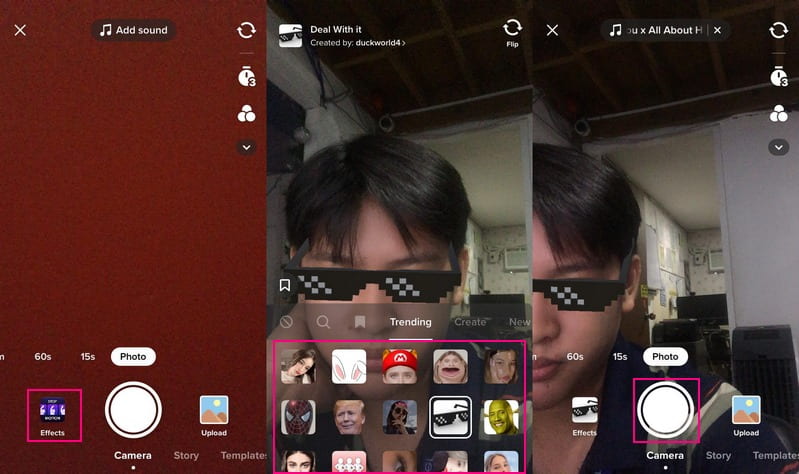
このパートでは、TikTokアプリを使ってフィルターやエフェクトを使用する方法を解説します。それでは、以下の手順に進みましょう。
ステップ1. モバイルデバイスでTikTokアプリを開きます。
ステップ2. フィード下部にある(+)アイコンをタップします。次に、録画ボタンの横にあるエフェクトオプションをタップします。ここで、使用できる多数のフィルターやエフェクトが表示されます。その中から、動画に適用したいフィルターを選択します。録画を始める前に、プレビュー画面で試してみることもできます。
ステップ3. 準備ができたら、選択したフィルターを使って動画の撮影を開始します。
パート3. TikTokでフィルターを見つける方法
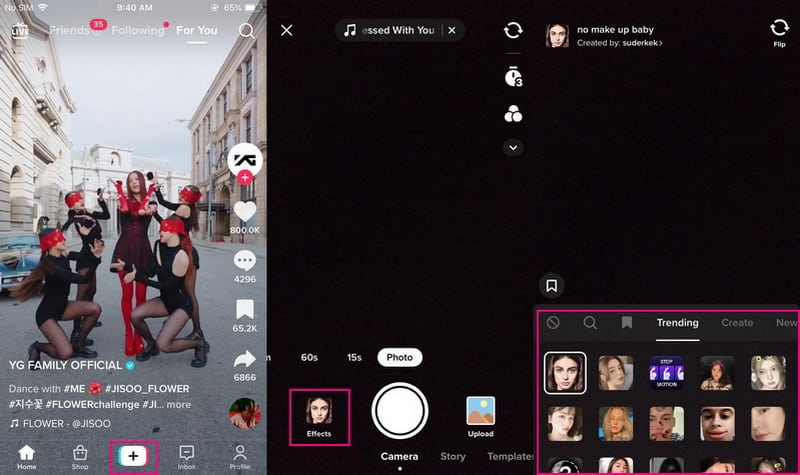
このパートでは、TikTokでフィルターを探す方法を紹介します。やり方を知っておけば、フィルターのセクションを探す時間を節約できます。
ステップ1. 画面下部にある(+)アイコンをタップします。
ステップ2. 録画ボタンの左側にあるエフェクトオプションに進みます。このセクションでは、さまざまな種類のフィルターが表示されます。カテゴリには、「トレンド」「作成」「新着」「ツール」「アクセサリー」「おもしろ」「雰囲気」「インタラクティブ」「外見」「グリーンスクリーン」「編集」「イベント」などがあります。
ステップ3. 特定のフィルターを探したい場合は、虫眼鏡アイコンをタップして、フィルター名を入力します。フィルターを保存したい場合は、ブックマークアイコンをタップすると、そのフィルターがリストの上部に表示されるようになります。
パート4. TikTokフィルターを作成する方法
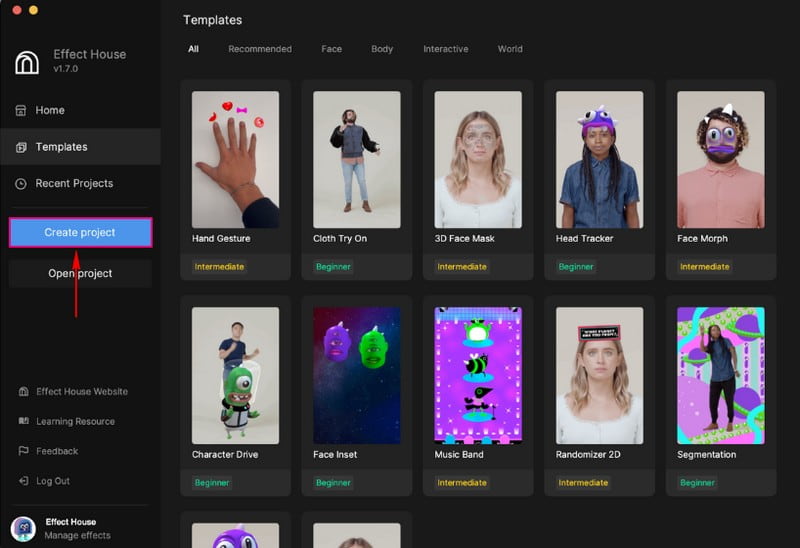
自分の写真やオブジェクトを使ってTikTokフィルターを作成したい場合は、Effect Houseを利用できます。Effect Houseを使えば、ゼロからフィルターを作ることも、既存のテンプレートを使うことも可能です。以下の手順に従って、Effect Houseを使ってTikTokフィルターを作成する方法を学びましょう。
ステップ1. デスクトップデバイスにEffect Houseをダウンロードしてインストールし、自分のアカウントでサインインします。
ステップ2. Create Projectボタンをクリックすると、新しいウィンドウが表示され、そこがメインの編集画面になります。ここでは、Hierarchyパネルに、フィルターに追加できるレイヤーやオブジェクトが表示されます。また、Assetsパネルには、インポートした画像やオブジェクトが保存されます。
ステップ3. 画像をインポートし、3Dワークスペースを使って各種要素を調整し、インポートした画像にエフェクトを加えて編集します。その後、プレビューパネルに進み、フィルターがTikTok上でどのように表示されるかを確認します。次に、インスペクターパネルに移動すると、フィルターのさまざまなコンポーネントが表示されます。
ステップ4. フィルターの準備ができたら、QRコードをスキャンして、TikTok上で公開する前にテストします。その後、Submitボタンをクリックして、エフェクトをTikTokに公開します。
パート5. PCで動画にフィルターを追加する代替方法
動画にフィルターを適用したいときに頼りになるプログラムが、Vidmore 動画変換です。内蔵のエフェクト&フィルター機能により、基本的なエフェクトを調整したり、動画に適用するフィルターを選択したりできます。コントラスト、彩度、明るさ、色相を自由に変更可能です。また、40種類以上のフィルターを搭載しており、動画に自由に適用できます。そのほか、動画にウォーターマークを入れたり、音声や字幕を追加したりすることもできます。さらに、このプログラムはMacとWindowsの両方のデバイスで利用できます。
以下は、Vidmore Video Converterを使って動画にフィルターを追加する手順です。
ステップ1. ダウンロードとインストール
すべての機能を利用するために、プログラムをパソコンにダウンロードしてインストールします。その後、プログラムを起動します。
ステップ2. 動画ファイルを追加
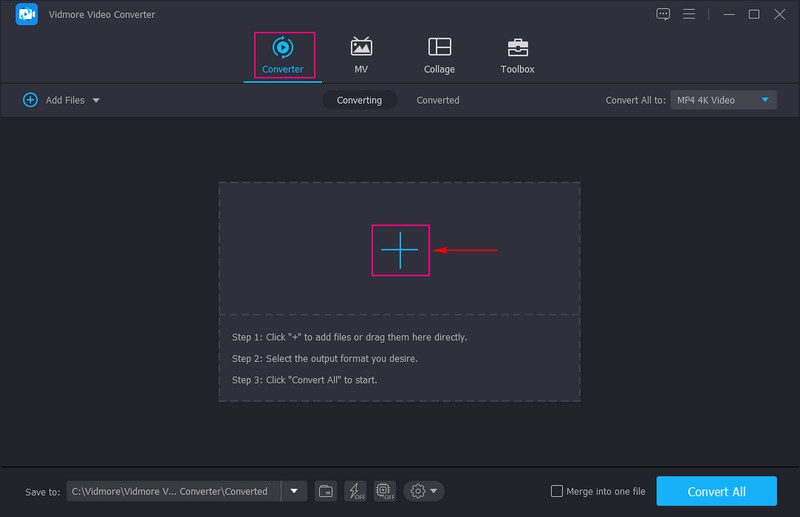
プログラムを開くと、自動的にコンバータータブに移動します。インターフェース中央にある(+)ボタンをクリックします。するとデスクトップ上のフォルダーが開くので、フィルターを適用したい動画を選択します。
ステップ3. 動画を編集
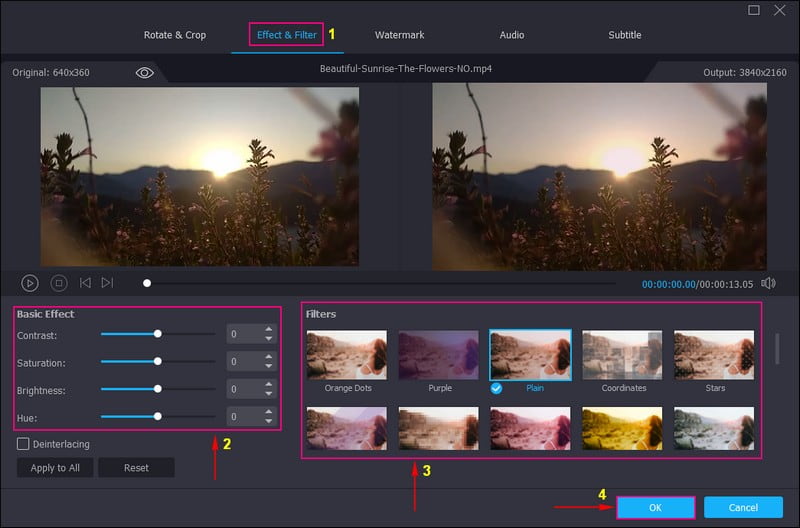
動画がコンバーターセクションに追加されました。動画ファイルの横にある魔法の杖アイコン(編集オプション)をクリックすると、別ウィンドウが開きます。そこで、[回転&クロップ]の隣にある効果&フィルターに進みます。
ここでは、コントラスト、彩度、明るさ、色相などの基本的なエフェクトを好みに応じて調整できます。右側にはフィルターセクションがあり、選択可能な多数のフィルターが表示されます。リストの中から特定のフィルターをクリックして選択すると、プレビューウィンドウに変更結果が表示されます。完了したら、OKボタンをクリックして変更を保存します。
ステップ4. フィルター付き動画を保存
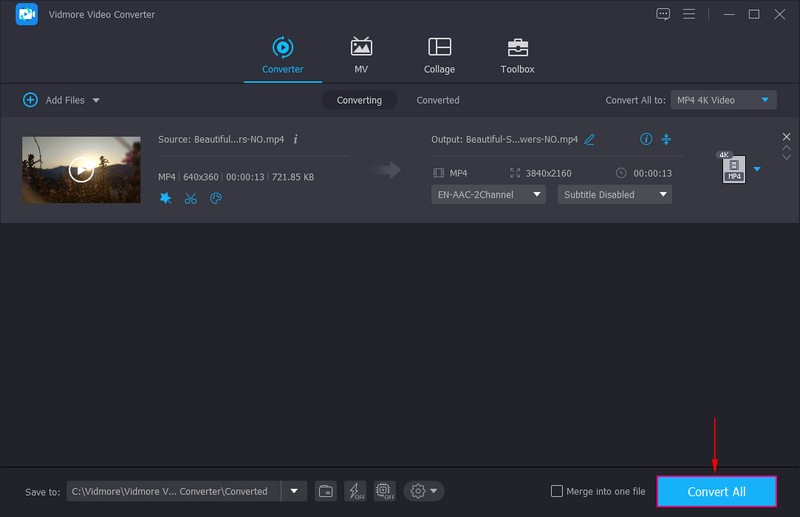
コンバーターセクションに戻ります。編集した動画を保存するには、すべて変換ボタンをクリックします。すると、出力ファイルがデスクトップ上のフォルダーに保存されます。
パート6. TikTokフィルターに関するFAQ
TikTokでは、いくつのフィルターを使用できますか?
TikTokには、動画コンテンツに使える400種類以上のフィルターやエフェクトがあり、露出度を高めるのに役立ちます。これらのエフェクトやフィルターを動画に追加することで、トランジションを適用でき、動画をより魅力的でおもしろいものにすることができます。
なぜTikTokで一部のフィルターが使えないのですか?
使用しているアプリが最新バージョンかどうかを確認する必要があります。特定のフィルターにアクセスできない理由は、アプリが古いバージョンのままだからです。アプリが古いかどうかを確認するには、App Store または Google Play ストアを開き、「TikTok」を検索して、アップデートを実行してください。
TikTokで、特定のクリップにだけフィルターをかけることはできますか?
はい、動画を撮影する前にフィルターをかけたり、クリップを録画した後にフィルターを追加したりすることが可能です。
まとめ
以上で、TikTokでフィルターを使う方法や、アプリ内のフィルターセクションの見つけ方を学びました。これで、気になるフィルターやトレンドになっているフィルターを自由に使えるようになります。デスクトップデバイスで動画にフィルターを適用したい場合は、Vidmore Video Converterを利用しましょう。さまざまなフィルターを提供しており、動画の基本エフェクトを調整して、より印象的な仕上がりにすることができます。