Synthesia AIの徹底レビュー:長所・短所・その他のポイント
Synthesia AIは、2017年に設立された人気のAI動画作成ツールの1つです。編集作業に多くの時間や労力をかけずに済むようサポートしてくれるプラットフォームです。これから使ってみようと考えている方にとっては、事前に情報を調べることが重要です。そこで本記事では、包括的なSynthesia AIレビューをお届けします。AIの仕組み、主な機能、料金体系、長所・短所を詳しく解説します。それだけでなく、いくつかの代替ツールについても紹介します。最後に、AI生成動画に対応したおすすめの動画編集・変換ソフトもあわせてご紹介します。
ページコンテンツ
第1章 Synthesia AIとは
Synthesia AIは、人工知能を用いてスタジオ品質の動画を生成するクラウド型プラットフォームです。テキストをわずか数分で動画に変換できるAIツールで、台本どおりに話すリアルなAIアバターを使った動画を生成できます。160体以上のAIアバターと、130以上の言語に対応していることでも人気です。これらのアバターは、表情やジェスチャー、イントネーションを実際の人間のように再現できます。コンテンツ制作者は、自身のブランドイメージやメッセージに合わせて活用しています。
Synthesia AIの料金
Synthesiaは、ユーザーのニーズに合ったプランを選べるよう複数の料金プランを用意しています。個人向けから法人向けまで幅広く、編集者やゲストの人数、動画の長さによって料金が異なります。参考として、主な料金プランは次のとおりです。
スタータープラン - 月額 $22
含まれる内容:
• 編集者1名とゲスト3名
• 年間120分までの動画作成
• 70体以上のAIアバター
• 120以上の言語と音声
• 60以上のテンプレート
クリエイタープラン - 月額 $67
含まれる内容:
• 編集者1名とゲスト5名
• 年間360分までの動画作成
• 90体以上のアバター
• スタータープランのすべての機能に加え、カスタムフォント、音声ファイルのダウンロード、ブランド用共有ページなどが利用可能。
Synthesia AIはどのように機能するか
Synthesia AIは、高度なAIアルゴリズム、自然言語処理(NLP)、コンピュータビジョンを組み合わせて活用しています。これらにより、入力テキストを解析し、アバターのリアルな音声と動きに変換します。ディープラーニング技術を用いて、表情やジェスチャー、リップシンク(口パク)の動きを動的に生成します。また、言語・アクセント・方言などを指定して音声をカスタマイズすることも可能です。AIが生成した音声は、選択したアバターに同期され、アバターの表情や口の動きが話している内容に合うように調整されます。このように、複数のAI技術を組み合わせることでSynthesiaは動画を生成しています。
Synthesia AIの主な機能
次に、Synthesia AIの主な機能について解説します。動画ジェネレーターとして必要な機能が揃っているかどうか、確認してみましょう。
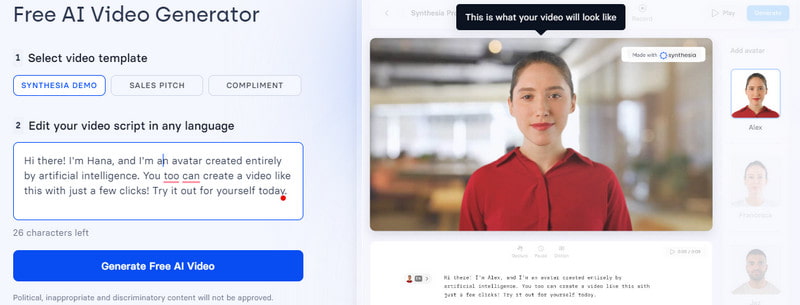
1. テキストから動画への変換(Text-to-Video)
Synthesiaの最大の強みは、プレーンなテキストを魅力的なAI動画に変換できる点です。台本となるテキストを用意してSynthesiaに任せるだけで、数分後にはプロ品質の動画が完成します。動画には、あなたのメッセージをわかりやすく、インパクトを持って伝えるリアルなAIプレゼンターが登場します。
2. 豊富なアバターライブラリ
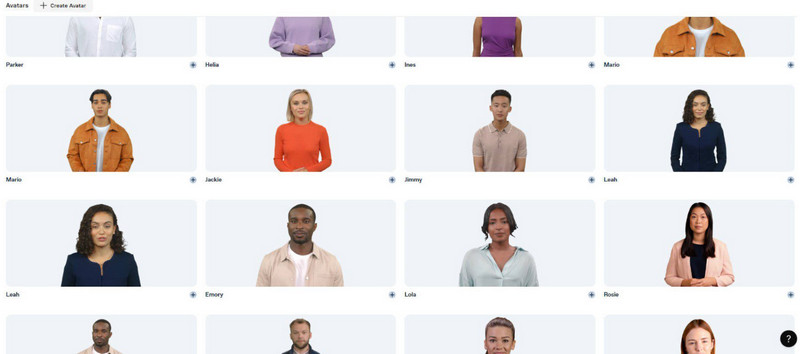
本ツールでは、多様なアバターの中から選ぶことができます。アバターは、さまざまな人種・性別・見た目を表現でき、160体以上のAIアバターを利用可能です。ただし、多数のアバターから選べる一方で、自由にカスタマイズすることはできません。つまり、アバターの容姿や細かな表情を、ユーザー側で思いどおりに変更することはできない仕様です。
3. カスタム背景とテンプレート
Synthesiaのもう1つの機能として、ブランドカラーに合わせた背景デザインが可能です。背景に画像を取り込むなど、ある程度のカスタマイズも行えます。さらに、あらかじめ用意された動画テンプレートのライブラリも利用できます。企業向けプレゼンテーションから解説動画(エクスプレイナー)まで、さまざまなスタイルのテンプレートで手早く制作を開始できます。
4. AI翻訳
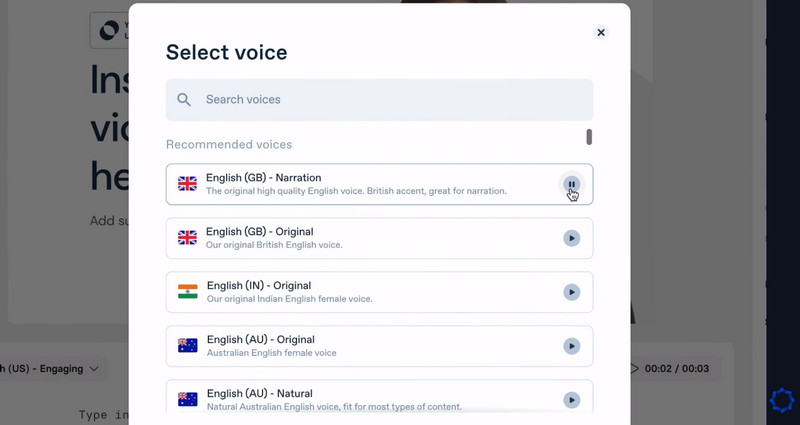
前述のとおり、Synthesiaは多言語に対応しています。これにより、さまざまな言語環境に合わせた動画を作成することが可能です。プラットフォーム内で130以上の言語に動画を翻訳でき、スペイン語、フランス語、米国英語、中国語、韓国語、ドイツ語など多くの言語をサポートしています。
Synthesia AI動画ジェネレーターの長所と短所
Synthesia AIは人気が高く、優秀な動画ジェネレーターの1つですが、長所と短所の両方があります。実際に使うかどうか判断するために、メリット・デメリットを確認しておきましょう。
メリット
• 撮影機材や出演者を用意しなくても、素早く動画を制作できる。
• プラットフォーム側で生成された合成アバターを提供している。
• 個人ユーザーから大企業まで、幅広いニーズに対応できる。
• PPTやPDFを、魅力的な動画コンテンツに変換できる。
• 130以上の言語で音声ナレーションを生成できる。
デメリット
• アバターはリアルだが、細かなパーツごとのカスタマイズには制限がある。
• アバターの動きが、時折不自然に見えることがある。
• 細かい編集や高度な調整には、別途動画編集ソフトが必要になる。
• SynthesiaのAI音声では、リップシンクや発音に問題が出る場合がある。
• オンラインツールとして動作するため、安定したインターネット環境が必須。
第2章 Synthesia AIの代替ツール
Synthesia AIに代わるツールはあるのか気になる方もいるでしょう。実際のところ、代替ツールは数多く存在します。ここでは、Synthesia以外に試してみる価値のある3つのツールを紹介します。
1. DeepBrain AI
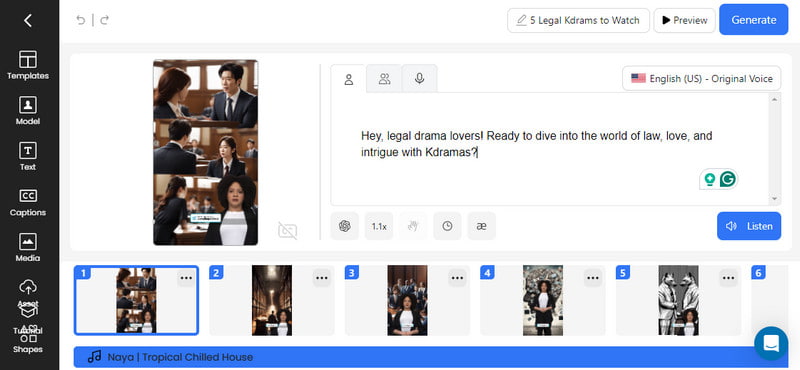
DeepBrain AIは、AIアバターによるテキストから動画への変換を提供するクラウド型プラットフォームです。高品質な動画レンダリングと、自然なアバターの動きに重点を置いている点が特徴です。利用できる動画・テキストテンプレートのライブラリも用意されており、80以上の言語と100体を超えるアバターを提供しています。また、「テレプレゼンス」のような機能も備えており、アバターがあたかもライブで話しているかのような動画を作ることも可能です。ただし、DeepBrain AIの料金はSynthesiaと比べて高めになる場合があり、アバターの数もSynthesia AIよりやや少ないという特徴があります。
2. InVideo(インビデオ)
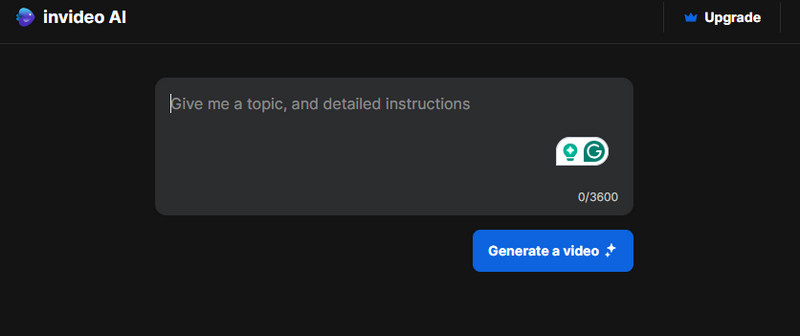
AI機能とクリエイティブな自由度を両立したい場合は、InVideoも有力な選択肢です。Synthesia AIのような合成アバターを専門としているわけではありませんが、テキストオーバーレイやボイスオーバーを追加することで魅力的な動画を作成できます。テキスト読み上げ機能に、あらかじめデザインされたテンプレート、ストック動画、アニメーションツールなどを組み合わせることが可能です。さらに、カスタマイズ可能なテンプレートや豊富なメディアライブラリも用意されています。ただし、実際に使ってみると、シンプルな動画であっても完成までに数分以上かかるケースが多いようです。Synthesiaのような合成アバター機能はありませんが、動画制作を手頃な価格で始めたい人には利用しやすいソリューションといえます。
3. Rephrase.ai(リフレーズ・エーアイ)
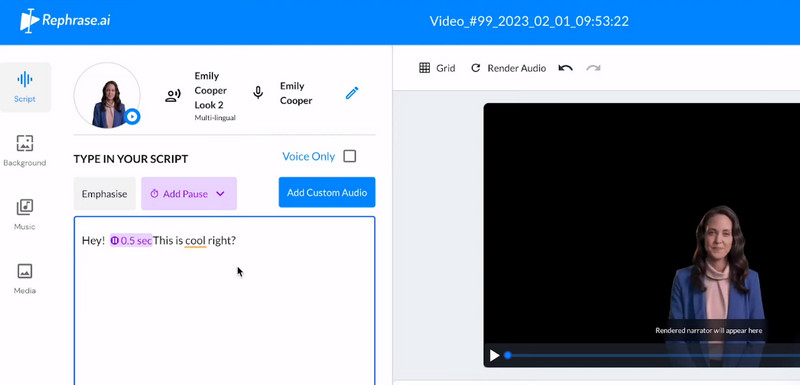
もう1つの選択肢として挙げられるのがRephrase.aiです。テキストから動画を生成し、デジタルアバターを使ってパーソナライズされた動画を作成できるプラットフォームです。利用方法としては、好みのデジタルアバターを選び、メッセージとなるテキストを入力すると、AIがそれを基に動画を生成します。動画や音声の編集機能も備えています。ただし、あまり洗練された体験は期待しない方がよいかもしれません。SynthesiaのAI音声と同様に、声が機械的で、人間の微妙な話し方のニュアンスまでは再現しきれないケースがあります。
4. D-ID(ディーアイディー)
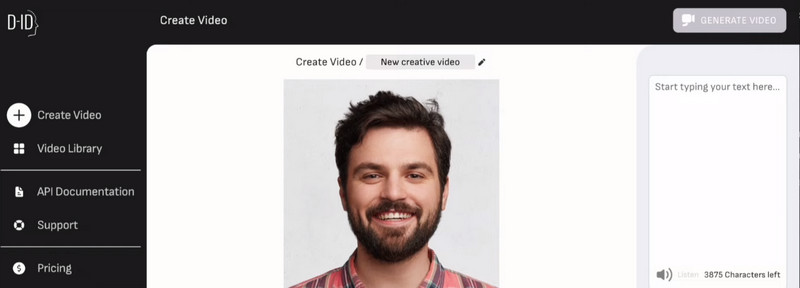
D-IDは、AIを活用した動画編集にユニークなアプローチを取っています。既存の動画内の顔を、あらかじめ録画した映像やリアルタイムの映像フィードと差し替えることが可能です。特に、ブランドのスポークスパーソンや特定の人物を、既存のアニメーション動画の中に自然に登場させたい解説動画などに適しています。ただし、D-IDはあくまで既存動画の加工に特化しており、SynthesiaのようにAIアバターを使った動画をゼロから生成することはできません。
第3章 ボーナス:最高のAI動画編集・変換ソフト
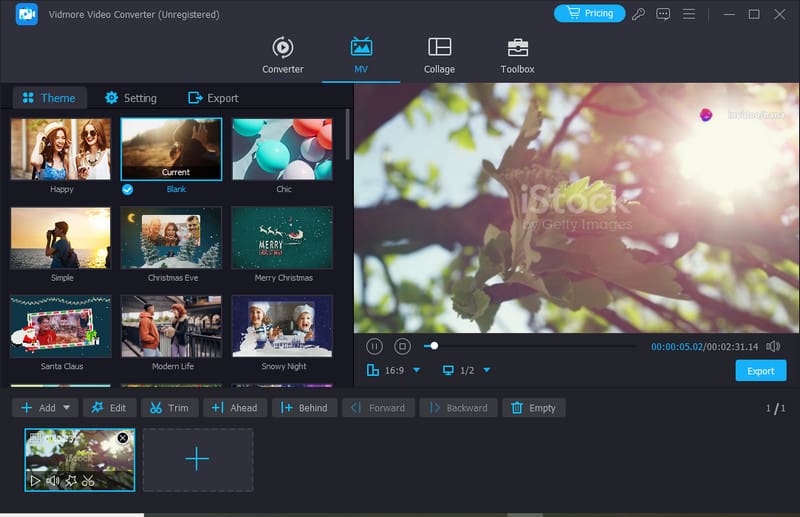
Synthesia AIは、AIアバターを用いたゼロからの動画生成に優れていますが、それでも細かな編集を加えたくなる場面はあります。また、他の環境で再生するために動画形式を変換したい場合もあるでしょう。そのようなときにおすすめなのが、Vidmore 動画変換です。名称からわかるように、基本は動画変換ソフトですが、編集機能も充実しています。まずは変換機能から見てみましょう。このツールは、MP4、MOV、MKV、FLV、WMV、AVIなど多数の動画形式に対応しています。数クリックするだけで、AI生成動画を別の形式に変換可能です。さらに、iPhone、iPad、テレビ、ゲーム機など、100種類以上のデバイス向けプリセットが用意されているため、ほぼあらゆるデバイスで再生できる形式に変換できます。
また、MV機能から動画を編集することもできます。そこでは、複数のAI生成動画や静止画像を自由に追加できます。好みのテーマを選び、エフェクトやフィルターを加えて作品を仕上げることも可能です。動画の回転やトリミングも行えます。さらに、好きなBGMを追加することもできます。編集や変換を始めたい方は、まずこのツールをインストールしてみてください。
第4章 Synthesia AIレビューに関するFAQ
Synthesia AIは無料で使えますか?
多くの人から「Synthesia の AI 動画は無料なのか」と質問されていますが、正確には一部無料で使えるプランが用意されています。ただし、いくつか制限があります。無料プランでは、エディター用の席(アカウント)は 1 つだけで、1 か月あたり 3 分までの動画を作成できます。生成した動画はダウンロードできますが、ウォーターマーク(透かしロゴ)が入ります。また、無料プランでも一部の AI アバターや音声を利用することができます。
Synthesiaは初心者にも向いていますか?
はい、Synthesia は初心者にも十分に対応しています。インターフェースはテキストベースのワークフローで、ユーザーフレンドリーです。スクリプトを書いて、アバターや背景などのオプションを選ぶだけで使えます。ただし、効果的な動画を作るには、初心者でもスクリプト作成に多少の慣れが必要かもしれません。また、キャラクターのカスタマイズ機能が物足りないと感じる人もいるでしょう。
Googleには無料のAIはありますか?
Google はさまざまな無料の AI ツールを提供しています。Google AI Experiments を通じて、さまざまな AI 機能を試すことができます。また、Google Cloud Text-to-Speech には制限付きの無料枠があり、月あたり一定の文字数までテキストを音声に変換することができます。
Synthesia AIは音声を使って何ができますか?
Synthesia AI は音声合成技術を幅広く活用しています。これにより、入力したテキストをリアルで自然な音声ナレーションに変換することができます。さらに、ニーズに最も合うように、声のトーンやスタイルも自由に選択できます。
Synthesia AIはテキストから音声を生成できますか?
もちろんです!Synthesia AI の中核機能はテキスト読み上げ(テキスト・トゥ・スピーチ)です。スクリプトを入力し、お好みのボイスを選ぶだけで、Synthesia がそのテキストを高品質な音声ナレーションに変換してくれます。
まとめ
以上、Synthesia AIについて知っておくべきポイントを解説しました。あわせて、試してみる価値のある代替ツールもいくつか紹介しました。AIで生成した動画の変換や編集が必要な場合は、それらを1つのソフトで完結できるツールがあります。それがVidmore 動画変換です。シンプルでわかりやすいインターフェースと充実した機能により、必要な作業をまとめて行えます。