動画を複数のパートに分割する方法:5つの解決策(2024年)
MP4動画を複数のパートに分割する方法を知りたいですか?それなら好都合です。ここでは、動画クリップを分割するのに役立つ、オンライン・オフライン両方で最もおすすめのアプリをまとめて紹介します。数多くのプログラムが市場に出回っている中で、どのツールが最も信頼できるのか知りたいと思っているはずです。本記事では、それぞれのツールについて、最も正確な手順をステップごとに解説していきます。
パート1 動画をパートに分割する最適な方法:WindowsとMac
1. Vidmore Video Converter
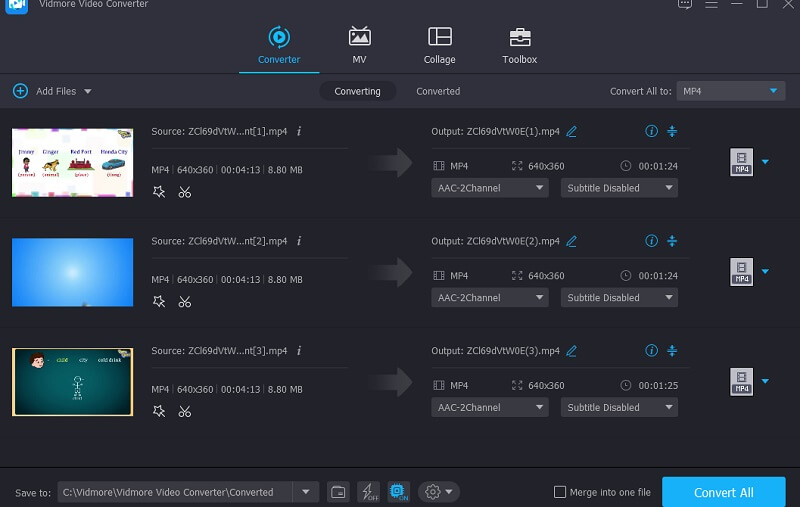
Vidmore 動画変換は、動画を複数のパートに分割するうえで最も効果的なツールです。使いやすく、WindowsとMacの両方にダウンロードできる動画編集ソフトをお探しなら、このツールを検討すべきでしょう。音声、画像、動画クリップの編集機能を備えているため、編集用としてユーザーに最初に選ばれるツールであることに疑いはありません。
このツールのさらなる利点は、すべてのユーザーにとって使いやすいインターフェースを備えていることです。そのため、適切な編集ツールを探すのに膨大な時間を費やす必要はなく、さまざまな機能の間を簡単に行き来できます。さらに朗報なのは、このプログラムがユーザーの貴重な時間節約にも貢献する点です。この優れたプラットフォームは、音声・動画ファイルともに高速変換に対応しています。では、ここからは動画をパートに分割する簡単な手順を紹介します。
ステップ1:PCに動画分割ツールをダウンロード
画面下部にあるダウンロードアイコンのいずれかをクリックして、パソコンへの動画編集プログラムのインストールと設定を開始します。デバイスでのセットアップが完了すると、プログラムが自動的に起動します。
ステップ 2:動画クリップをアップロード
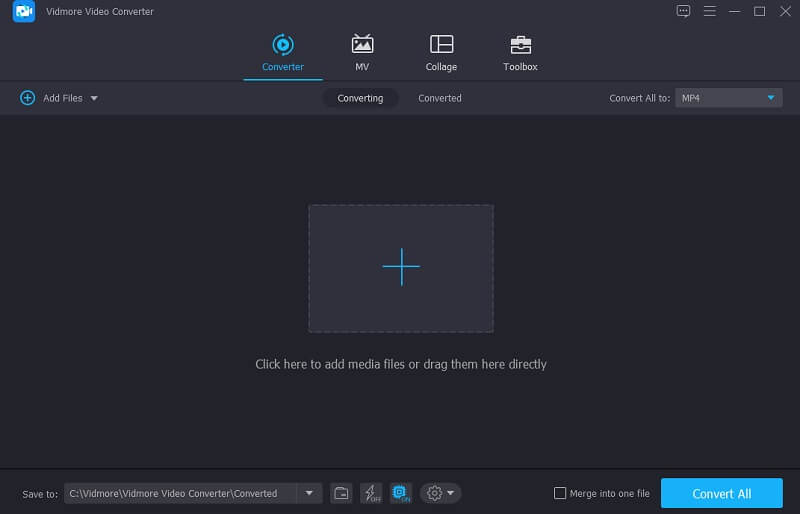
次に、タイムラインの左上にあるファイルを追加ボタンをクリックします。そのボタンをクリックすると、フォルダーからファイルのインポートが自動的に始まります。また、ウィンドウ中央にあるプラスボタンをタップし、クリックすることで、ファイルをすばやくアップロードすることもできます。
ステップ3:動画を複数のパートに分割
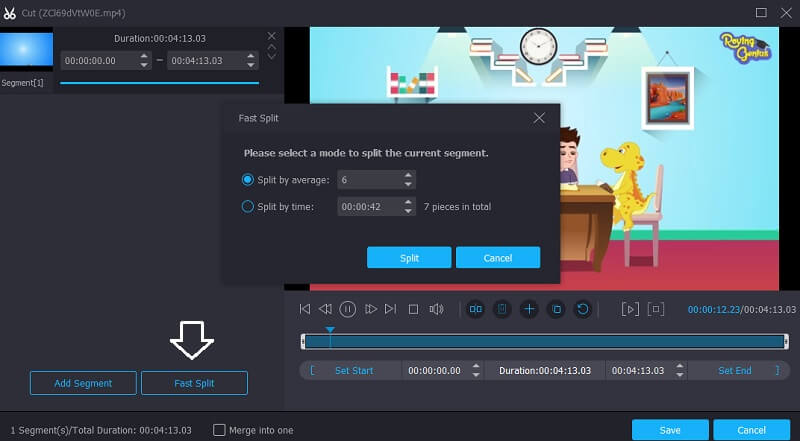
動画クリップをアップロードしたら、ハサミアイコンをクリックしてカット画面に移動します。画面左下にある高速分割ボタンをクリックして、動画を複数のパートに分割し始めます。動画を何個のパートに分けたいかを指定してください。設定が完了したら、保存ボタンをクリックします。
ステップ4:分割した動画を変換
上記の手順をすべて終えたら、画面右下にあるすべて変換アイコンをクリックし、ファイルに加えた変更を出力として反映させます。
2. フォト(Windows)
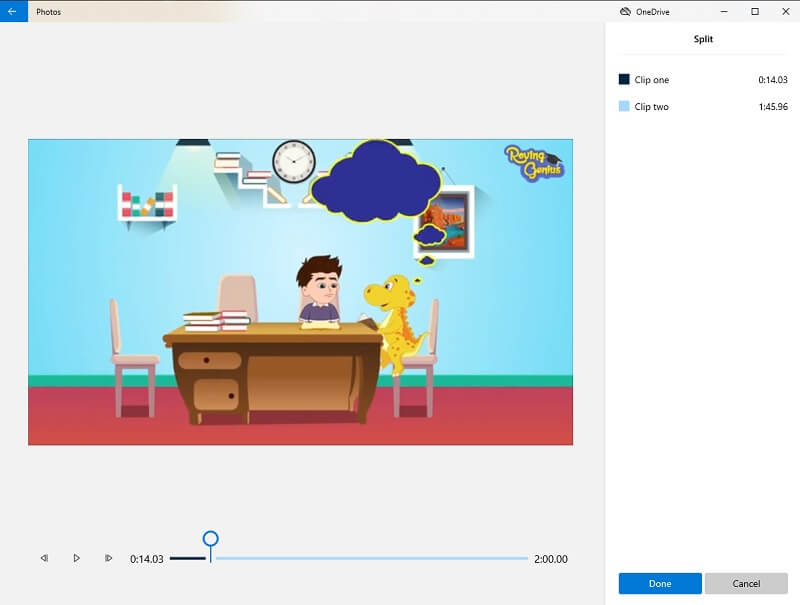
Windowsの「フォト」アプリを使えば、動画を複数のパートに分割することができます。これはWindowsに標準搭載されている動画編集ツールです。機能面では、Windowsムービーメーカーに似ている部分も多くあります。Windows上での動画の作成と編集を、追加のソフトをダウンロードすることなく簡単に行えるのが「フォト」アプリです。シンプルなツールではありますが、動画を分割する用途には十分対応できます。
長所:
- ユーザーインターフェースがわかりやすい。
- 自動でアルバムを作成できます。
短所:
- 動画クリップにトランジションを追加することはできません。
3. VLC
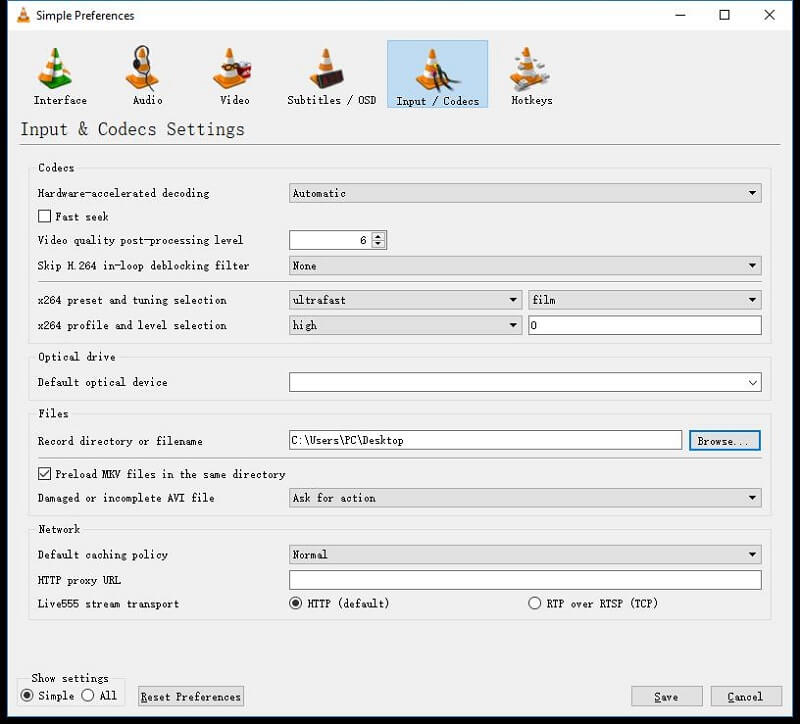
VLCメディアプレーヤーは、さまざまな動画形式に対応した、最もよく知られているプログラムのひとつです。このツールは、動画の再生だけでなく、ストリーミング、編集、変換にも対応しています。お気に入りの映画を再生できるだけでなく、動画をいくつかのパートに分割することもできます。
長所:
- 無料で利用できます。
- 音声トラックも分割できます。
- サードパーティアプリを追加でインストールしなくても、音声・動画ファイル形式を幅広くサポートします。
短所:
- 操作がやや複雑です。
- 破損した動画クリップは再生できません。
- 場合によってはコーデックのダウンロードが必要です。
パート2 動画をパートに分割するその他の方法
このパートでは、モバイルデバイスで動画を複数のパートに分割する別の方法を紹介します。
1. AndroVid
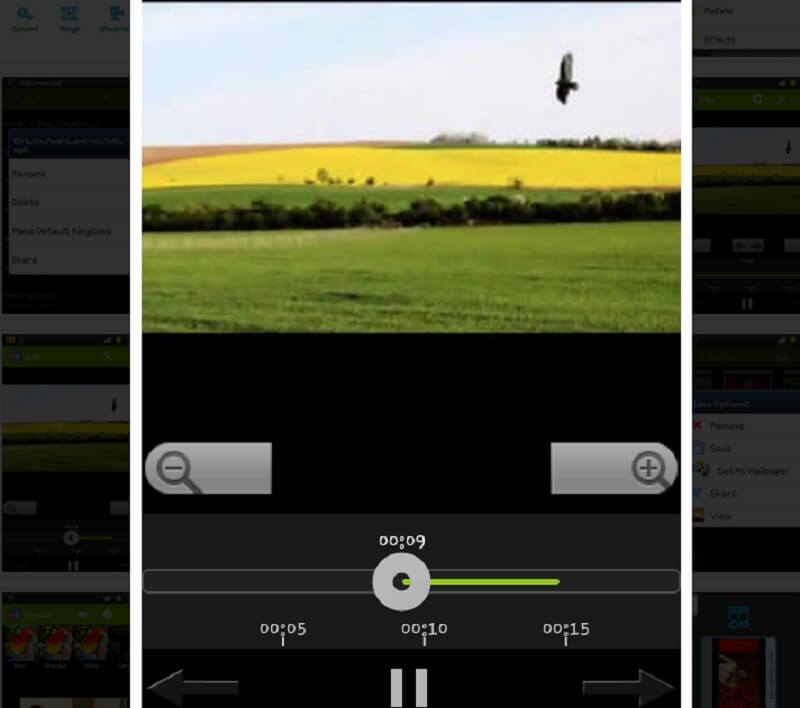
AndroVidは、Androidデバイスにインストールできる多機能アプリです。動画を複数のパートに分割するのに最適な選択肢のひとつです。さらに、このアプリは初心者にも非常に向いています。そのため、迷うことなくスムーズに操作できます。AndroVidは、動画クリップのカット、トリミング、結合、テキストやオーディオトラックの追加に最適です。そのため、撮影した動画を創造的に編集したい人たちに広く利用されています。
長所:
- Androidデバイス専用に設計された強力な編集ツールを備えています。
- 初心者に最適です。
- 基本的な操作が簡単に行えます。
短所:
- 無料版では編集機能が制限されています。
- 特にタブレットでは、やや使いにくい場合があります。
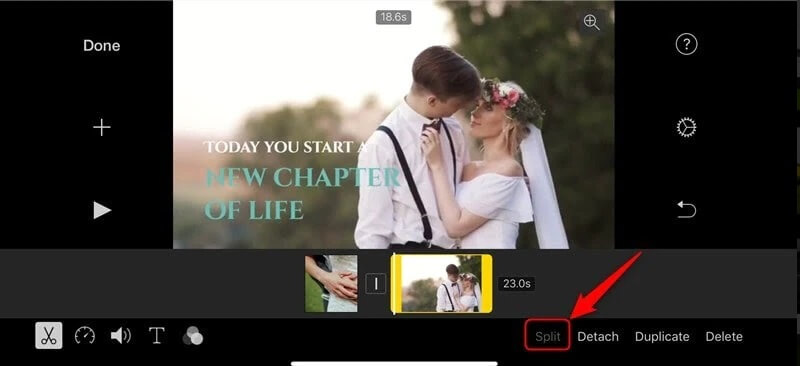
2. iMovie
iOSデバイス向けに特別に設計されたプログラムのひとつがiMovieです。Mac版とiPhone版の両方が用意されています。このツールは、ユーザーフレンドリーである点が非常に優れています。動画クリップのクオリティを高め、より魅力的に仕上げることができます。そのほかにも、クロップ、回転、トランジションの追加、撮影した映像の再生速度の変更などもサポートしています。そのため、このツールが動画クリップをパートに分割するのに役立つことは間違いありません。
長所:
- シンプルなインターフェースを備えています。
- さまざまなフィルターを提供しています。
- 豊富なオーディオツールがあります。
短所:
- 動画の結合は2本までしかできません。
- 一部の編集ツールはサポートされていません。
さらに読みたい方へ:
Final Cut Pro で動画クリップを反転する方法と便利なツールの紹介
試してみる価値のあるおすすめのオンライン&オフライン分割画面動画編集ソフト
パート3 動画分割に関するFAQ
なぜVLCで動画を分割するとクラッシュすることがあるのですか?
VLCの編集ツールがクラッシュしてしまうことがありますが、その場合は代わりにVidmore Video Converterを使用できます。
オンラインで動画をパートに分割できますか?
もちろん可能です。Clideo、Kapwing、123 Appsなどのサイトを利用できます。ただし、特にファイルサイズなどに制限があることは知っておいてください。
Androidのギャラリーを使って動画をパートに分割するには?
ギャラリーを開き、トリミングしたい動画を選択します。次に、画面下の鉛筆アイコンをタップし、すぐにスライダーを動かして動画を分割したい位置まで調整します。最後に、保存アイコンをタップします。
まとめ
ここまで紹介したすべてのツールは、動画を複数のパートに分割するのに役立ちます。Android、iPhone、Mac、Windows用の適切な動画分割ツールを探すのに、多くの時間を費やす必要はありません。必要なものはすべて上でまとめてあります。ではさっそく、上記のいずれかの動画編集ソフトをインストールして、動画をいくつかのパートに分割してみましょう。