パート2.Android での動画スピードアップに関するよくある質問
動画を撮影したとき、「もう少し速くしたり、逆に少しゆっくりにしたほうが、もっと魅力的になるのでは」と思うことがあるかもしれません。ふつうなら、最初から撮り直したくなるでしょう。しかし実際には、スマートフォン上で動画の再生速度を調整できるため、撮り直す必要はありません。クリップを速く再生することも、遅くすることも可能です。動画全体の長さを短くしつつも、内容自体は通常のペースで確認したい場合、再生速度を上げる機能が役立ちます。ここでは、Android端末で動画をスピードアップする方法を見ていきましょう。
PowerDirector のスピードアップ
1.PowerDirector
動画編集ツールの「PowerDirector」は、Android と iPhone の両方でダウンロードできます。操作が非常に簡単なので、動画編集が初めての人でも十分に使いこなせる可能性があります。あらかじめ用意された豊富なテンプレートにアクセスできるため、初心者でも編集作業をぐっと進めやすくしてくれます。また、動画が倍速と通常速度の間で切り替わる際の、急な切り替わりを自然に見せるための調整オプションも用意されています。
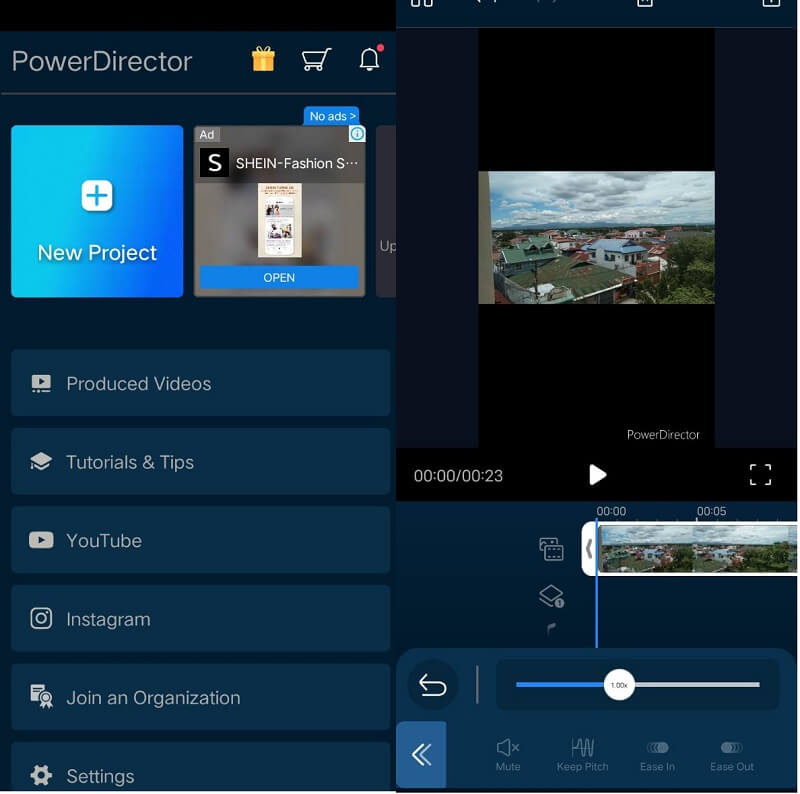
ステップ1: まずは PowerDirector を用意します。新規プロジェクト を選択し、作成する作品に名前を付けます。該当する欄に名前を入力すると、すぐに反映されます。作品の好みに合わせて、動画のアスペクト比もカスタマイズできます。これらの設定が終わったら、メディアライブラリから動画を選択することで、iPhone や Android 上で動画のスピードを上げられるようになります。
ステップ2: 続行するには メディア ボタンをタップします。メディアボタンを押すと表示されるサブメニューの中に、速度 オプションがあります。それをタップすると速度調整用のスライダーが現れ、好みに合わせて再生速度を調整できます。スライダーを左に動かすと、再生がゆっくりになります。調整が終わったら 再生 を選び、仕上がりを確認しましょう。理想のスピードになるまで、さまざまな速度を試しながら仕上がりをチェックしてみてください。
ステップ3: 動画のスピード調整が済んだら、その動画を共有する方法はいくつもあります。好きなときに動画を書き出してスマートフォンに保存し、必要なタイミングでアップロードすればかまいません。
2. InShot
InShot は、モバイル端末で動画の再生速度を上げるのに非常に優れた動画編集アプリとしてよく知られている定番ツールです。InShot は、同じく人気の動画編集ツール「ShotCut」を開発した会社によって作られました。Android と iPhone の両方の OS に対応しています。プレーヤーのインターフェースにスライダーが組み込まれているため、動画の再生スピードを簡単に変更できます。動画を編集したり、カットしたり、テキストやオーバーレイ、音楽、トランジション、グリッチエフェクトなどを追加したり、さらに再生速度そのものを変えることもできます。動画編集をこれから始める段階で、「スピード調整はもちろん、他にもいろいろな機能が使えるアプリを探している」という場合には、こうした要素をひととおり備えている InShot が最適な選択肢になるでしょう。
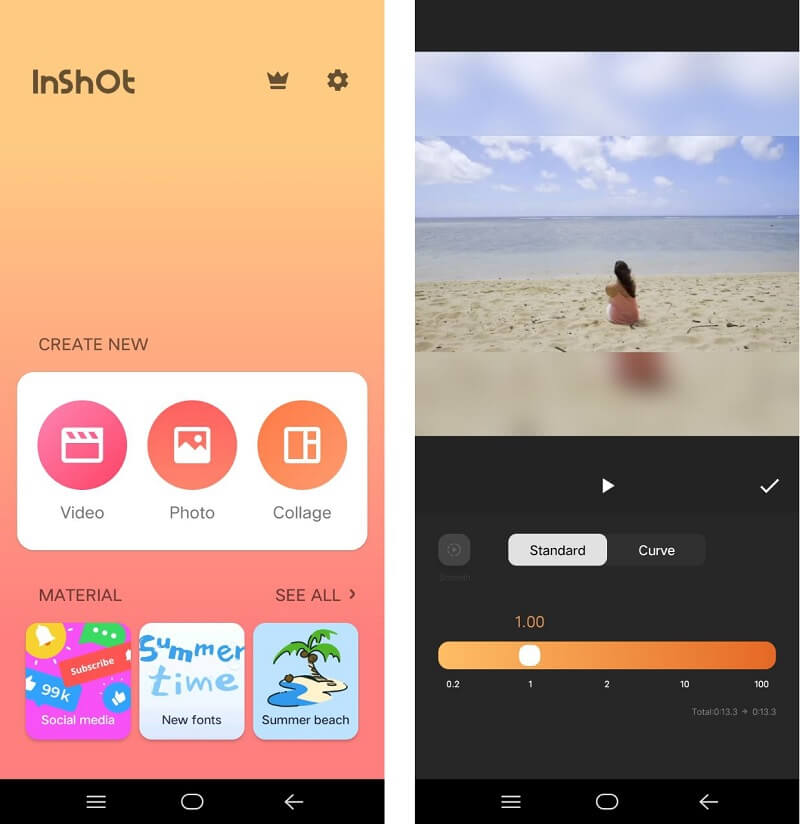
ステップ1: Google Play から InShot アプリを入手し、Android 端末で起動します。ビデオと書かれたアイコンをタップし、新規 オプションを選択します。その後、速度を変更したい動画を選び、[次へ]ボタンをタップします。
ステップ2: 動画編集画面が開きます。画面下部のメニューから 速度 オプションを選択します。スクロールバーを使って、希望する再生速度を選びます。スピードアップしたい場合はバーを右側へ、スローダウンしたい場合は反対側へ動かしてください。新しい速度が決まったら、チェックマーク横のボックスをタップして確定します。
ステップ3: 変更内容を保存するには、上部の 保存 ボタンをタップします。保存時にはフレームレートだけでなく、解像度も変更することが可能です。設定が済んだら、再度 保存 ボタンをタップして続行します。これで、再生速度が変更された新しい動画が、スマートフォンのギャラリーに表示されます。
3. Vidmore Video Converter
Android スマートフォンの画面操作がうまくいかない状況を想像してみてください。さらに、空き容量にも余裕がないとします。そんなときは、Vidmore 動画変換 を使えば状況を一気に解決できます。これは、Windows と Mac のどちらでも、画質を大きく落とすことなく動画の再生速度を上げられる、非常に優れたソフトウェアです。フレームレートを変更しても、映像のなめらかさやクオリティを損なわずに調整できます。さらに、この動画スピードコントローラーを使えば、出力前に動画の形式を変えたり、編集したり、カット・トリミングしたりすることも可能です。以下は、その使い方を理解するための手引きです。
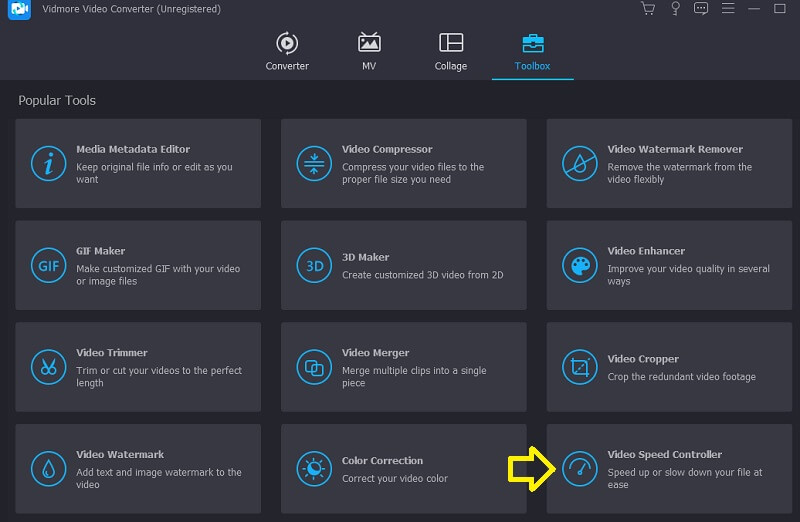
ステップ1: まずは Vidmore Video Converter を Windows または Mac にダウンロードし、インストールして起動します。続いて、プログラムが動作できるようにします。メイン画面から ツールボックス タブを開きます。次に、動画速度コントローラー を選び、プラスアイコンをクリックして、速度を落としたい(または変えたい)動画を追加します。
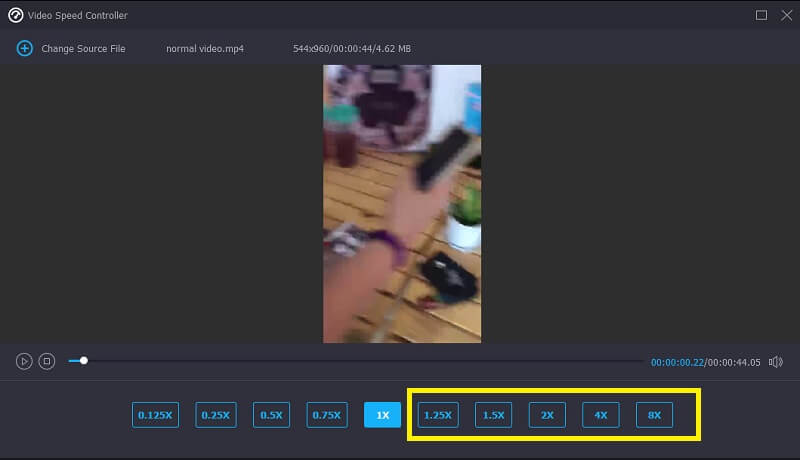
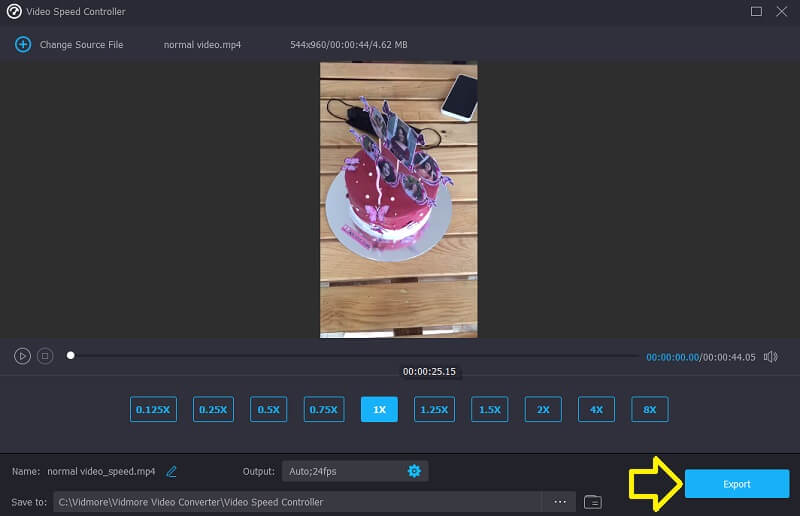
ステップ2: 続いて、希望する再生速度を選択します。すると、書き出す前に、画面上部で効果をリアルタイムでプレビューできます。必要に応じていつでも速度を再調整し、自分の用途に合ったスピードに仕上げてください。
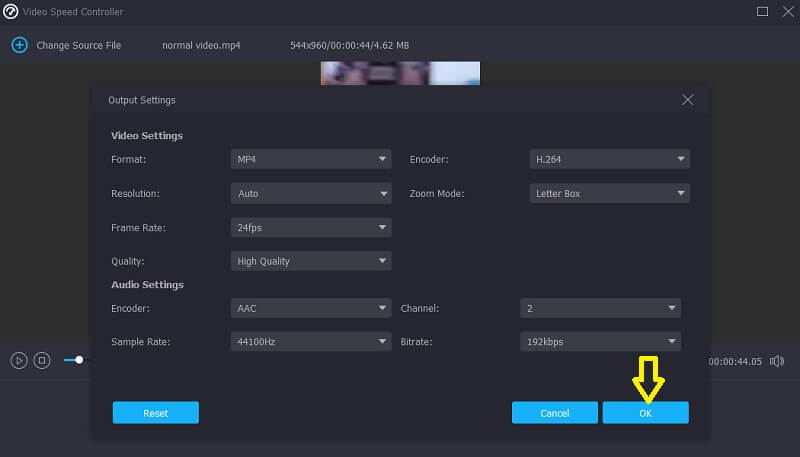
ステップ3: 動画の作成が完了したら、適用したい出力設定を選択します。次に、保存先フォルダーを指定します。選択が終わったら、OK アイコンをクリックして設定を反映させます。最後に、保存したい動画を選び、メニューから 書き出し オプションを選択します。
InShot を使うと動画の画質は落ちますか?.
PowerDirector はどのファイル形式に対応していますか?.
InShot のスピードアップ
Vidmore Video Converter は最大でどれくらいの速度で動作できますか?
InShot に提出するクリップの画質は、やや低下します。さらに、動画編集ソフトを使用すると、最終的な作品の品質もある程度損なわれます。動画はレンダリングされるたびに画質が劣化します。動画を複数回レンダリングすると、出力される画質はさらに低下します。
Android 端末では、動画の再生速度を簡単に上げることができます。本記事で紹介した手順とガイドにしたがって操作すれば問題ありません。一方で、Android スマートフォン側に不具合がある場合は、デスクトップ用編集ソフトの Vidmore Video Converter を利用する方法もあります。
MTS、M2T、WTV は、PowerDirector に対応しているファイル形式のほんの一部にすぎません。
Android で動画再生を速くする:かんたんに使える 3 つのアプリ
Vidmoreでは、動画の再生速度を最大8倍まで上げることができます。
まとめ
パート1.Android で動画クリップの速度を上げる方法.