Windows Movie Maker で動画を素早く倍速再生する方法
Windows 搭載のデバイスをお持ちなら、Windows Movie Maker というツールに慣れておくことを強くおすすめします。Windows 搭載 PC には、あらかじめインストールされている動画編集ソフトがこの Windows Movie Maker です。Windows Movie Maker は、初心者でも扱いやすく、アマチュアの映像編集者に必要な機能が一通りそろっているシンプルな動画編集アプリケーションです。動画を早回しにしたい、あるいは時間経過を演出するためにスローモーションにしたいと考えていますか?Windows Movie Maker には、動画の再生速度を変更できる機能があります。本記事では、Windows Movie Maker で動画を早送りする方法を解説します。
- パート 1. Windows Movie Maker で動画を早送りする方法
- パート 2. 動画を高速化する代替プログラム
- パート 3. Windows Movie Maker で動画を高速再生する際のよくある質問
パート 1. Windows Movie Maker で動画を早送りする方法
スピード効果は、今やもっとも頻繁に使われる動画エフェクトのひとつとして急速に定着しました。本記事の前半では、Windows Movie Maker で作成した動画の再生速度を速くする方法を説明します。
ステップ 1: Windows Movie Maker を起動し、プログラムの読み込みが完了したらメニューから ビデオおよび写真の追加 を選択します。あるいは、動画ファイルをドラッグ&ドロップして、そのままストーリーボードに読み込むこともできます。
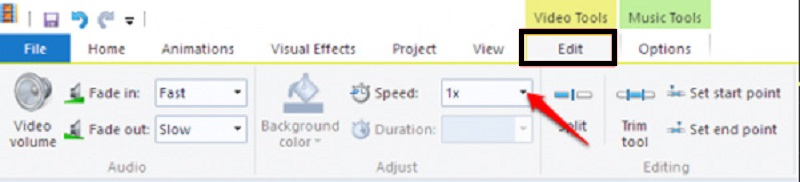
ステップ 2: 速度を上げたい動画の部分を選択し、[ビデオ ツール]メニューから 編集 を選びます。このページには 速度 と表示されたドロップダウン メニューがあります。ここで、数値が小さいほど再生が遅くなり、数値が大きいほど動画の再生が速くなることを理解しておいてください。
ステップ 3: 動画を再生したい速度を選択し終えたら、[ファイル]タブから[名前を付けて保存]を選択して保存します。
パート 2. 動画を高速化する代替プログラム
現在このアプリケーションはダウンロードできないため、どのサイトからも Windows Movie Maker を入手することはできません。配布が終了したあと、別の企業によって開発が引き継がれています。この状況を踏まえると、お使いのデバイスで Windows Movie Maker が動作しない場合に備えて、ほかの動画編集アプリケーションも検討しておくべきでしょう。そうしたツールを使えば、作業中の動画クリップを高速再生することができます。この代替ソフトとして紹介するのが Vidmore 動画変換 です。これは Windows 版だけでなく、Mac 版も利用できます。
Vidmore Video Converter は、操作がわかりやすいインターフェイスを備えた動画スピード編集ツールです。現在市場に出回っている他の多くのソフトと比べても、扱いやすさという点で優れています。この動画編集ソフトは、ユーザーの好みに応じて Windows OS 搭載コンピューターでも Mac OS 搭載コンピューターでもインストールして利用できます。Toolbox 機能を使うと、Video Speed Controller(動画速度コントローラー)機能を利用可能になります。この機能を使えば、映画の再生速度を通常の最大 8 倍まで速くすることができます。いくつかのプリセット速度が用意されており、1 秒ごとにテンポが速くなり、その後はフレーズのあいだ一定のテンポが保たれます。そのまま最後まで続きます。Vidmore Video Converter にはそのほかにも、フレームレートや解像度など動画の各種パラメータを変更できる機能など、便利な機能が多数備わっています。
ステップ 1: Vidmore Video Converter に動作を許可したら、デバイスにインストールします。インストールが完了したらアプリを起動します。
Toolbox メニューから Video Speed Controller を選択すると、動画の再生速度を調整できます。これにより、制作中の動画の進行スピードを速くしたり遅くしたりできます。
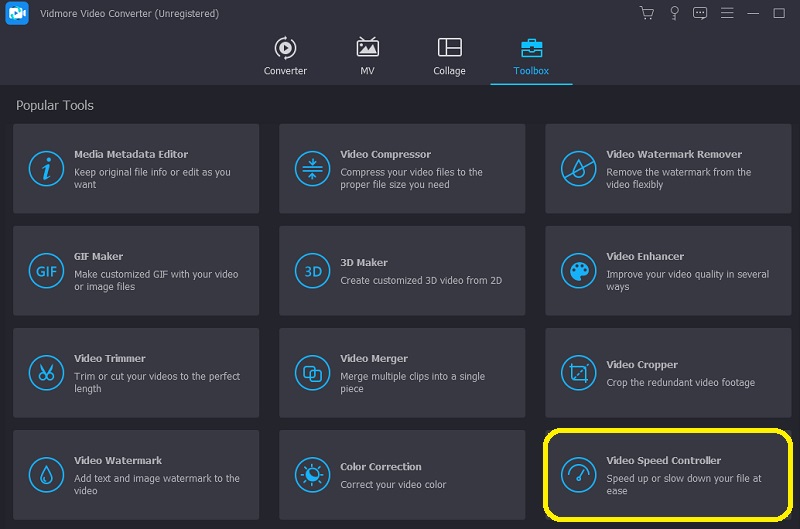
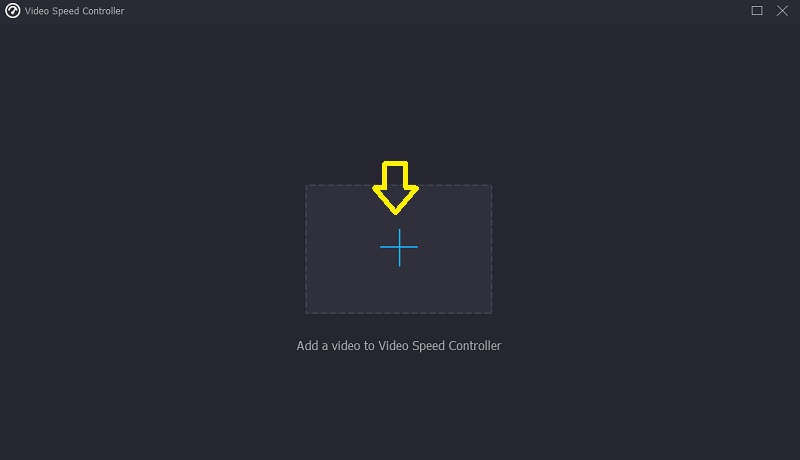
画面右側のメニューから Video Speed Controller を選択したら、画面中央に表示される + マークをクリックする必要があります。
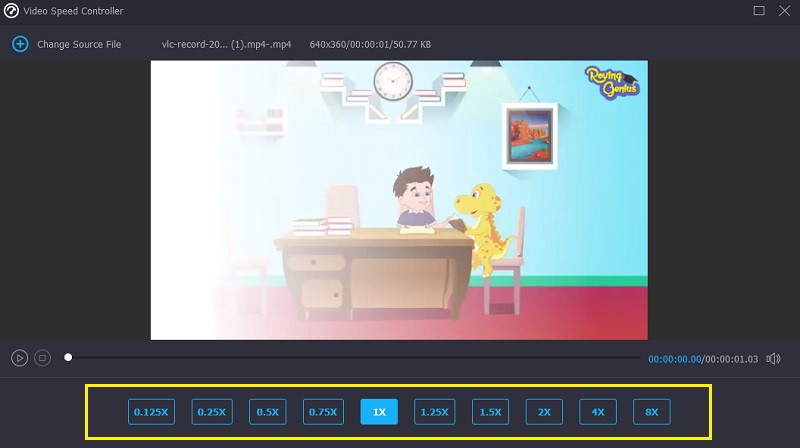
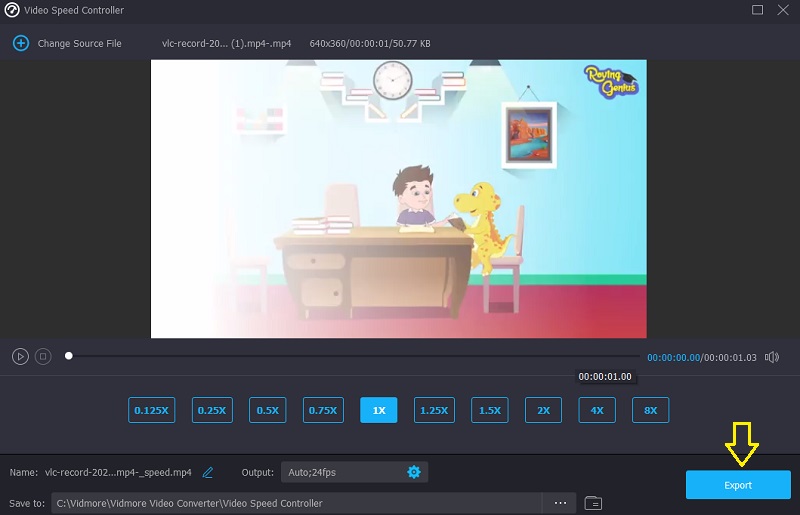
ステップ 2: 動画の読み込みが完了すると、再生速度を再度変更できるメニューが表示されます。ボタンをクリックするだけで、難易度や再生スピードを調整できます。
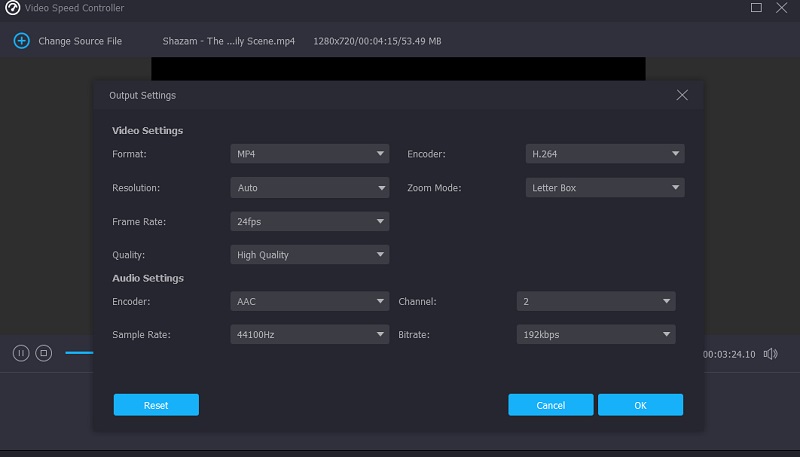
設定 と表示されたエリアで、ファイルの品質に関する各種設定を変更できます。キーボードの Tab キーを押してこのタブに移動してください。ここでフレームレートや解像度など、必要な設定を自由に調整できます。特に値を変更する必要がなければ、そのまま次のステップに進んでかまいません。
ステップ 3: 書き出し処理を開始するには、ドロップダウン メニューから 書き出し を選択します。これで処理がスタートします。その後は手順が完了するまで待ってから、次の工程に進んでください。
パート 3. Windows Movie Maker で動画を高速再生する際のよくある質問
なぜ Windows Movie Maker はもう使えなくなったのですか?
互換性のないビデオフィルターの影響により、Windows ムービーメーカーは現在正常に動作しません。Windows 10 に搭載されている Microsoft フォトの「ビデオ エディター」機能と、Microsoft が買収した動画編集ツールである Clipchamp によって取って代わられています。これらの新しい 2 つのプログラムは、どちらも Windows 10 で利用できます。
Windows Movie Maker は編集後にウォーターマークが入りますか?
Windows Movie Maker として知られるこのソフトウェアは、使い方が簡単なだけでなく、無料でダウンロードすることもできます。このツールを使えば、最終的な動画にウォーターマークを入れるべきかどうか心配する必要はありません。編集用として分かりやすく使いやすいユーザーインターフェースが用意されています。
Windows Movie Maker が対応しているファイル形式は何ですか?
Windows Movie Maker は、AVI、ASF、MP2、MPEG、WMV など、さまざまな種類の動画ファイル形式に対応しています。
まとめ
Windows Movie Maker は、公開当時、Windows と高い互換性があり、もっとも使いやすい動画編集ソフトのひとつでした。さらに、今もなおこのプログラムをモバイルデバイスで使用している場合は、ここまで紹介してきた情報は有益で参考になるはずです。これは、Windows Movie Maker で動画を高速再生するのに役立ちます。現在は Windows Movie Maker を入手できないため、代わりのツールとして Vidmore Video Converter に頼る必要があります。