Adobe Premiereで動画速度を上げる方法:ステップバイステップ
あらゆる創作物において、アイデアやセクション同士をつなぐ「つなぎ(トランジション)」は、最重要要素と言っても過言ではありません。エッセイでも動画でも、一つのコンテンツのあいだ中ずっと、あなたは相手の注意を引きつけ続ける必要があります。そのためには、バラバラのアイデアや思考を、巧みに一本のストーリーとしてつなぎ合わせなければなりません。話題をあちこち飛ばし過ぎると、読み手や視聴者を混乱させてしまい、あなたの話への興味を失わせるリスクがあります。腕の良い動画編集者なら誰でも知っているように、スローモーションで撮影したシーンの締めくくりを、編集時にスピードアップするのは、よくある効果的なトランジション手法です。ここでは、Premiereで動画を早送りする方法として、簡単な3つのテクニックを解説するチュートリアルを用意しました。

パート1 Premiereで動画を早送りする方法
1. タイムリマップ(Time Remapping)
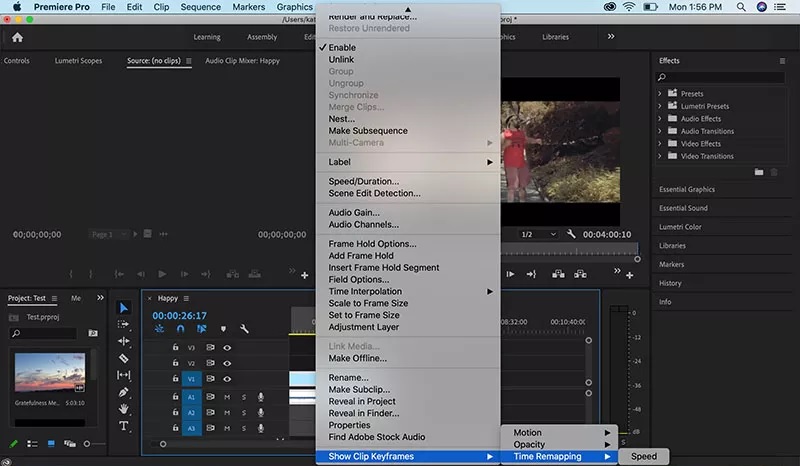
Time Remapping(タイムリマップ)は、Adobe Premiere Proに搭載された、読み込んだ任意のクリップをスピードアップできる機能です。このオプションは、エディターの[編集]メニューの中にあります。操作するには、ページ下部に記載した手順に従ってください。
ステップ1: タイムライン上で、対象クリップのトラックをクリックして上下にドラッグし、高さを大きくします。クリップの速度を変更するには、クリップメニューからFxを選択し、続いてTime Remappingを選びます。
ステップ2: クリップ上に表示される帯(ラバーバンド)を上下にドラッグすると、クリップの再生速度を変更できます。最初はゆっくり再生されているクリップを速くしたい場合は、この帯を上方向にドラッグします。動画をスピードアップするには、キーフレームを使う必要があります。Commandキーを押しながらControl + Cをクリックし、そのうえでラバーバンドをクリックしてキーフレームを追加します。キーフレームを2つ追加すれば、クリップを3つのパートに分割できます。再生速度を調整したい場合は、中央の部分をクリックして上下にドラッグしてください。
ステップ3: Optionキーを押しながらドラッグすることで、キーフレーム全体をまとめて移動させることができます。自分にとってちょうどよいタイミングになるまで、さまざまなランプアップ(加速)の長さを試してみてください。
2. ストレッチツール(Stretch Tool)
単純に動画を速くしたいだけであれば、速度変化のつき方を細かく気にする必要はありません。その場合は、Premiere ProのRate Stretch Tool(速度変更ツール)を使う方法が向いているかもしれません。Premiere ProのRate Stretch機能を使うと、クリップの長さを変えることで、そのクリップの再生速度を変えられます。クリップをどれだけ短くしても、指定した時間内に収まるよう、自動的に速度が調整されます。このツールを使ってクリップをスピードアップしたい場合は、以下の手順を参照してください。
ステップ1: まず、タイムラインから対象となるクリップを1つ選択します。
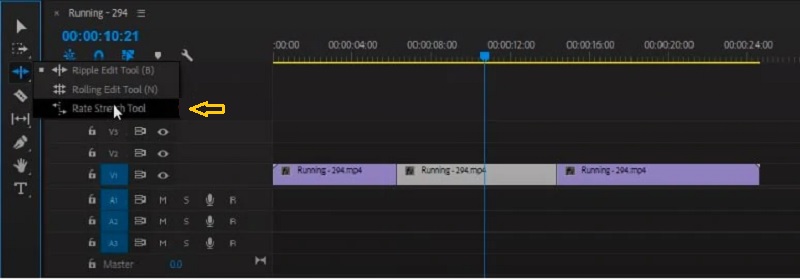
ステップ2: ツールバーの3番目のボタンをクリックすると、Rate Stretch Controlにアクセスできます。もしくは、キーボードからRキーを押して切り替えることも可能です。
ステップ3: その後、動画を早送りしたい場合は、画面外側から内側に向かって、クリップの端をドラッグして短くします。タイムライン上で隣接する別のクリップを直接伸ばして、空いた隙間を埋めることもできます。
3. 速度・デュレーション(Speed Duration)
ステップ1: 動画をタイムラインに読み込んだら、そのクリップをクリックします。
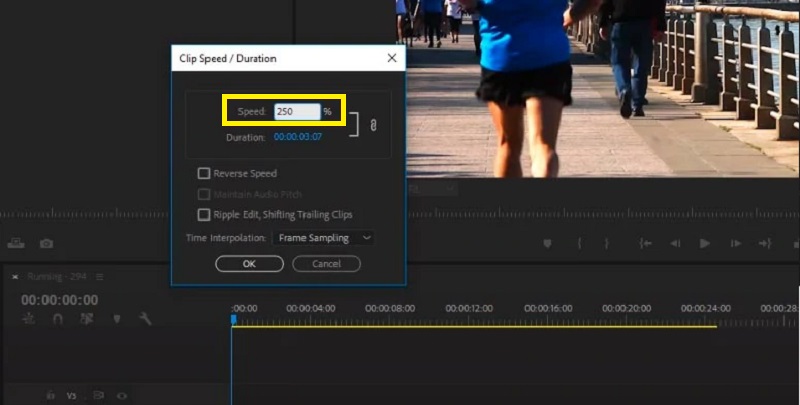
ステップ2: 次に、クリップを右クリックして、表示されるメニューから速度・デュレーション(Speed/Duration)を選択します。あるいは、Control(Windows)またはCommand(Mac)キーを押しながらRキーを押しても同じダイアログを開けます。
ステップ3: 最後に、再生速度のパーセンテージを上げてから、OKボタンをクリックします。
パート2 もっと簡単に動画をスピードアップする方法
もしシンプルな動画編集作業をしていて、手元にPremiere Proがない場合は、代わりにVidmore Vidmore Converterを使って動画をスピードアップするのも良い選択肢です。Vidmore Video Converterを使えば、動画全体または一部を元の最大8倍速まで高速再生させることができます。数回クリックするだけで実行できます。このソフトウェアは動画・音声編集ツールでもあり、最短・最も簡単な方法で動画を強化することができます。Vidmore Video Converterにはツールボックスが用意されており、その中に動画スピードコントローラーが含まれています。このスピードコントローラーを使えば、一度速度を上げたり下げたりした動画を、元の標準速度に戻すことも可能です。このソフトは単なるスピード調整だけでなく、トリミング、結合、カット、その他さまざまなエフェクトの適用も行えます。また、画質や出力形式の調整機能も備えているため、クオリティが落ちる心配なく編集できます。ユーザーは画質低下を気にする必要はありません。要するに、このプログラムをダウンロードして実行するだけでよいのです。
ステップ1: まずはインストール作業が何より重要です。公式サイトのホームページにある無料ダウンロード(Free Download)ボタンをクリックしてください。その後、WindowsまたはMac OS上でこのソフトウェアの実行を許可します。
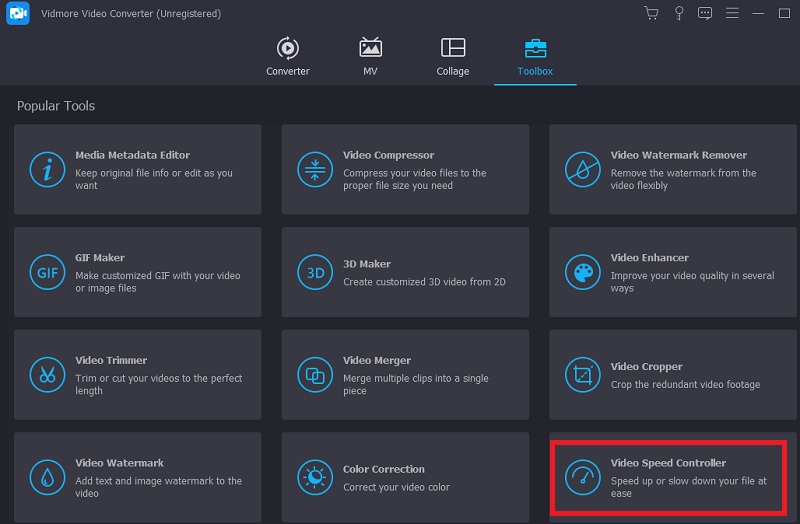
メイン画面に進んだら、ツールボックス(Toolbox)タブを選択し、その中からVideo Speed Controllerをクリックします。しばらくするとウィンドウが開くので、+ボタンから動画ファイルを読み込みます。
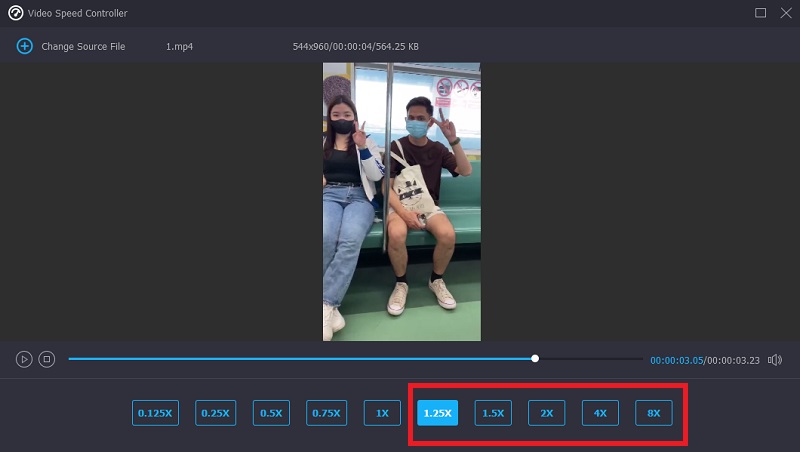
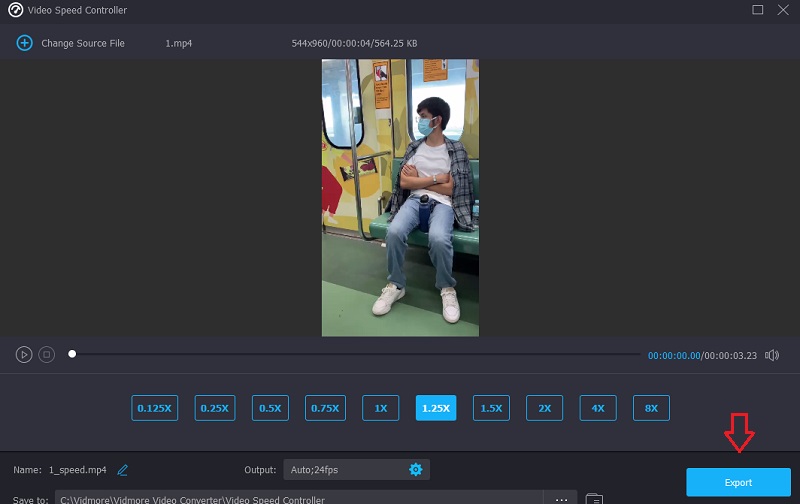
ステップ2: Vidmoreのスピードコントローラーには、8段階の速度設定があります。自分の目的に合ったものを1つ選んでクリックしてください。
ステップ3: 再生速度の選択肢の下部にある歯車のような設定アイコンをクリックすることで、出力ファイルの品質を変更するかどうかを選択できます。
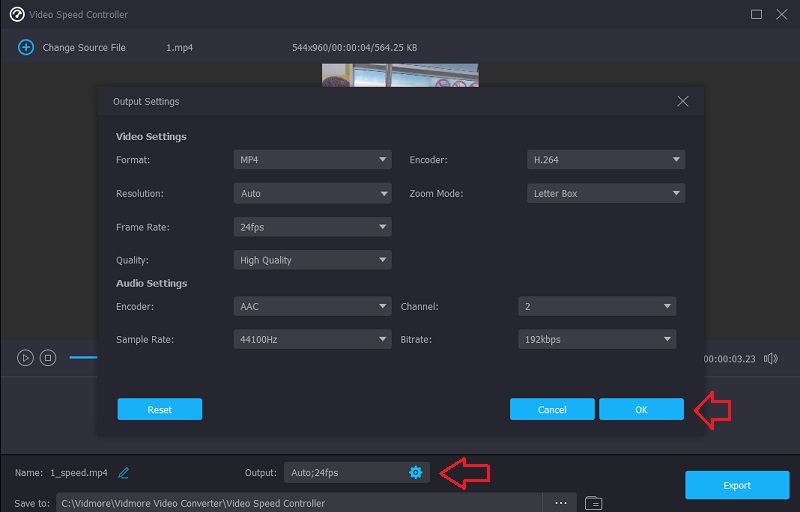
すべての調整内容に満足したら、書き出し(Export)ボタンをクリックし、処理が完了するまで待ちます。
パート3 Premiereでの倍速再生に関するFAQ
Premiere Proで動画を早送りするのは良い方法ですか?
疑いなく、可能です。Adobe Premiere Pro が最高品質を提供する編集ツールであることは、私たち皆がよく知っています。そして、Premiere Pro は動画だけでなく静止画の編集・強化にも使用できます。したがって、映像素材の再生速度を上げるための優れた選択肢であることは間違いありません。
Adobe Premiereで素早く動画を倍速にするにはどうすればよいですか?
タイムリマップは、Premiere Proでよく使われる機能で、映像全体の再生速度を調整できる機能です。
Time Remappingでは、最大どれくらいの速さまでスピードアップできますか?
時間の再マッピング時に達成できる最大速度が20,000%に引き上げられました。この機能により、非常に長い元のクリップからタイムラプス映像を作成することができます。
まとめ
これで、Adobe Premiere Proで動画の再生速度を上げる方法を理解できたはずです。動画を素早くスピードアップしたいときは、ここで紹介したサンプルチュートリアルの手順に従ってください。もっと簡単な方法で再生速度を上げたい場合は、Vidmore Movie Converterを利用するとよいでしょう。