異なるデバイスで動画を早送りする方法
視聴者にシーンや制作者の考えをより効果的に伝えるために、動画の再生速度を変更する必要がある状況はいくつかあります。動画を速くしたり遅くしたりできる能力は、同じ時間内により多くの内容を見せることができるため、有用な動画編集スキルです。その結果、コンテンツ制作者はこのテクニックを多用しています。動画を加速させることで、印象的な映像作品や重要なコンピレーション動画を作成できます。一方で、スローモーション動画のように、人の動きをゆっくりと見せるために再生速度を落とすこともできます。本記事では、さまざまなデバイス上で動画の再生速度を上げる方法を紹介します。

- パート1.動画の再生速度を上げるメリット
- パート2.Windows と Mac で動画クリップの速度を上げる方法
- パート3.オンラインで動画を高速再生する方法
- パート4.iPhone で動画を速くする方法
- パート5.動画のスピードアップに関するよくある質問
パート1.動画の再生速度を上げるメリット
特にあまり集中力を必要としないエンタメ系のコンテンツでは、「時間短縮テクニック」は常に視聴者に人気があります。動画の再生速度をカスタマイズできる機能は、そうした視聴者にとって非常に役立つオプションの一つです。動画の再生スピードを調整することで、よりインタラクティブな視聴が促されます。そのため、動画速度を自分でコントロールできると、視聴者の満足度が高まり、全体的なパフォーマンスも向上することが科学的研究によって示されています。これは、私たちの脳が情報を処理する速度は、実際に言語として伝える速度よりはるかに速いことの証拠でもあります。もし、ふだん視聴している動画が、標準の1倍速ではなく1.2倍速で再生されるとしたら、一日のうちにどれだけの時間を節約できるか想像してみてください。
視聴者が再生速度を自由に調整できれば、あらかじめ決められた順序や速度で情報を押しつけられるのではなく、自分のニーズに合わせて動画の内容を最適化できます。その結果、視聴者の認知プロセスは動画の構成に妨げられにくくなります。動画のペースをコントロールできることで、驚くほど優れた学習体験が生まれます。受講者は限られた受講時間を最大限に活用でき、自分に合った学習ペースに合わせて再生を速めたり遅くしたりするだけで、よりパーソナライズされた学習体験を得られます。
パート2.Windows と Mac で動画の速度を上げる方法
Windows または Mac をお使いで、動画を早送りしたい場合には、Vidmore 動画変換 が最適な選択肢です。このソフトウェアを使えば、音声および動画ファイルを編集できます。Vidmore Video Converter は、初心者からプロまで幅広く使える優れた動画編集ツールです。
動画を加速させたいときは、この動画スピード調整ツールを活用すべきです。0.25倍から8倍まで、元の再生速度に対して幅広いスピードを選択できます。また、画質に一切影響を与えずにフレームレートを変更することも可能です。このスピードコントローラーを使って、動画の形式を変えたり、編集・カット・トリミングを行ってから書き出すことができます。さらに、使い方を理解するための手順ガイドも用意されています。
手順1: Vidmore Video Converter をダウンロードすると、Mac または PC ですぐに利用できます。続いて、アプリが意図したとおりに動作しているかテストしましょう。
この機能を使いたい場合は、メインメニューからツールボックスを開きます。動画スピードコントローラーを選択し、視聴する動画の速度を落としたいときは、プラスボタンを押して動画を追加します。
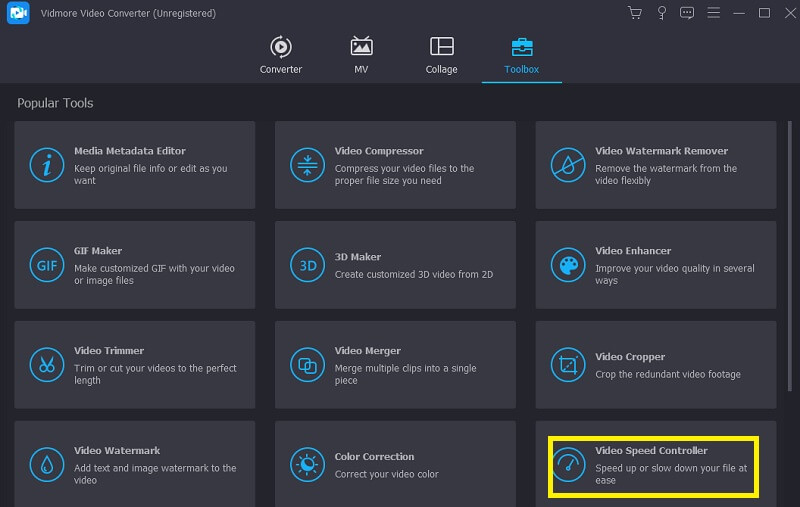
手順2: 自分が心地よいと感じる速度に自由に変更できます。メイン画面で効果のライブプレビューを確認した後で、初めて書き出しオプションが利用可能になります。速度は必要に応じていつでも自由に調整できます。
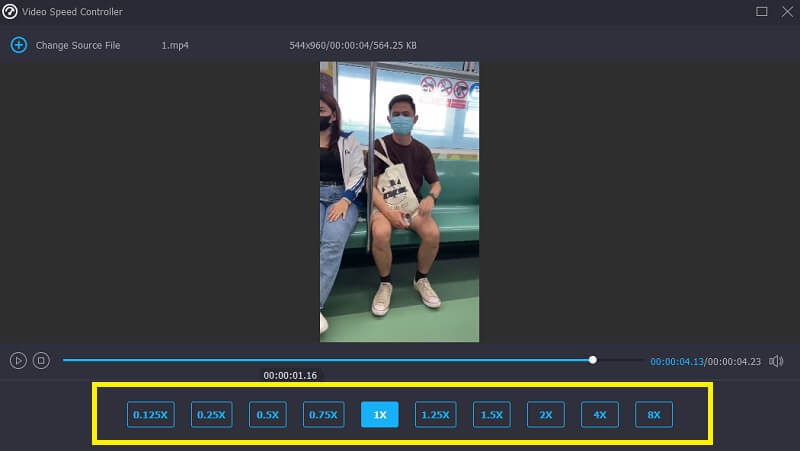
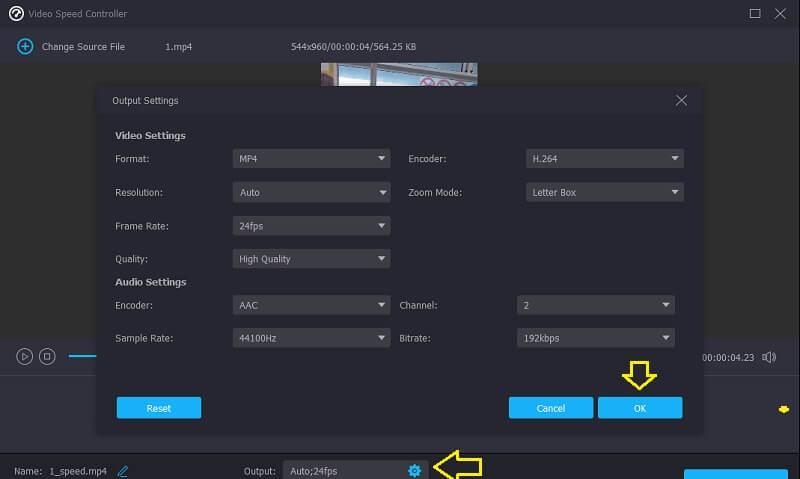
手順3: 動画を作成する際、好みの書き出し設定を選択できます。次に、データ保存用のフォルダーを指定します。設定が完了したら、画面右下のOKボタンをクリックして確定します。
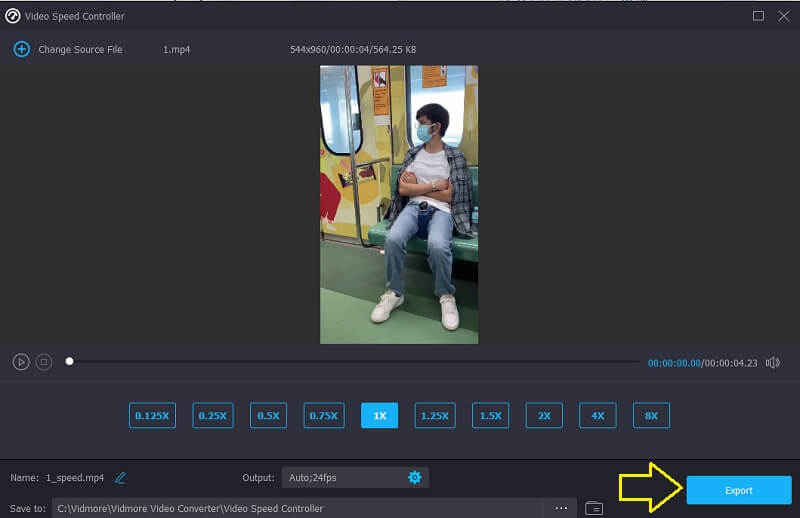
保存したい動画を選び、メニューのドロップダウンから書き出しを選択します。
パート3.オンラインで動画を高速再生する方法
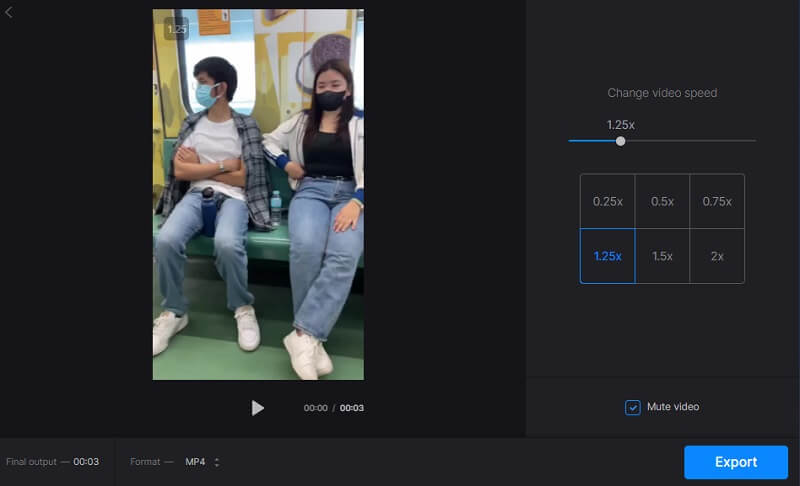
デバイスにソフトや動画編集ツールをインストールしたくない場合は、オンラインツールを利用できます。その一つが Clideo Speed Changer です。これは、オンラインで動画を視聴しながら再生速度を変更できる、賢いWeb動画編集アプリです。はじめに見たときよりも速く、あるいは遅くなるように、動画の速度を変えることができます。この機能はすぐに利用できます。画面下部のスライダーを上下にドラッグするだけで操作可能です。スライダーを最大までドラッグして最速にするか、ドロップダウンメニューから、よく使われる6段階の速度設定の中から一つを選ぶこともできます。なお、書き出された動画には透かし(ウォーターマーク)が入ります。また、安定した高速インターネット接続を必ず確保してください。
手順1: ブラウザ上で動画の再生速度を変更するには、Clideo の公式サイトにアクセスします。その後、ハードドライブ、ストレージ、Google ドライブ、または Dropbox から取り込みたいファイルを選択し、プログラムにインポートします。
手順2: アップロードが完了するまでお待ちください。その後、ニーズに合わせて再生速度を調整できます。
手順3: 希望する速度効果を選択したら、書き出しボタンをクリックして動画をデバイスに保存します。
パート4.iPhone で動画を速くする方法
1.PowerDirector
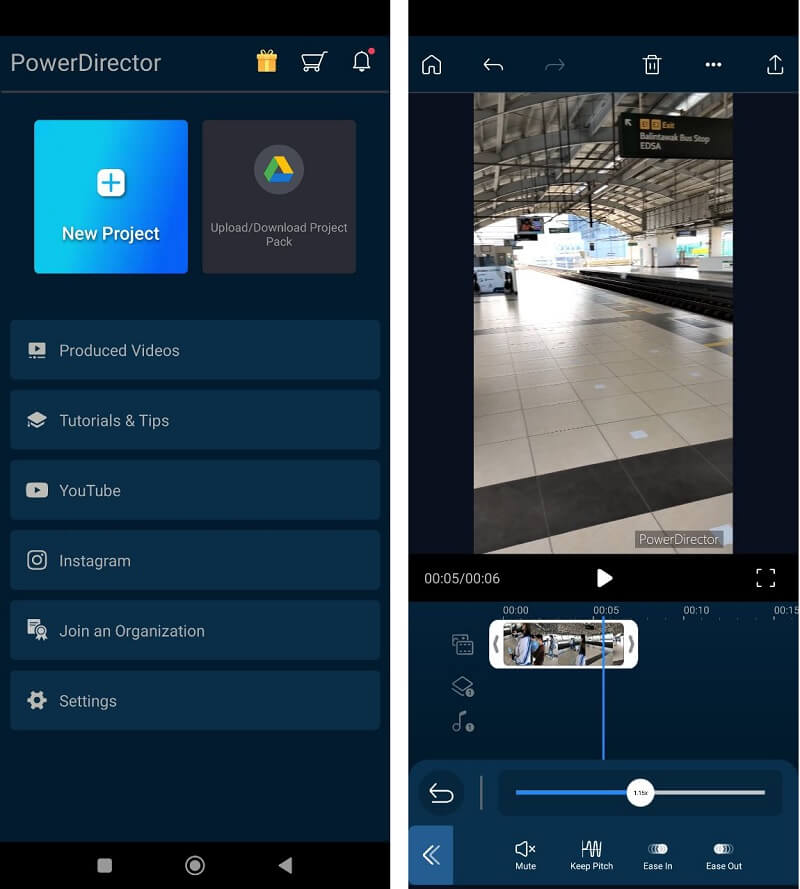
PowerDirector は現在、Android および iPhone 向けにダウンロード可能です。操作は非常に簡単なので、初めての人でも十分に使いこなせる可能性があります。学習者はあらかじめ用意されたテンプレートから選んで編集できるため、初心者にとって編集作業のハードルを下げることができます。また、加速パートと通常速度のパートとの間に生じる不自然なつなぎ目をなめらかにするためのオプションもいくつか用意されています。
手順1: 新規プロジェクトを選択し、作品名を付けます。該当する欄に名前を入力すると、その名前がすぐに反映されます。動画のアスペクト比も好みに合わせて変更できます。これらの設定が完了したら、iPhone または Android のメディアライブラリから、スピードアップしたい動画を選択します。
手順2: 続行するにはメディアをクリックします。スピードはメディアサブメニューの中にあります。クリックするとスライダーが表示され、速度を調整できます。変更後に動画を再生して確認し、最適な速度が見つかるまで繰り返しテストします。
手順3: 加速させた動画の共有方法は多数あります。動画を書き出してスマートフォンに保存しておき、好きなときに投稿できます。
2. InShot
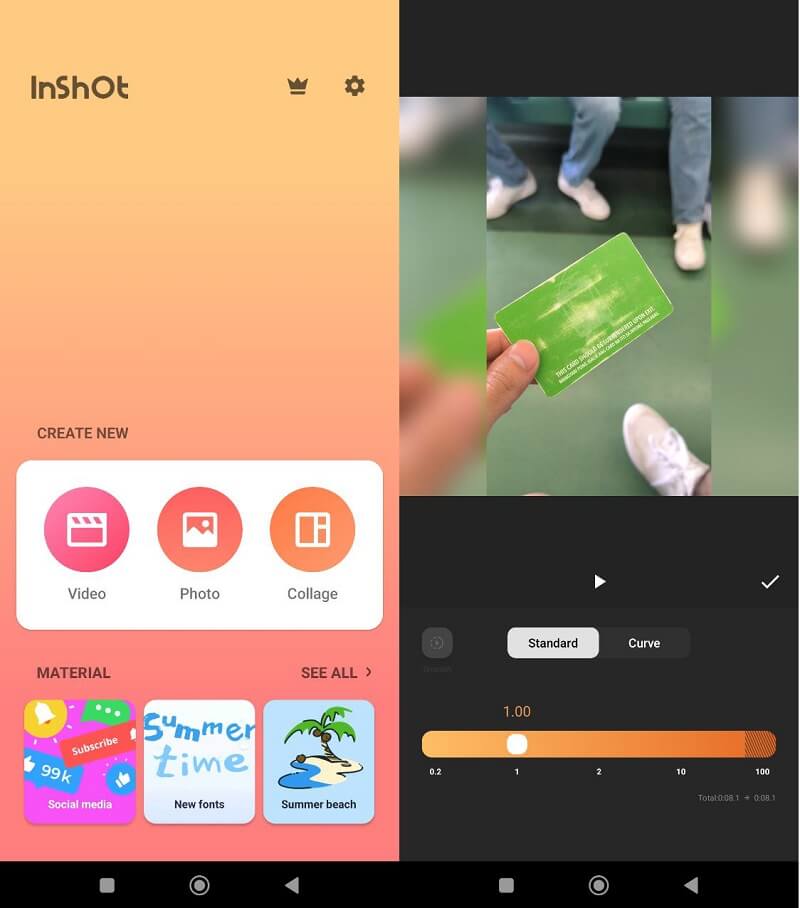
InShot は、モバイルデバイス向けの中でも特に優れた動画撮影・編集アプリの一つです。トリミング、分割、結合といった標準的な編集機能に加え、動画の再生速度を調整したり、使用するフィルターを指定したりできます。それだけでなく、音楽の追加、ナレーションの挿入など、より高度な機能も多数備えています。では、Android スマートフォンの InShot アプリを使って、スローモーション動画を通常速度に戻すには具体的にどうすればよいのでしょうか。以下の手順ガイドを参考に、順番に操作してください。
手順1: InShot アプリを開き、「新規作成」メニューから動画を選択してフィルターを適用します。次に、調整したいスローモーション動画を選びます。
手順2: タイムラインを右方向にスクロールすると、スピードアイコンが表示されるので、それをタップします。続いて、速度を示すオレンジ色のバーを右側にドラッグします。
手順3: 動画の仕上がりに満足したら、保存ボタンの横にあるドロップダウンアイコンをクリックして解像度を選択します。その後、もう一度保存をクリックして、動画をデバイスに保存します。
パート5.動画のスピードアップに関するよくある質問
スピードアップした動画を元の速度に戻すことはできますか?
倍速再生された動画を元の再生速度に戻すことは可能です。ただし、作業を始める前に、適切なツールが手元にあるかを確認してください。というのも、再生速度を落とす際に、すべての動画速度編集ツールが動画の画質をそのまま保てるわけではないからです。中には、ファイルの画質を大きく低下させてしまう編集ツールもあります。
動画を速くするとはどういう意味ですか?
これは、動画クリップの再生速度が徐々に速くなったり遅くなったりすることを指します。2つの異なる速度のあいだが滑らかに変化します。この手法は、動画の速度を変化させる際に不可欠な要素であり、映像にシネマティックな印象を与えます。
動画を永久に早送り状態にするにはどうすればいいですか?
必要であれば、Vidmore Video Converter を使って動画を恒久的に早送りした状態にすることができます。インストールすれば、動画を簡単な操作で、しかも恒久的に早送りされた形にすることができるソフトウェアです。
まとめ
ほら、このようにデバイス上で簡単に動画の再生速度を上げることができます。どのような環境であっても関係ありません。本記事では、各デバイスで使用できるさまざまなツールを紹介しました。出力品質を重視するのであれば、最も信頼できる選択肢は Vidmore Video Converter です。