Sony Vegas 完全ガイド:3 ステップで動画を高速再生する方法
Sony Vegas Pro は、現在多くの若者に使われているプロ向け動画編集ソフトのひとつです。Sony Vegas は非常に魅力的な動画編集ツールで、さまざまな便利な機能を備えています。HDR カラー補正、ライブ配信、サウンドデザインなど、プロ用動画編集スイートに期待される機能は一通り揃っています。また、このアプリの再生機能を使えば、動画の再生速度を変更することもできます。この記事では、わずか 3 ステップでSony Vegas で動画を高速再生する方法に焦点を当てて解説します。

- パート 1.Sony Vegas を使って動画を高速再生する方法
- パート 2.Sony Vegas で動画を高速再生する際のおすすめ代替ソフト
- パート 3.Sony Vegas での動画高速再生に関する FAQ
パート 1.Sony Vegas を使って動画を高速再生する方法
Sony Vegas Pro では、編集中の動画の速度を変更できるため、再生速度を速くすることも、遅くすることも可能です。このアプリの再生(Playback)機能を使えば、動画が再生される速度を自由に調整できます。以下の手順に従って、動画の再生速度を上げてみましょう。まず、Vegas の公式サイトにアクセスし、Sony Vegas Pro の最新バージョンを入手してください。その後、以下の手順に進みます。
ステップ 1: パソコンで Sony Vegas Pro を起動し、編集したい動画を読み込みます。
ステップ 2: 取り込んだ動画クリップを探して右クリックします。表示されるメニューから[プロパティ]を選択します。
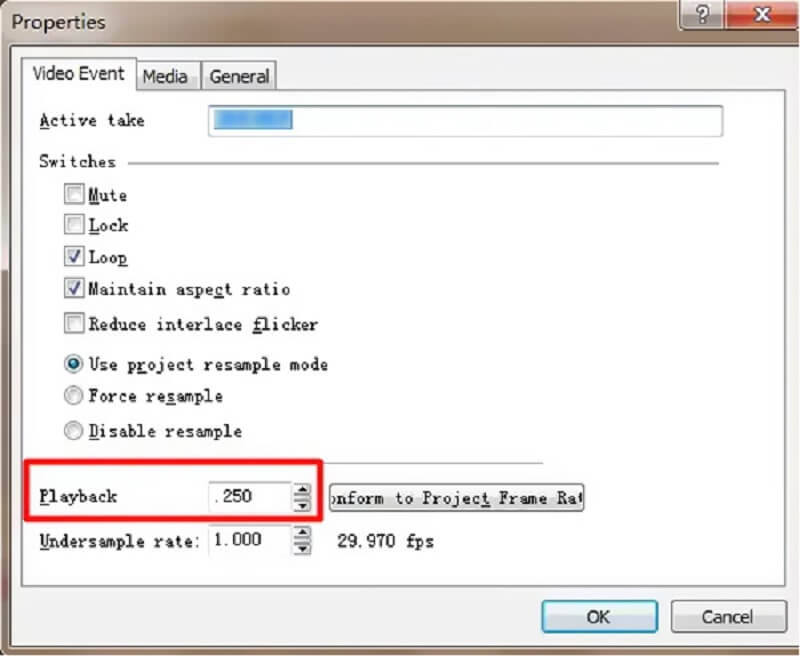
ステップ 3: 表示されたプロパティダイアログ内で再生(Playback)タブを選択します。ここからフレームごとの再生レートを変更することで、Sony Vegas Pro で動画の再生速度を簡単に上げることができます。
パート 2.Sony Vegas で動画を高速再生する際のおすすめ代替ソフト
高品質な編集ができる一方で、Sony Vegas は決してとっつきやすいソフトとは言えない面もあります。そのため、代替策として、Sony Vegas 以外にも動画を高速再生できるツールをいくつか選び、まとめて紹介します。
1. Vidmore Video Converter
Vidmore 動画変換 は、Sony Vegas とは対照的に、Mac と Windows の両方で利用できる、使いやすいオーディオ・動画編集ソフトです。Sony Vegas の操作に苦戦している人がよく乗り換える定番のプログラムでもあります。Vidmore Video Converter なら、動画クリップの再生速度を最大 8 倍まで引き上げることができます。それでも、このツールで編集した動画は、高い画質をしっかりと保ったまま出力されます。
Vidmore Video Converter は、動画の速度を上げるだけでなく、多彩な動画編集機能も搭載しています。さらに、動画ファイルをすばやく書き出せる点も特長です。音声と映像のオプションも豊富に用意されており、音量を上げたり、特定の位置まで一気に早送りしたりできます。編集作業中に動画データを失う心配もほとんどありません。
ステップ 1: Vidmore Video Converter を使い始めるまでに必要なのは、たった 3 ステップです。公式サイトから無料ダウンロードし、デバイスにインストールして起動します。
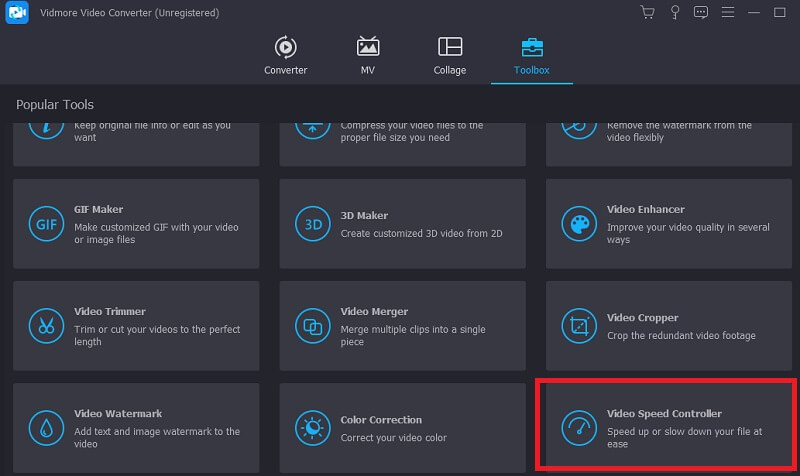
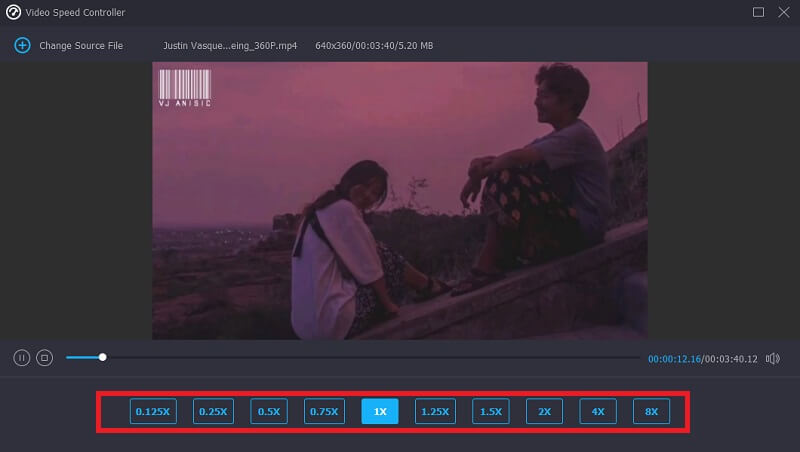
再生速度を変更するには、メニューのツールボックスから動画スピードコントローラー(Video Speed Controller)を選択します。これにより、動画内の動きをどれだけ速く、あるいは遅くするかを自由に決められます。
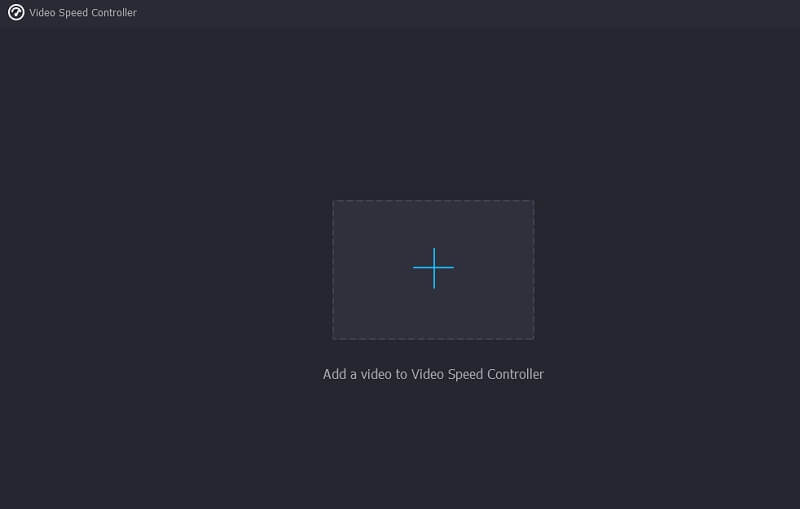
現在値に追加して動画を読み込むには、画面サイドのメニューから動画スピードコントローラーを選び、中央のプラスアイコンをクリックしてファイルを追加します。
ステップ 2: 動画の読み込みが完了すると、プルダウンメニューが表示され、再生速度を変更できるようになります。ボタンを押すだけで、再生スピードやその度合いを調整できます。
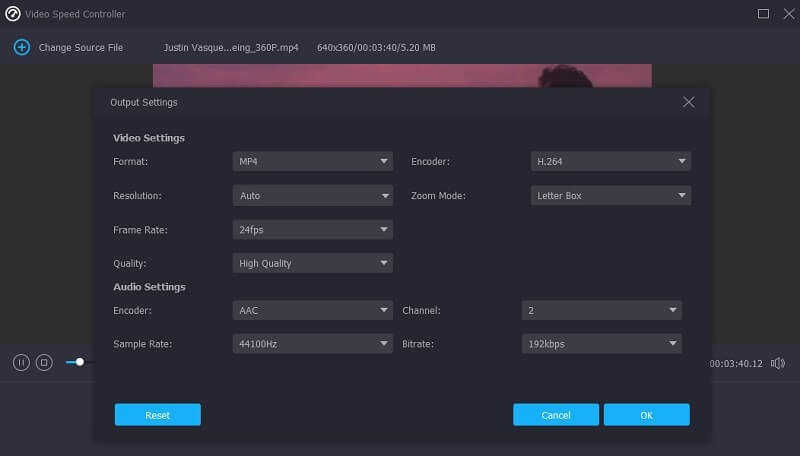
設定タブに移動すると、ファイルの画質を変更できます。タブをタップするだけで、フレームレート、解像度などさまざまな項目を調整可能です。これらを変更する予定がない場合は、そのまま変換に進んで構いません。
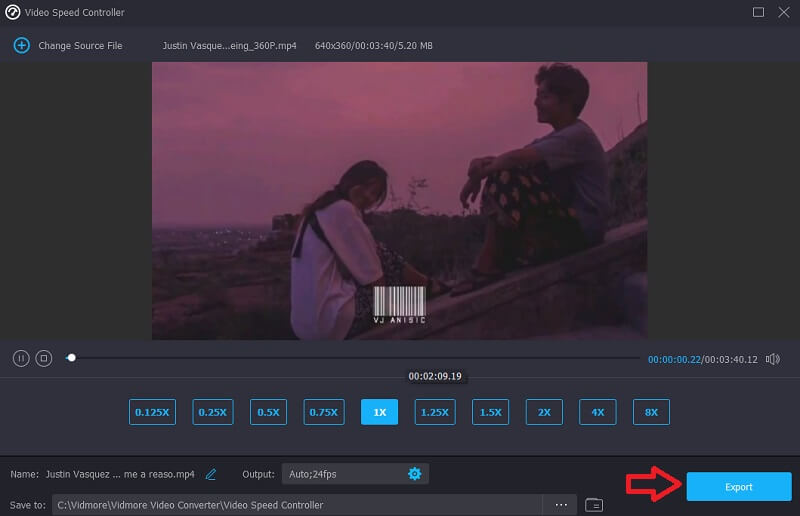
ステップ 3: ドロップダウンメニューから書き出し(Export)を選択すると、エクスポート処理が始まります。その後は処理が完了するまで、ほかの操作を行わずに待ちましょう。
2. Ezgif
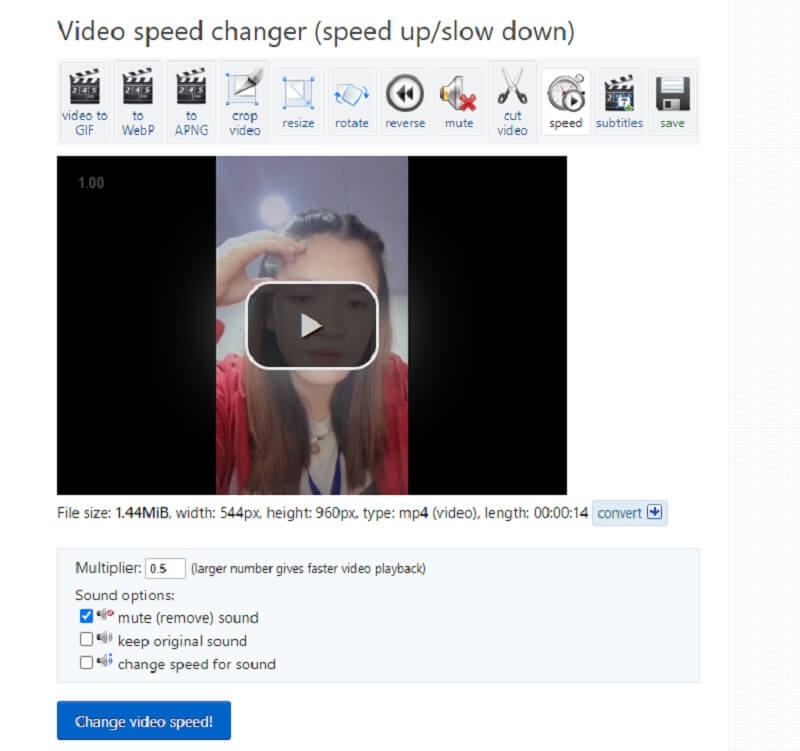
このソフトはオンラインの速度調整ツールであり、編集や加工のための追加機能は備えていません。エクスポートまでの手順は、動画をアップロードして希望の速度を選ぶだけの 2 ステップです。最大 4 倍速未満の任意の倍率を入力して動画を高速再生できます。また、オンライン動画の速度を変えたい場合は、その動画 URL を入力することも可能です。オンラインの動画スピードエディターであるため、アップロードできるファイルの最大サイズは 100 MB に制限されています。以下に使い方のガイドを示します。
ステップ 1: まずはツールの公式サイトにアクセスします。ファイルのアップロード方法は 2 通りあり、自分のストレージから直接選択するか、URL 経由でアップロードすることができます。いずれかを選んだら、[Upload Video]ボタンをクリックして動画をアップロードします。
ステップ 2: 動画の読み込みが完了したら、倍率(Multiplier)アイコンをタップします。そこで希望する速度の値を入力し、使用したいサウンドモードにチェックを入れて選択します。
ステップ 3: 最後に、Change Video Speedボタンをクリックし、動画の速度が変更されるまで待ちます。その後、Convertボタンをクリックして処理を完了させます。
パート 3.Sony Vegas での動画高速再生に関する FAQ
Sony Vegas をサブスクリプションなしで使うことはできますか?
Sony Vegas には 30 日間利用できる無料体験版があります。試用期間が終了した後は、フルライセンスを購入するか、追加機能を利用できるサブスクリプションを契約することができます。これらの追加機能には、ロイヤリティフリーのストック動画・音声、モバイル動画からタイムラインへの変換、テキストから音声への変換機能、およびテキストの音声翻訳機能などが含まれます。
Premiere Pro は Vegas Pro より優れたソフトですか?
シンプルさという点では、Sony Vegas のほうが断然優れています。Adobe Premiere と比べると、より使いやすく、ユーザーフレンドリーです。ただし、Premiere のほうが Vegas Pro よりもプロフェッショナルなワークフローに向いています。より高いパフォーマンスを得るために、Adobe Premiere では Adobe Creative Cloud 内のより多くのツールを併用することが推奨されています。
Sony Vegas は編集ソフトとしてどれくらい優秀ですか?
編集には、Sony Vegas が堅実な選択肢です。プロ品質の動画制作を始めるために必要なものはすべて揃っています。Sony Vegas Pro は、使いやすいインターフェース、豊富なツール群、柔軟な出力設定により、誰でもプロフェッショナルレベルの動画編集を行えるようにしてくれます。
まとめ
これで、Sony Vegas Pro で動画を高速再生する方法が分かりました。この記事で紹介した 3 つのステップに従えば、この作業で迷うことはないはずです。より使いやすい動画編集ソフトを探している場合は、Vidmore Video Converter をおすすめします。Mac と Windows のどちらでも利用可能です。