オンラインとオフラインツールで簡単に MP4 動画を倍速再生
テンポの速いセリフが続くバイラル動画を見て、「どうやって作っているのだろう」と思ったことはありませんか。最近では、このような見た目を出すために MP4 録画を倍速再生にする手法が、ソーシャルメディアで大きな注目を集めています。Vlog 用のオープニングムービーやガイド付きのカットシーンを作成したい場合、MP4 動画を早回しにして、内容全体をより短時間で視聴者に見せることができます。これらは HandBrake というソフトウェアを使って作成可能です。この効果を使えば、動画をさまざまな方法で編集できます。この記事を読み進めて、MP4 を倍速再生して、より魅力的で興味を引く動画を作成する方法を学んでください。

パート1.オフラインで MP4 動画を倍速にする方法
高品質な MP4 速度編集ソフトをお探しなら、Vidmore 動画変換 が最もおすすめのアプリケーションです。これは、MP4 の再生速度変更、美しいエフェクト追加、そして基本的なツールを使った動画編集が行える、強力で柔軟な動画編集ソフトです。MP4 動画の再生速度を上げた後も、出力解像度・フレームレート・形式のパラメータを調整することで、高い画質を維持できます。さらに、一般的なファイル形式を一通りサポートしているため、さまざまなメディアサイトへコンテンツを投稿しやすくなっています。
ステップ1: Vidmore Video Converter を無料でダウンロードし、Windows または Mac のパソコンで起動します。
ツールボックス メニューから 動画スピードコントローラー にアクセスします。その後、プラス ボタンをクリックして、この MP4 スピードコントローラーに追加したい動画を選択します。
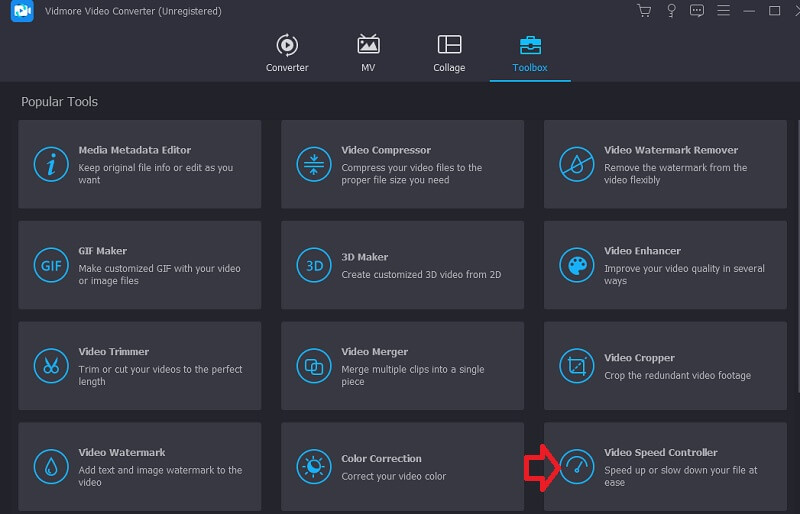
ステップ2: MP4 動画を倍速にしたい場合は、必要な速さに応じて 1.25X〜8X の間から速度を選びます。速度を選択すると、上部の画面でエフェクトのリアルタイムプレビューを確認できます。そのうえで、あなたの動画に最も適した再生速度を素早く選べます。
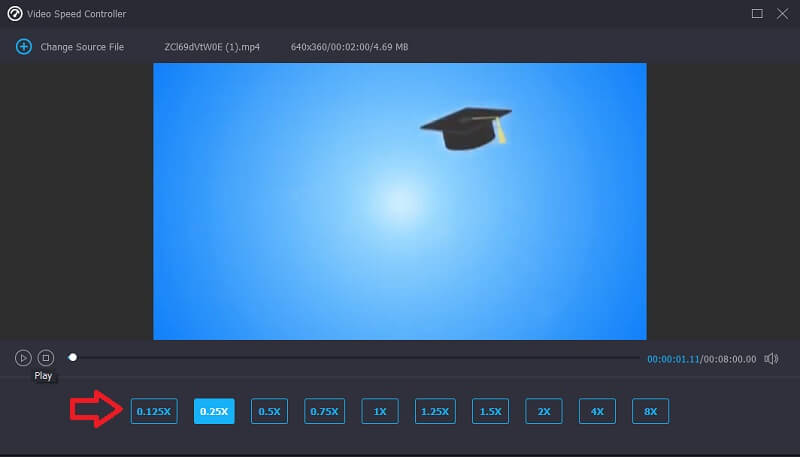
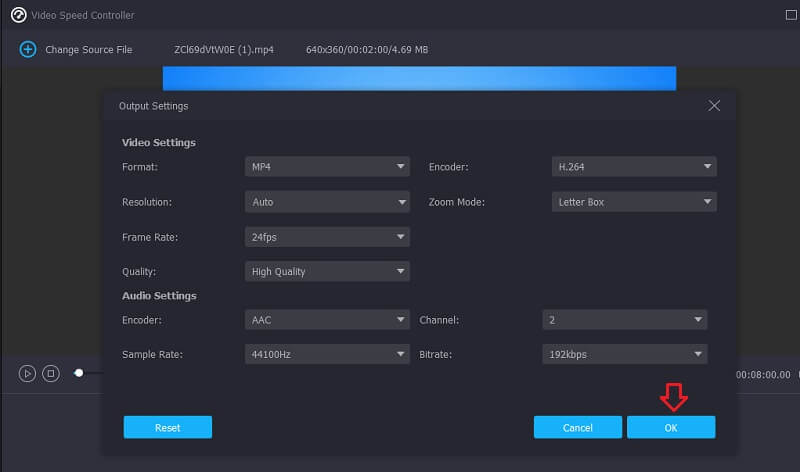
ステップ3: 画面下部の 出力 メニューをクリックして、動画の出力設定を調整します。動画の出力形式もここで選択できます。ファイル内容が決まったら、OK ボタンを押します。
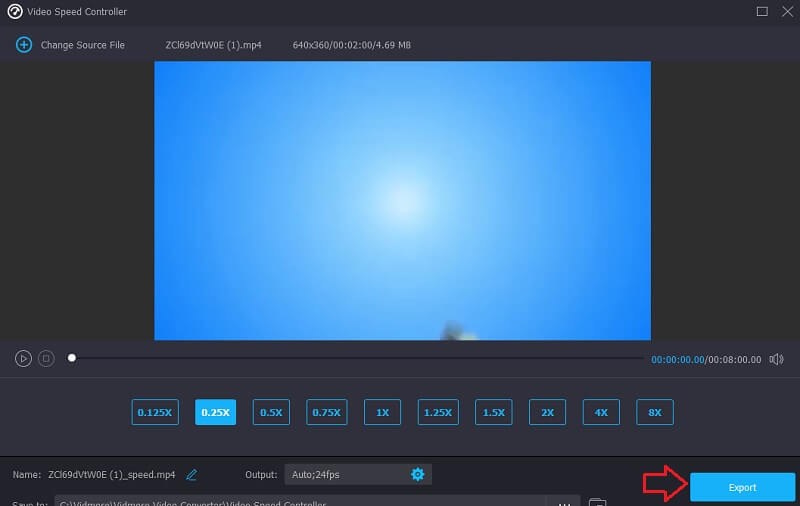
最後に、MP4 動画の保存先を指定します。そのあと エクスポート ボタンをクリックして出力を開始します。
パート2.オンラインで MP4 を倍速再生する方法
以下は、MP4 動画の再生速度を調整するために使える、いくつかの簡単な方法の一覧です。これらはオンラインツールなので、利用するためにデバイスへダウンロードやインストールを行う必要はありません。
1. VEED.io
VEED のエディターでは MP4 の再生速度を調整できます。ここで提供されている無料ソフトを使えば、動画の画質を損なうことなく、素早く効率的に再生スピードを変更できます。操作が直感的なため、編集ツールに慣れていない初心者でも安心して使えます。それだけでなく、幅広い動画形式を再生できます。ただし、フィルターの種類が少ない点はデメリットです。このツールでは、動画クリップに適用したエフェクトを細かく変更できないため、動画をより魅力的に見せるための加工には限界があります。利用できるのは、動画編集における基本的な機能のみです。
ステップ1: フォルダからアップロードしたい動画を探し、VEED にアップロードします。ファイルをエディター画面にドラッグ&ドロップして追加することもできます。
ステップ2: ドロップダウンメニューから速度を選択します。カスタム ボタンをクリックして、任意の数値を指定することも可能です。
ステップ3: エクスポート ボタンをクリックして動画を書き出します。書き出されたファイルは MP4 形式になります。
2. Typito
Typito も、オンラインで使えるシンプルな動画編集ツールのひとつです。編集機能やテンプレートは限られていますが、MP4 の倍速再生には問題なく使えます。追加のソフトをインストールせずに、音楽付きの MP4 動画を早回しにする方法を知りたい場合は、Typito を利用してみてください。以下の手順を参考に、印象的な動画クリップを作成しましょう。
ステップ1: Typito を使い始めるには、公式サイトのホームページへアクセスし、「Get Started」ボタンをクリックします。その後、動画に使いたいアスペクト比を選択します。次に、プラス アイコンをクリックして、表示画面に MP4 ファイルを追加します。
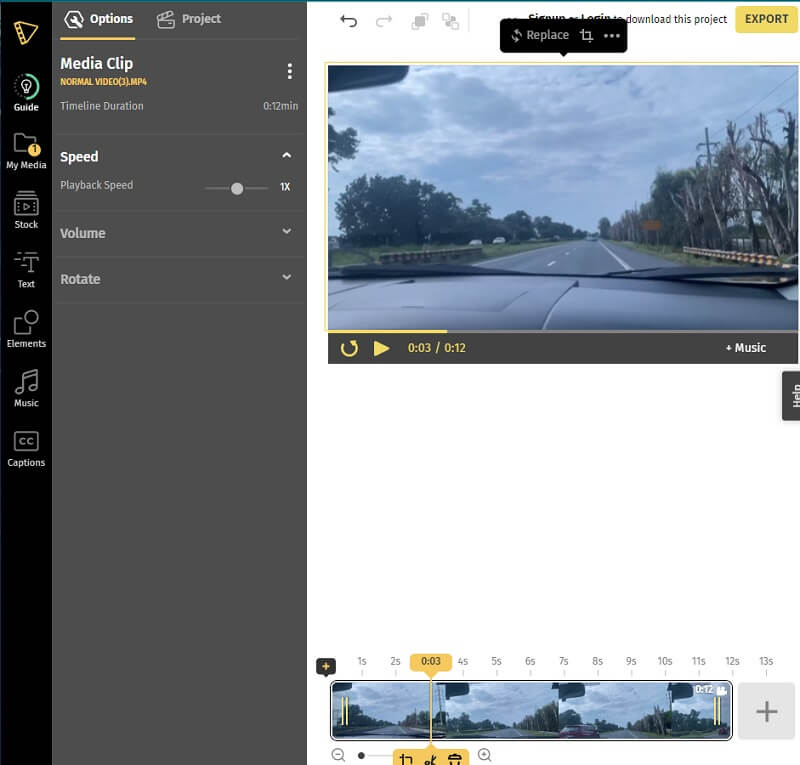
ステップ2: クリップを右側へ移動して 選択 ボタンをクリックします。スピード、音量、回転など、さまざまな編集オプションにアクセスできます。再生速度 スライダーを使ってテンポを設定します。
ステップ3: 仕上がりに満足したら、上部のエクスポートアイコンをクリックします。
3. InVideo
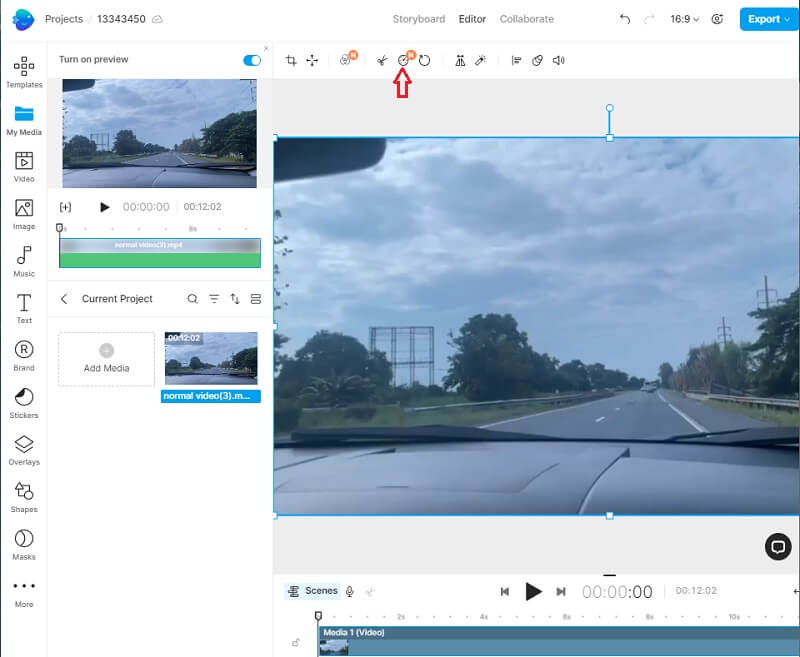
InVideo Online は、オンラインで利用できる中でも特に便利な動画倍速アプリのひとつです。MP4 の速度変更は、スライダーを動かすだけで行えます。ユーザーインターフェースが分かりやすいため、InVideo はあらゆるレベルのユーザーに適した選択肢です。動画をそのままアップロードできるので、手間なく作業を始められます。高機能なエディター、100を超えるプロ向け機能、充実した著作権フリー音楽ライブラリ、そして多彩な編集機能にアクセスできます。クリップの再生テンポを変更することも可能です。
ステップ1: InVideo のトップページにアクセスしたら、動画をアップロード と表示されたボタンをクリックします。すると、登録とメールアドレスの入力を求められます。新規作成 をクリックすると、新しいウィンドウが開き、そこで動画をアップロードできます。
ステップ2: ファイルをアップロードしたら、スピード編集ツールを見つけてクリックします。MP4 動画をどの程度速く再生するかを選択できます。
ステップ3: 最後に、エクスポート オプションをクリックし、処理が正常に完了するのを待ちます。
パート3.MP4 スピードエディターに関するよくある質問
おもしろ動画を作るために MP4 ファイルを早送りする方法は?
物語の中で最も惹きつけられる部分を見つけて、その部分を基準に全体のテンポを調整してください。MP4動画の再生速度を上げる際には、別の倍率も組み合わせて使うことができます。動画生成の最後の工程では、いくつかユーモラスな効果音を加えて仕上げましょう。
Android で MP4 の再生速度を変更できますか?
サードパーティ製ソフトウェアを使用すれば、Android端末で動画の再生速度を速くしたり遅くしたり変更することができます。Android には、動画の再生速度を変更できる標準機能はありません。しかし、重要な機能にアクセスするには、ほとんどのアプリで有料課金が必要になります。
iPhone で MP4 ファイルの再生速度を変更できますか?
はい、iPhoneのiMovieまたは「写真」アプリを使って動画の再生速度を上げることができます。iMovieの動画編集ツールバーには「スピード」というボタンがあり、これを使って動画の再生速度を変更できます。
まとめ
上記のオンライン・オフライン両方のツールを使えば、簡単にMP4 の速度を変更できます。どれを選んでも、目的を達成することができるでしょう。ただし、編集時間や利用できるツールに制限を受けたくない場合は、Vidmore Video Converter を使い続けることをおすすめします。