2 つの方法で After Effects を使って動画をスピードアップするチュートリアル
スポーツに参加しながらカメラで動画を撮影することは、参加者の間でますます一般的になっています。アクションをより正確に観察するために、ときどき動画の再生速度を落としたくなることもあるでしょう。Adobe After Effects は、ユーザーが映像作品を作成したり、既存の映像にデジタルな視覚効果を適用したりできるプロ仕様のアプリケーションです。After Effects では動画をスピードアップすることもできます。本記事では、After Effects で動画の再生速度を変更する方法を 2 つご紹介します。

パート 1. After Effects で動画をスピードアップする方法
1. タイムリマップ
最初の方法は、After Effects が備えている「タイムリマップ」オプションを使うやり方です。このエフェクトを使えば、動画の任意の部分をスローモーションにしたり、必要に応じて After Effects 内でスローモーション再生用のクリップを作成したりできます。
ステップ 1: パソコンで Adobe After Effects 2021 を起動し、新規コンポジションを作成してから、編集したいクリップを読み込みます。
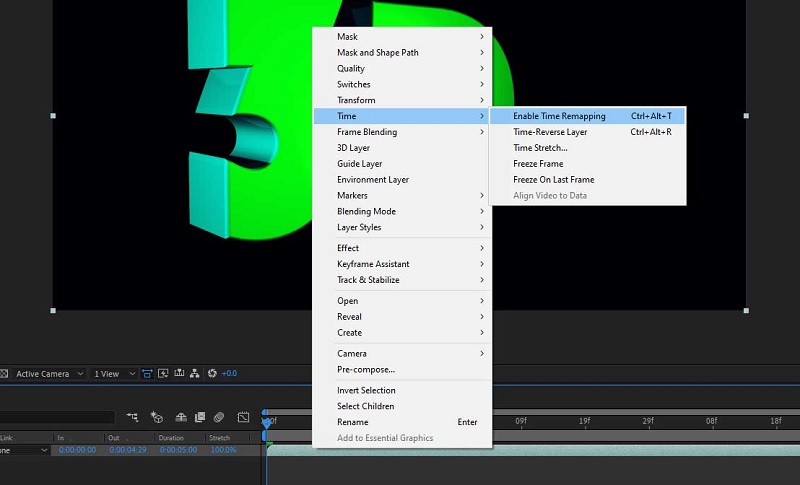
ステップ 2: 動画を右クリックすると、さまざまなオプションが表示されます。その中から[時間]オプションを選択し、続けて[タイムリマップを有効にする]ボタンをクリックします。キーボードのCtrl、Alt、Tキーを同時に押してから Tab キーを押すことでも、タイムリマップのウィンドウを開くことができます。
ステップ 3: 赤い四角で囲まれている小さな青いカーソルを動かし、キーフレーム同士の間隔を広げます。そうすると、選択したクリップの再生速度が遅くなります。
2. スピードランピング
タイムの進み方をより細かくコントロールし、スピードを滑らかに速めたり遅くしたりしたいときに使われるのが「スピードランピング」のテクニックです。
ステップ 1:「タイムリマップ」プロパティのキーフレームを設定し、フレームブレンドオプションがオンになっていることを確認したうえで、任意のキーフレームを選択し、グラフエディターをクリックします。
ステップ 2: 画面下部でグラフの種類を変更し、デフォルトで表示されている値グラフではなく、速度グラフを編集に設定します。設定できたら次のステップに進みます。さらに、再度グラフエディターを選択して通常表示に戻します。そのうえで、最初のキーフレームを「イージーイーズアウト」、最後のキーフレームを「イージーイーズイン」に変更します。
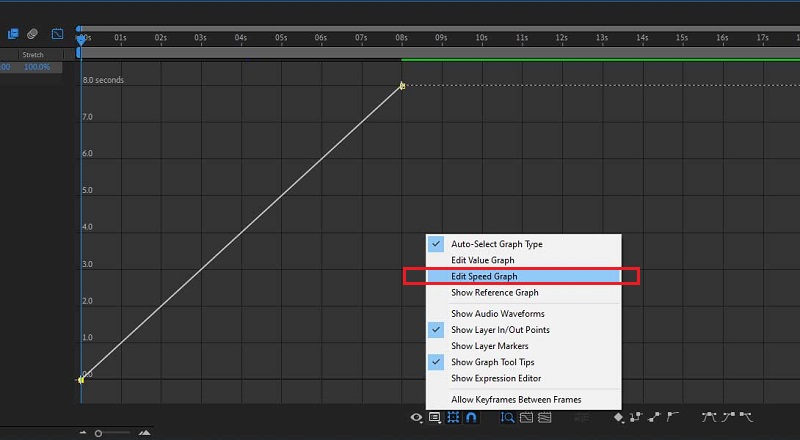
ステップ 3: もう一度グラフエディターを開き、黄色いハンドル(バー)を、望む方向にドラッグして速度カーブを調整します。
パート 2. After Effects で動画をスピードアップする代替方法
After Effects の操作がかなり難しいことは否定できません。そのため、ここでは動画をスピードアップするための、より変則的なテクニックのいくつかはあえて取り上げていません。代わりに、誰でも実行しやすいシンプルな手順で使えるツールを紹介します。興味があれば、ぜひチェックしてみてください。
1. Vidmore Video Converter
Vidmore 動画変換 は、After Effects で動画をスピードアップしたいときに、最も安全なアプローチとしてまず検討すべきツールです。これは動画編集ソフトであると同時に音声編集ソフトでもあり、役立つさまざまな編集機能を備えています。中でも、動画の速度調整専用に設計された「Video Speed Controller」ツールを使って、動画をスピードアップできます。元の速度の 0.25 倍から 8 倍程度までの速度を選ぶことができます。Vidmore Video Converter は、単に再生スピードを上げるだけでなく、動画自体にスピードアップ効果を加えたいときに使えるオールインワンの動画速度調整ツールです。
デバイス上で動画の再生速度を速められるだけでなく、動画および音声の設定を変更することもできます。音量を上げたり、指定した区間だけをカットしたりすることも可能です。編集作業はクリップの画質全体に影響しますが、その過程で画質が大きく損なわれる心配は要りません。Vidmore が、アップロードしたファイルの品質が維持されるよう保証してくれます。
ステップ 1: デバイスで Vidmore Video Converter を使用する前に、まずダウンロードしてインストールし、起動(アクティベート)する必要があります。
メニューのツールボックスからVideo Speed Controllerオプションを選択すると、動画の再生速度を調整できます。作品全体の再生時間に対して、スピードアップもスローダウンも行えます。
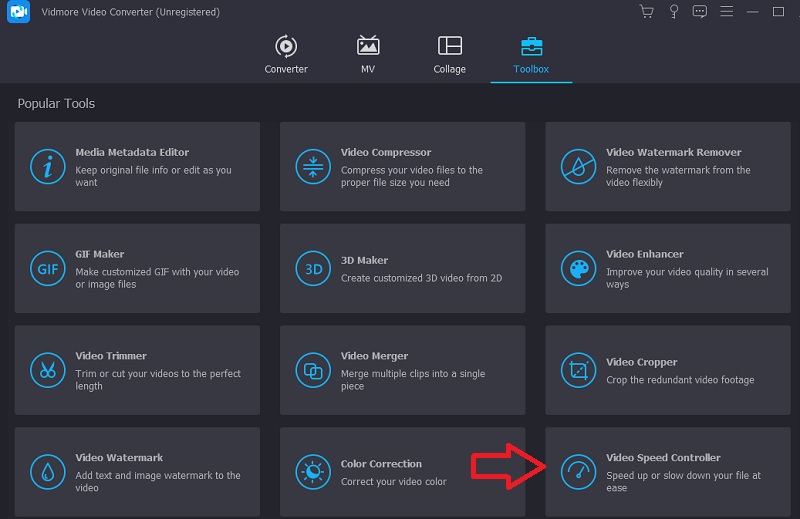
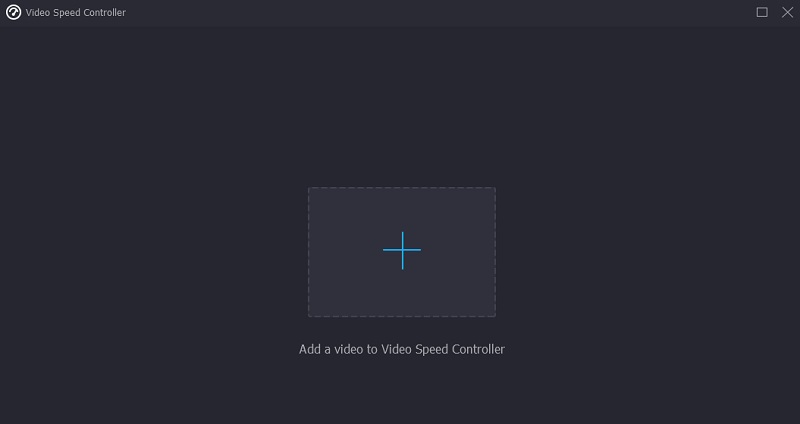
ドロップダウンメニューからVideo Speed Controllerを選択したら、画面中央のプラスアイコンをクリックして、編集したい動画を追加します。
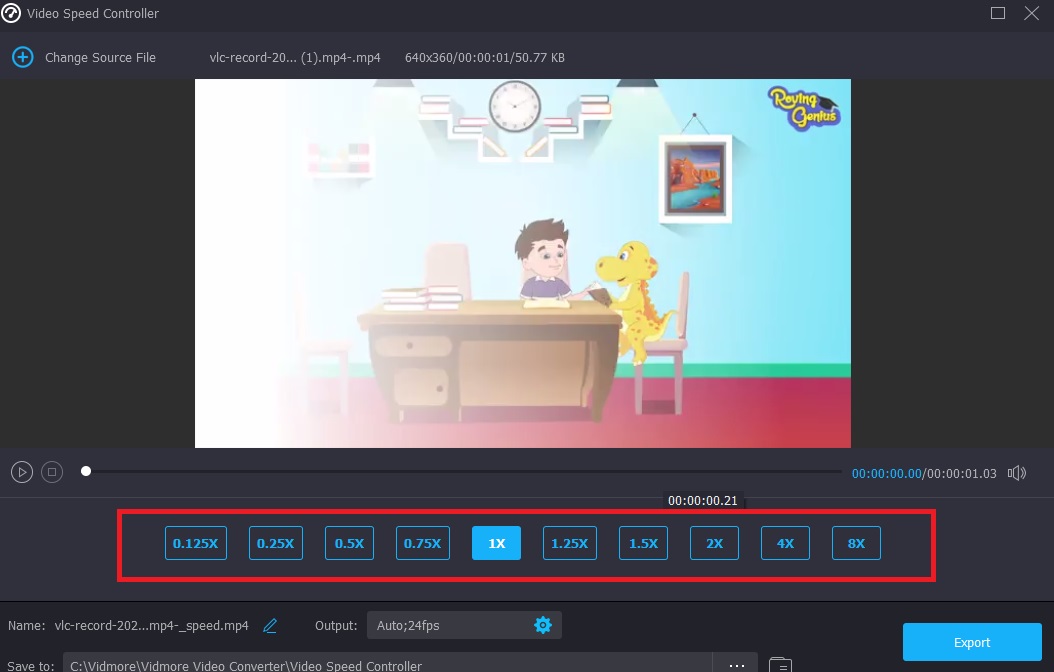
ステップ 2: 読み込みが完了すると、クリップの下に複数の速度オプションが表示されます。ボタンをクリックするだけで、好みの難易度(変化の度合い)やスピードを選択できます。
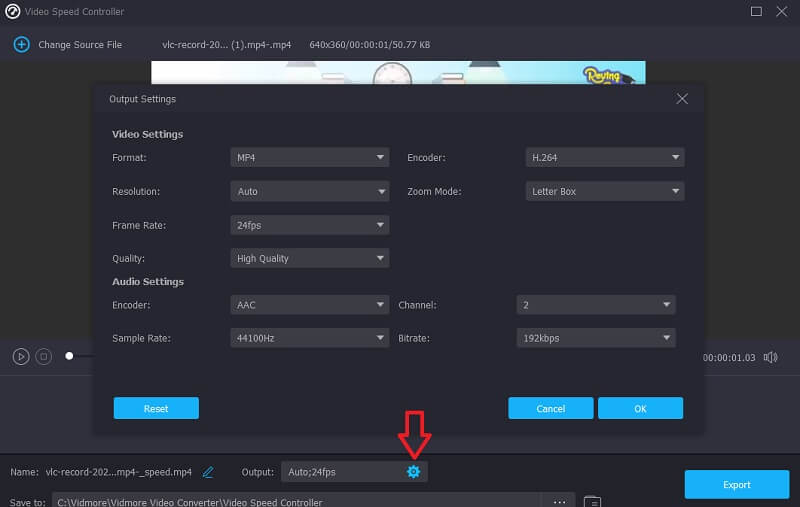
さらに、設定タブを選択すると、ファイルの品質も変更できます。タブをタップして開き、解像度やフレームレートなどを調整してください。これらの設定を当面変更する予定がなければ、そのまま変換処理を続行できます。
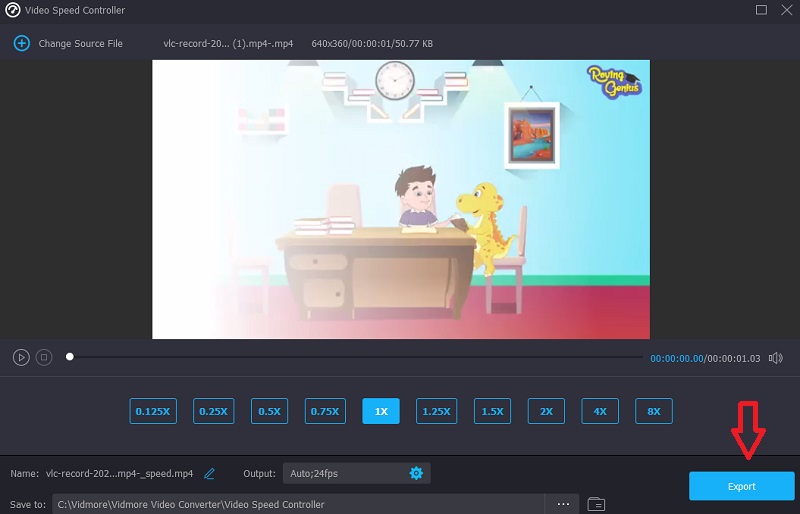
ステップ 3: 書き出し処理を開始するには、書き出しボタンをクリックし、処理が完了するまで待ちます。
2. Clideo - Change Video Speed
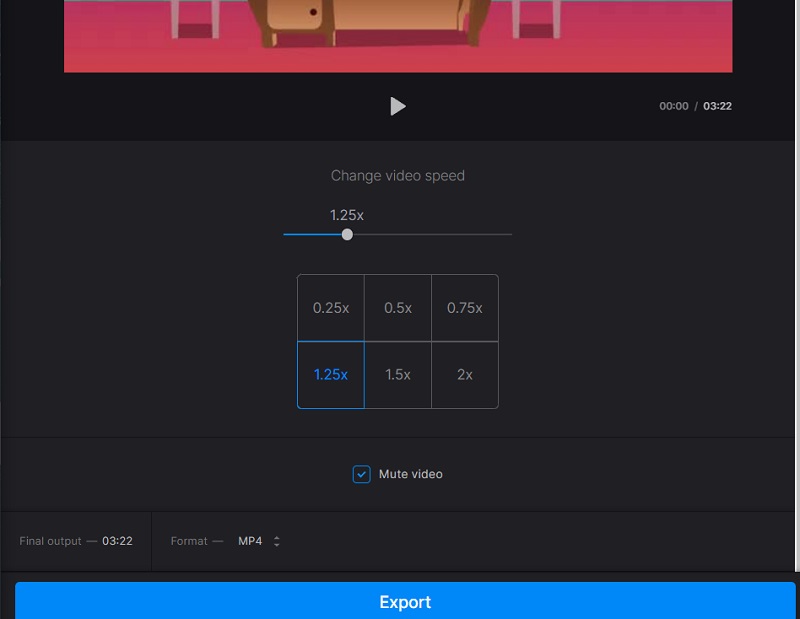
Clideo は高機能なオンライン動画編集サービスで、オンラインで簡単に動画の速度を変更する機能も備えています。動画を速くも遅くもできるので、再編集することなく、数秒でムービーのテンポを変えられます。スライダーを調整して任意の速度にすることも、よく使われる 6 種類の速度から選ぶことも可能です。デバイスに保存されている動画クリップをアップロードして利用できます。
ステップ 1: まず、ブラウザで「Clideo - Change Video Speed」と検索してサイトを開きます。サイトにリダイレクトされたら、[ファイルを選択]ボタンをクリックして、編集したい動画をアップロードします。
ステップ 2: その後、スライダーを右側にドラッグするか、ドロップダウンメニューからオプションを選択して、動画の速度を変更します。
ステップ 3: 最後に、下部にある[書き出し]ボタンをクリックして完了です。
パート 3. After Effects で動画をスピードアップする際のよくある質問
After Effects は無料で使えますか?
いいえ。Adobe After Effects を長期間使用する必要がある場合、個人向けサブスクリプションは月額 $20.99 かかります。ただし、Adobe は 7 日間ダウンロードして使用できる無料体験版ソフトウェアを提供しています。
After Effects はスマートフォンやタブレットで動作しますか?
このアプリケーションは、Adobe がサポートしているいかなるモバイルプラットフォーム上でもダウンロードできません。Android もモバイル向けオペレーティングシステムであるため、Android スマートフォンで Adobe After Effects を利用することはできません。これが最も起こりうる一般的な状況です。
Blender と After Effects では、どちらのほうが重要ですか?
3Dアニメーション映画やゲームを制作したい場合、Blender を第一候補のツールとして選ぶべきです。あなたの仕事が主にコンポジットやモーショングラフィックスに重点を置いているのであれば、編集ソフトとしては After Effects を選ぶべきでしょう。
まとめ
Adobe After Effects が独自のツール群を提供していることは間違いありません。そして今、あなたはAfter Effects で動画をスピードアップする方法を理解しましたので、さっそくクリップの編集を始められます。とはいえ、解説どおりに操作するのが難しい場合は、前述したオンライン・オフラインの代替ソリューションに切り替えることもできます。