スピードランピング:動画でスピードランピングを行う方法
元の形式を置き換えることで、ビデオクリップをおもしろく編集することができます。ほかの人は、特殊効果やフィルターを追加したり、速度を変化させたりして動画を編集します。クリップをさまざまな速度で再生し直すと、ランピングに影響します。動画はあるフレームレートで撮影され、別のフレームレートで再生されます。この異なる見せ方によって、ランピング効果が現れます。このような映像的なインパクトのおかげで、完成した動画はより魅力的でエキサイティングなものになります。ここでは、3つのステップでPremiereでスピードランピングを行う方法を学びましょう。

パート1. スピードランピングとは?
タイムリマップの工程は、スピードランピングとして知られる映画製作テクニックを指す別の言い方です。さまざまなタイプのスマートフォンやUHDカメラで撮影された映像を加速させたり減速させたりすることで、ドラマチックな効果を生み出せます。これは、“ランプ(なだらかな傾斜)”という言葉と同じような働きをします。一方で、編集技師が完成クリップに対して主に行う作業は、2つの異なる速度のあいだのトランジションを処理することです。そのつなぎ方は、なめらかでソフトなものにもできますし、突然でガクガクしたものにもできます。ビデオクリップの速度を徐々に上げていくプロセスをスピードランピングと呼びます。アクションシーンがスロー、通常速度、ハイスピードのあいだを行き来するときに使われる手法がスピードランピングです。この手法は、さまざまなアクション映画やスポーツ映画で見ることができます。
パート2. スピードランピングのやり方
クリップの再生時間全体を通して、再生速度を徐々に上げていく手法をスピードランピングと呼びます。この動画では、Adobe Premiere Proともう1つのアプリケーションを使って、美しいスピードランプを作成する方法をステップに沿って学びます。適切な映像素材の撮影から、上級者向けのコツやテクニックの活用までをカバーしています。
1. Premiere Pro
Premiere Pro のスピードランプ効果は、とても簡単に使えます。映像のさまざまな箇所で、速くしたり遅くしたりと、好きなように再生速度を変更できます。さらに一歩進んだ編集をするには、スピードランプ機能を活用しましょう。スピードの変化をより細かくコントロールできる、追加の高度な機能も備わっています。ここでは、Adobe Premiere Pro を使って見栄えのするスピードランプ効果を作る方法を紹介します。次回作の映画で、シーン同士をシームレスにつなぐトランジションとしてスピードランプを使ってもよいですし、作品にちょっとしたアクセントを加えるために使うこともできます。
ステップ1: タイムライン上でクリップトラックの高さを上げるには、その方向に向かってマウスをクリック&ドラッグします。クリップ上のFxボタンをクリックし、コンテキストメニューからTime Remapping(タイムリマップ)を選んで、スピードを調整します。
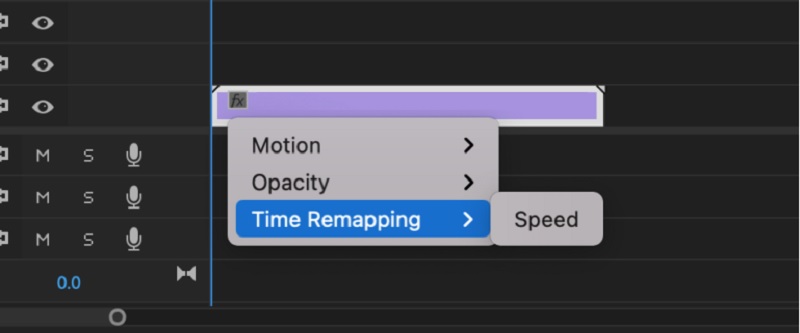
ステップ2: このバンドを上下にドラッグすることで、クリップの速度を調整できます。以前スローで再生されていた場合は、バンドを上に上げれば通常速度で再生されます。スピードランプを作成するにはキーフレームが必要です。そのためには、CommandキーとControlキーを押しながらゴムバンドをクリックします。クリップにキーフレームを2つ追加すると、3つの異なるセクションに分割できます。中央部分を上下にクリック&ドラッグすれば、早送りやスロー再生にできます。
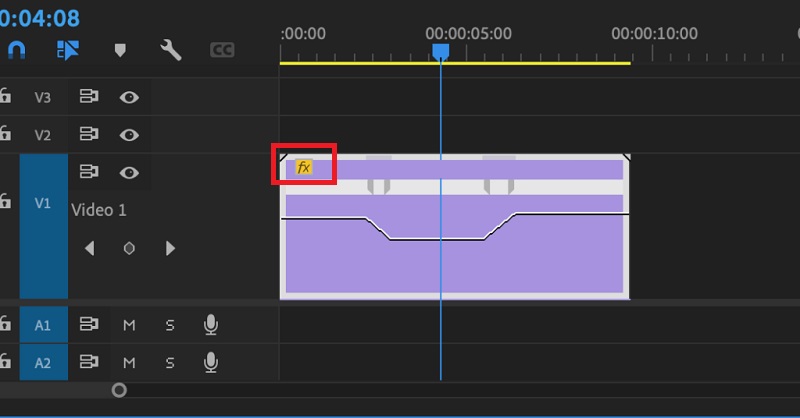
ステップ3: Optionキーを押しながらキーフレームをドラッグするだけで、キーフレーム全体を移動できます。タイミング的にしっくりくるまで、さまざまなランプアップ時間を試してみてください。
2. Vidmore Video Converter
Premiere Pro でスピードランプを作るのが難しかった場合は、Vidmore 動画変換のような別のソフトウェアに切り替えてみるのもよいでしょう。そのような場合には、その選択肢があります。これは、ユーザーインターフェースがわかりやすい動画速度編集ツールであり、他のソフトに比べて操作がずっと簡単です。このビデオエディターのユーザーは、Windows または Mac オペレーティングシステムを搭載したパソコンにアプリケーションをインストールできます。
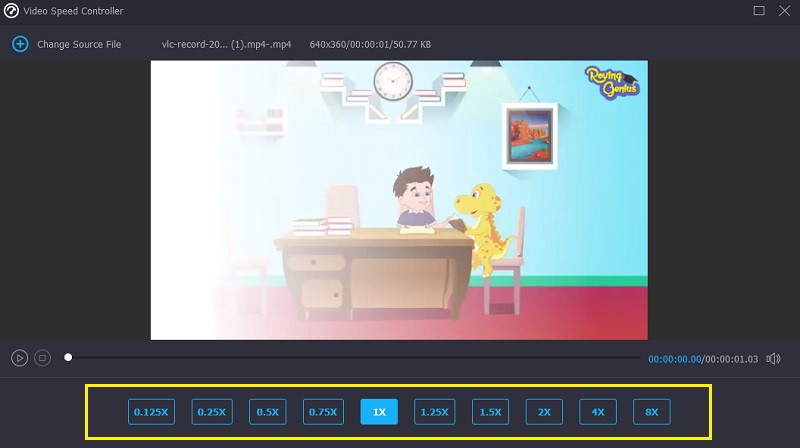
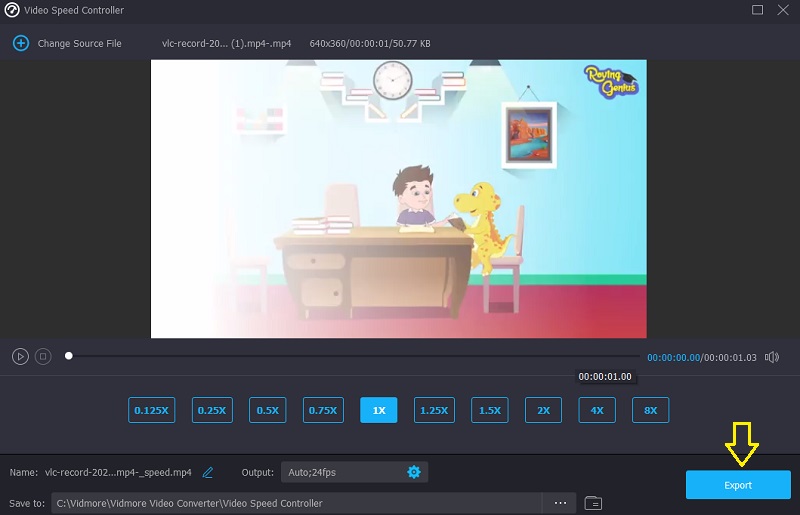
ツールボックスの機能を使えば、Video Speed Controller(動画スピードコントローラー)機能を利用できます。この機能にはさまざまな速度プリセットが用意されており、映画を通常の最大8倍速まで再生できます。そして、この段階的な加速は、ちょうど1秒のあいだにかけて行われます。そのほかにも、Vidmore Video Converter はフレームレートや解像度など、動画の設定を調整することができます。これも、このプログラムの便利な機能の1つです。ここでは、このアプリケーションのスピードランピング機能がどのように動作するのかを、より基本的なレベルで説明しています。
ステップ1: お使いのデバイスに Vidmore Video Converter をインストールし、動作を許可したらプログラムを起動します。
動画の再生速度を変更するには、ツールボックスメニューからVideo Speed Controllerを選択します。これにより、作品内のアクションをどれくらい速く、あるいはゆっくり進行させるかを選べます。
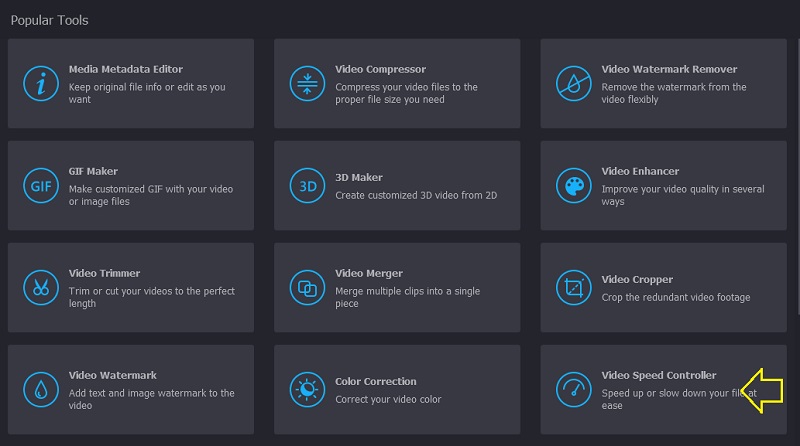
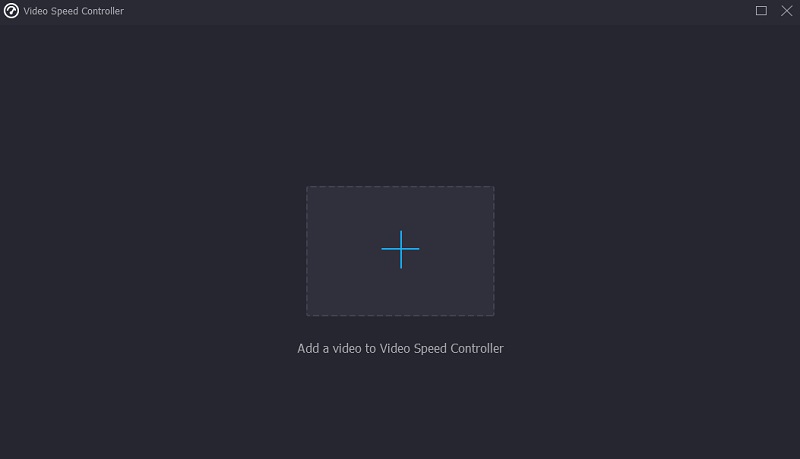
画面側面のメニューからVideo Speed Controllerを選択したら、画面中央のプラスアイコンをクリックする必要があります。
ステップ2: 動画の読み込みが完了すると表示されるメニューで、再生速度を変更できます。ボタンを押すだけで、映像のテンポやスピードを調整できます。
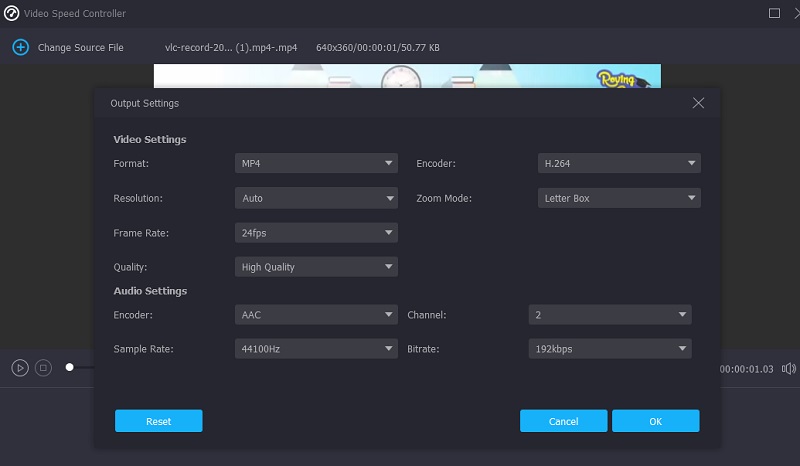
設定メニューで、ファイルのクオリティを調整できます。タブを押して操作してください。フレームレートや解像度、その他の設定を変更することが可能です。これらの値をしばらく変更する予定がない場合は、そのまま変換に進んで構いません。
ステップ3: エクスポート処理を開始するには、表示されるメニューからExportを選択します。その後は、処理が完了するまで待ってから次の操作に進んでください。
パート3. スピードランピングに関するよくある質問
iMovie で動画にスピードランプをかけることはできますか?
iMovieでは、クリップの任意の一部分ごとに個別に再生速度を調整できます。速度を変更したクリップ部分と、それ以外の部分との間でフレームレートの切り替えを滑らかにするかどうかを選択できます。Mac上のiMovieソフトウェアのタイムラインで、キーボードのRキーを押しながらドラッグしてクリップ上の範囲を選択することで、そのクリップ内の任意の範囲を指定できます。
スピードランピングを行う場合、理想的なフレームレートはどのくらいですか?
使用するフィルムは、少なくとも毎秒60フレームのレートで撮影されたものであることを確実にしてください。
30fps と 60fps では、どちらが良いですか?
高速の動きとスローモーションを同時に記録したい場合は、60フレーム/秒のオプションを選択してください。その場合、撮影は30フレーム/秒で行う必要があります。
まとめ
スピードランピングトランジションは、Premiere ならわずか3ステップで実現できます。さらに、動画の再生速度を変更するための、より簡単で効率的な方法を提供するプログラムもあります。その一例として、Vidmore Video Converter を試してみることもできます。