Sony Vegas で色補正するための簡単ガイド【代替ソフトも紹介】
さまざまなテレビやプロジェクターで動画を再生する際、色補正を行っておけば細部が失われるのを防ぐことができます。しかし、動画編集者は単なる微調整以上の目的でカラーコレクションを用いるのが一般的です。メッセージ性を強めたり、動画全体のトーン(雰囲気)を作り出すために、色補正を活用します。動画の色補正を行うための編集ソフトの一つが Sony Vegas です。このソフトを使えば、動画のクオリティをさらに高められます。Sony Vegasでのカラーコレクション方法を学びたい方は、本ガイドを参考にしてください。さらにこの記事では、動画の色を補正するためのもう一つの効果的な手順も紹介します。動画のカラーコレクションに関して、より重要な情報を知りたい場合は、ぜひこの記事を最後までご覧ください。

パート1:色補正に最適な代替方法
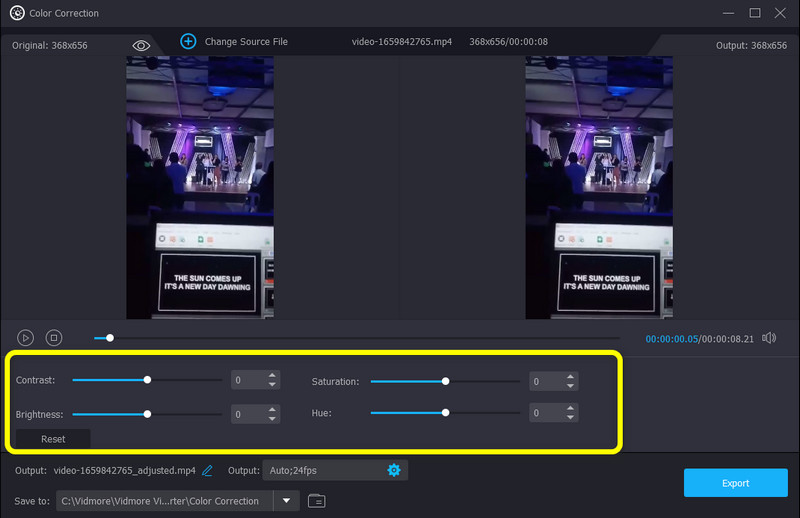
もっとも手軽な方法で動画の色補正を行いたい場合は、Vidmore 動画変換 を利用してください。このダウンロード型アプリケーションは Mac と Windows の両方に対応しているため、動画編集の際にとても便利です。また、このツールは動画の色補正を非常に簡単な手順で行えるのが特長です。直感的なインターフェースを備えており、数クリックでカラーコレクションができるので、どの動画編集者でもすぐに理解して扱うことができます。動画の色を編集するには、彩度、色相、明るさ、コントラストを調整します。そうすることで、動画に加えた変更をすぐに確認できます。
さらに、作成した動画は MKV、GIF、AVI、MOV など、さまざまな形式で書き出すことができ、他のプログラムやデバイスとの互換性を高められます。動画の解像度も、最大 4K 解像度まで変更可能です。
では、Vidmore Video Converter を使って動画の色を編集したい場合は、以下の簡単な手順に従ってください。
ステップ1: ブラウザーを開き、検索ボックスで Vidmore Video Converter を検索してアプリケーションをダウンロードします。すぐにアクセスできるように、下にダウンロードボタンも用意しています。Mac と Windows の両方の OS にダウンロードしてインストールできます。
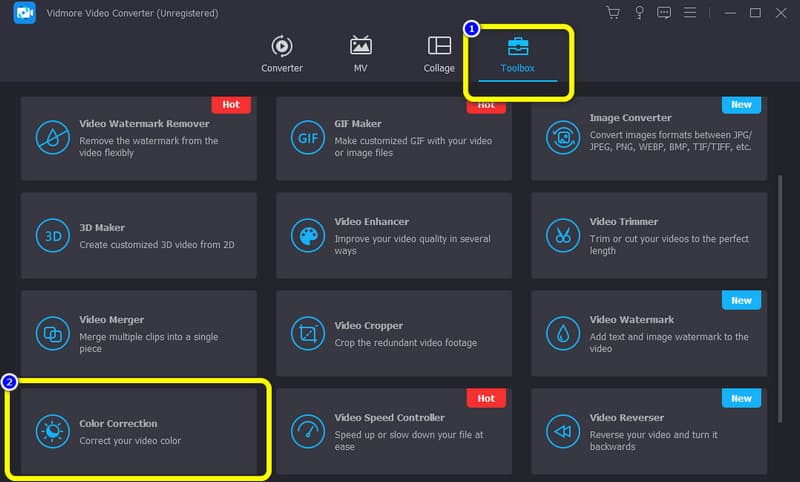
ステップ2: インストールが完了したらアプリケーションを起動します。その後、ツールボックスタブに進み、カラー補正ツールを選択します。
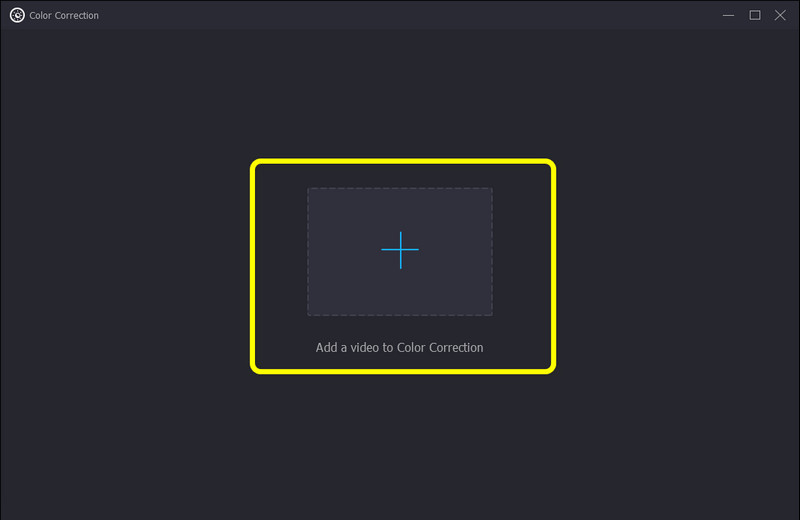
ステップ3: 次に、プラスボタンをクリックします。プラスボタンを押すと、画面にフォルダが表示されます。色補正したい動画ファイルを選択して読み込み、OKをクリックします。
ステップ4: スライダーを操作して、動画の明るさ、コントラスト、彩度、色相を調整します。左右にドラッグして好みの見た目になるように調整してください。
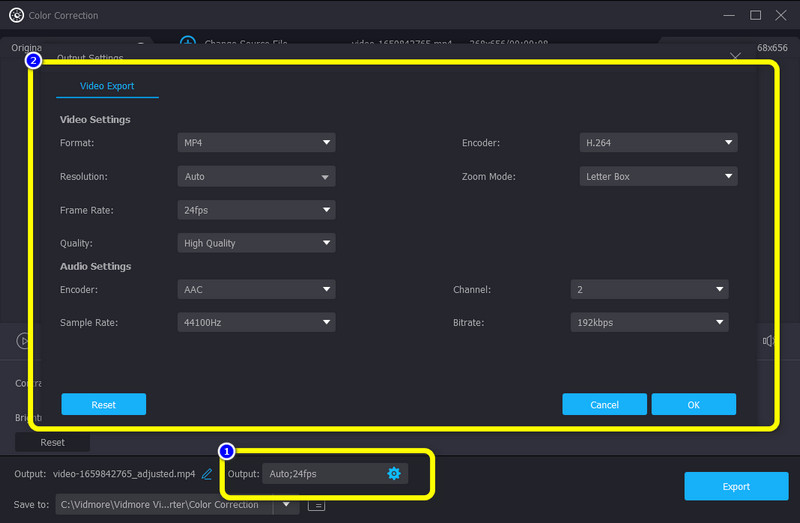
ステップ5: 画面下部にある出力設定をクリックし、動画のフォーマット、解像度、フレームレートなどの各種パラメータを変更します。
ステップ6: 仕上がりに満足したら、画面右下の書き出しボタンをクリックして、色補正した動画をデバイスに保存します。
![色補正後[書き出し]をクリック](/images/2022/12/fixed-color-click-export.jpg)
パート2:Sony Vegas で色補正する簡単な手順
Sony Vegas も、動画の色補正に利用できるダウンロード型アプリケーションのひとつです。このツールを使えば、動画の持つポテンシャルを最大限に引き出すことができます。また、このアプリケーションは Windows にダウンロードして使用できる点も魅力です。Color Corrector 機能を使えば、動画の色を変える作業も簡単に行えます。
さらに、Sony Vegas はノンリニア編集システム(NLE)に属するビデオ編集ソフト群で、当初は Sonic Foundry によってリリースされ、その後 Sony Creative Software が所有・開発を行っています。もともとはオーディオ編集ソフトとして開発されましたが、バージョン2.0以降は、音声と映像の両方を扱えるNLEへと進化しました。複雑なエフェクトやコンポジションツール、解像度に依存しないビデオシーケンス、DirectX プラグインエフェクトのサポート、無制限トラックでのリアルタイムマルチトラック音声・映像編集など、さまざまな機能を備えています。
しかし、優れた機能を多く搭載している一方で、Sony Vegas は操作が難しいソフトでもあります。インターフェースや操作方法が分かりづらく、特に初心者にとっては扱いやすいとは言えません。さらに、Sony Vegas には無料版がなく、利用するにはソフトを購入する必要があります。ダウンロードとインストールの手順も複雑で、インストールには時間がかかります。このアプリケーションには Mac 版が存在しないため、Mac ユーザーは残念ながら使用できません。
Sony Vegas でのカラーコレクションの方法を知りたい場合は、以下の手順に従ってください。
ステップ1: Windows パソコンにて、Sony Vegas を購入後にダウンロード・インストールします。その後、ソフトを起動します。
ステップ2: ファイルメニューに進み、開くを選択します。画面にフォルダが表示されたら、編集したい動画を選びます。
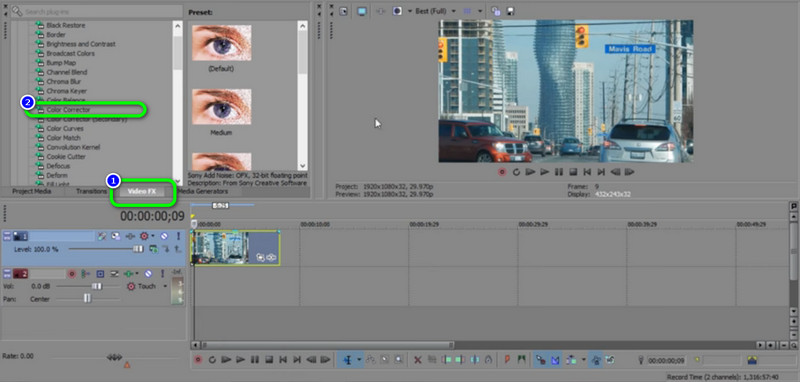
ステップ3: 次に、ビデオFXオプションを選択し、画面左側にあるColor Corrector(カラーコレクター)をクリックします。
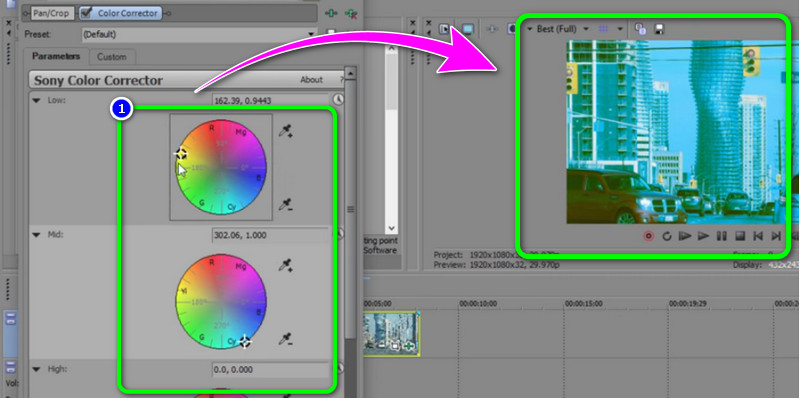
ステップ4: Color Corrector を選択すると、Sony Color Correction Wheel/Tool を使って動画の色を変更できます。動画に適用したい色味を選択し、調整が完了したら動画をデバイスに保存します。
パート3:Sony Vegas での色補正に関するよくある質問
1. Mac で Sony Vegas を使って動画の色を補正するにはどうすればいいですか?
残念ながら、Sony Vegas には Mac 版がないため、Mac 上で直接使用することはできません。どうしても利用したい場合は、Mac に Windows オペレーティングシステムを導入して、その環境で Sony Vegas を動かす方法があります。別の選択肢としては、Vidmore Video Converter のようにカラーコレクション機能を備えた別のアプリケーションを使うことです。このアプリケーションは Windows と Mac の両方で利用可能です。
2. 専門知識がなくてもカラーコレクションは可能ですか?
そうではありません。動画を編集する際には、基礎とカラー補正に関する用語を学ぶことが重要です。ユーザーが動画のカラー補正について十分な理解を持っていない場合、仕上がりは視聴者にとって満足のいくものにはなりません。
3. カラーコレクターとカラーカーブの違いは何ですか?
カラーカーブは、映像の輪郭やコントラストを向上させるのに役立ちます。次に、カラ―コレクター機能を使うことで、ホワイトバランスや彩度の上がり過ぎを抑えるために、色のレベルを微調整できます。
まとめ
Sony Vegas でカラーコレクションを行う方法を身につけておくと便利です。というのも、このアプリケーションは Windows 向けの動画編集ソフトの中でもトップクラスの一本だからです。ただし、Mac OS では利用できないことに加え、有料ソフトでありコストがかかります。もっと手軽に使えるダウンロード型アプリを探しているのであれば、Vidmore Video Converter をおすすめします。Windows・Mac どちらのユーザーでも、費用をかけずに利用できます。