究極のアプリで動画をスロー再生する方法
スローモーションは、長編映画を制作する場合でも、SNSで友人やフォロワーを驚かせたい場合でも、動画編集には欠かせない機能です。手元のデバイスで動画をスロー再生する方法を知りたいという人は多く、あなたが最初ではありません。動画をスローモーション速度で再生すると、観客は細かなディテールをはるかに見つけやすくなります。また、動画をどのようにスローにするかを理解していれば、他のどのエフェクトでも再現できない劇的な演出に加えて、作品に感情的な重みを持たせることができます。これは、動画をスローにすることが、フレームレートを上げることによって行われるからです。そこで、ここでは動画をスロー再生する方法をいくつか紹介します。


パート1.なぜ動画をスローにする必要があるのか
自分がアップロードする動画を、なぜわざわざスローにする必要があるのかと疑問に思っているかもしれません。その疑問に答えるために、そうすべき理由をいくつか挙げます。
1. サスペンス性が高まる。
観客がクライマックスの瞬間を待ち構えているとき、スローモーション映像を使うことで、その期待感をさらに高めることができます。もし出来事が通常のスピードで進行していたら、スローモーションのように緊張感を高めることができず、観客もそこまで注意を向けてくれないでしょう。これにより、スローモーション動画を観ることで得られる多彩な効果の一つが生まれます。
2. 人の注意を引きつける。
映像が適切なタイミングでスローになり、別の箇所でスピードアップするとき、観客の期待は高まり始めます。スローモーション動画の速度設定をうまくコントロールできれば、視聴者の注意を引きつけ、その動画をより長く見続けてもらうことができます。
3. 動画の焦点が強調される。
再生速度を変えることで、プレゼンテーションの特定の部分をより強調できます。1分あたりに表示されるフレーム数を減らすことで、視聴者にまず注目してほしい要素に動画の焦点を合わせることができるのです。これにより、視聴者に拾ってほしい重要な瞬間を、作品の中で際立たせることができます。
パート2.さまざまなデバイスで動画をスロー再生する方法
1. Vidmore Video Converter
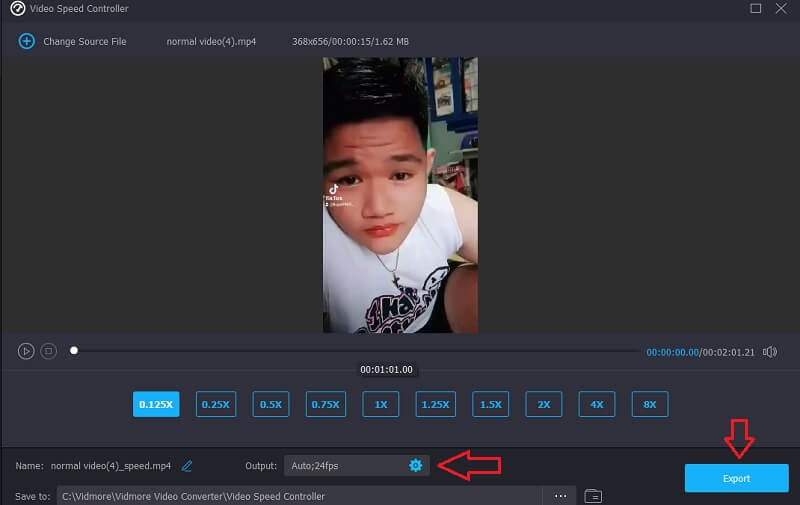
Vidmore 動画変換 は、動画の再生速度を恒久的に落とすことができるプログラムです。動画をスピードアップしたりスローダウンさせたりする、このソフトのシンプルな機能は非常に便利です。再生速度の変更だけでなく、トリミング、逆再生、結合、編集、さらにコラージュの作成まで行えます。これらの機能によって、あなたが望む動画をより完成度の高い作品へと仕上げることができます。さらに、このソフトに搭載されたどのツールも、ユーザーなら誰でも簡単に扱えるよう設計されています。以下に、希望する変更を行うための手順を示します。
ステップ1: コンピューターにファイルのダウンロードを開始するには、無料ダウンロード と表示されたアイコンをクリックします。その後、アプリケーションを追加したり設定したりして、お使いのシステムをカスタマイズできるようになります。
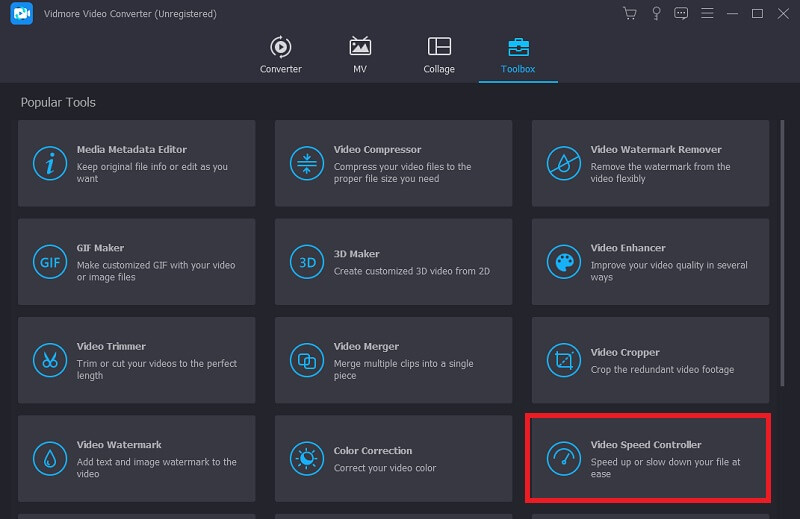
ステップ2: プログラムをインストールしたら、メニューバーから ツールボックス オプションを選択して起動します。次に、表示リストから 動画スピードコントローラー オプションにチェックを入れます。プラス ボタンをクリックすると、動画クリップを変更したり、ファイルを追加・削除したりできます。
動画に別の速度を選択することで、再生スピードを変更できます。
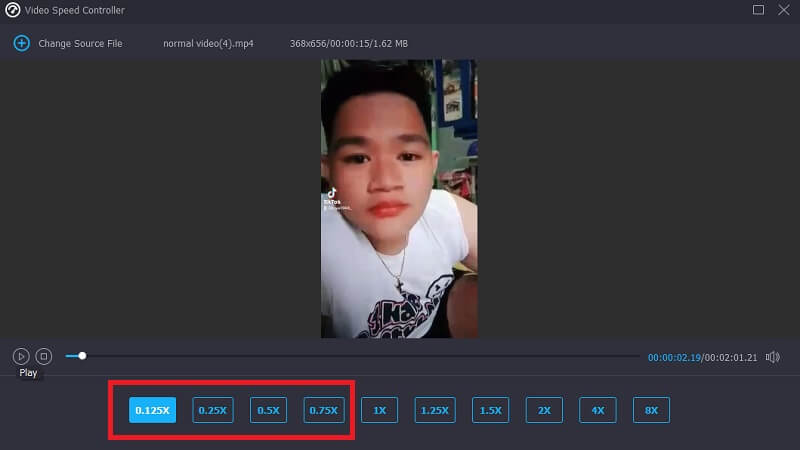
ステップ3: 動画クリップの再生速度を調整したら、書き出し形式、解像度、品質を選択できます。その後、エクスポート ボタンをクリックして、ファイルの保存先を指定してください。
2. InVideo(インビデオ)
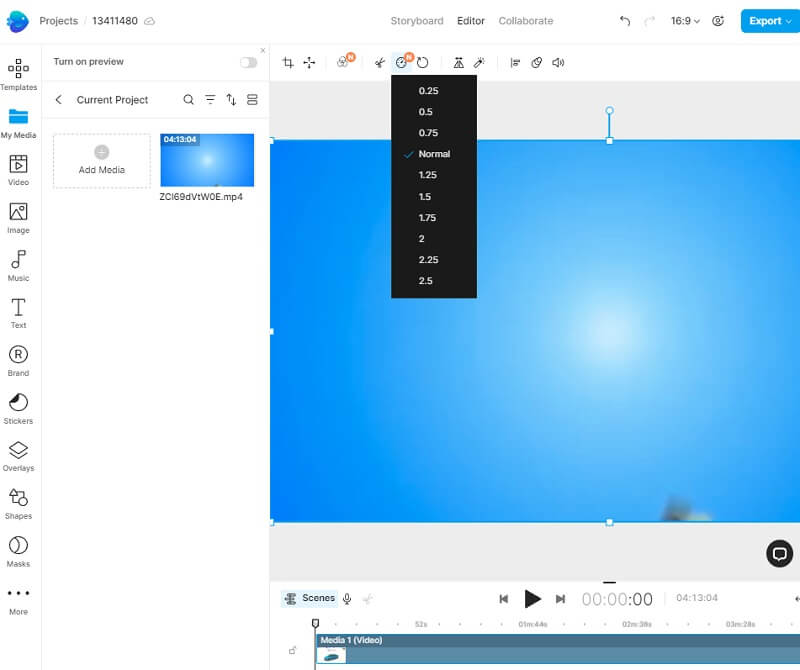
InVideo は、あらゆる規模の企業に適したブラウザー型の動画編集ツールです。ユーザーは、ウェブサイトや各種ソーシャルメディアプラットフォーム向けの動画を作成・共有できます。本記事で前に紹介したオンラインツールとは異なり、InVideo を使用するには、先にメールアドレスを登録する必要があります。このオンラインアプリは、動画に使えるさまざまなカスタマイズ可能なテンプレートを提供しています。強力な機能によって、あなたの編集スキルをプロレベルに近づけてくれる可能性があります。その利点の一つが、簡単な操作で動画をスロー再生できる点です。
ステップ1: まずオンラインツールにアクセスするには、アカウント登録が必要です。次に、このプロジェクトで使用するテンプレートを選択します。画面左下にある アップロード ボタンをクリックして、アップロードを開始します。
ステップ2: インターフェース右上にある 速度 タブをクリックし、それをトラック上へドラッグして動画クリップの再生速度を変更します。また、スライダーを左右にドラッグして再生速度を調整することもできます。
ステップ3: 編集が完了したら、ファイル メニューから ダウンロードと共有 を選択します。
3. PowerDirector(パワーディレクター)
PowerDirector には、タイムラプス映像のプロ制作者に必要なツールが一通り揃っています。操作が非常に簡単なので、まったくの初心者でも十分に扱えます。豊富なプリセットテンプレートを用意しているため、初心者にとって編集作業をぐっと楽にしてくれる可能性があります。また、スピードアップ部分と通常速度部分の急な切り替わりを自然になじませるための、さまざまなオプションも用意されています。
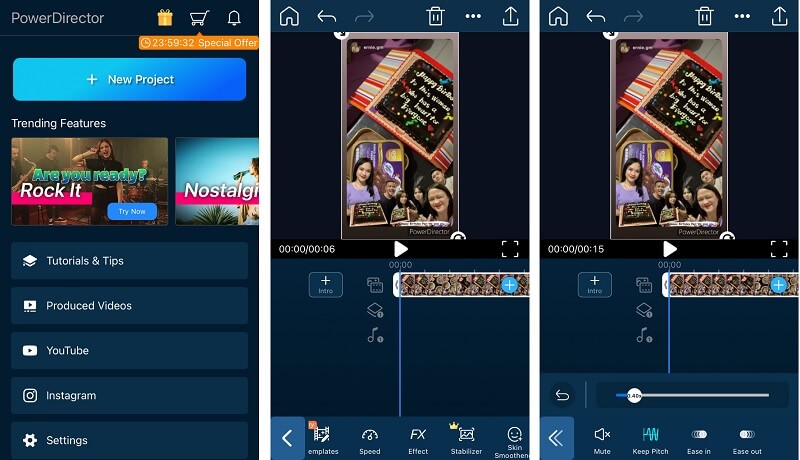
ステップ1: まずは PowerDirector を購入して、プロジェクトを開始します。次に 新規プロジェクト オプションをクリックし、プロジェクト名を付けます。指定されたフィールドに希望の名前を入力すれば、すぐに反映されます。あわせて好みのアスペクト比も選択できます。これらの設定が完了したら、iPhone または Android のメディアライブラリにアクセスし、スローにしたいクリップを選択します。
ステップ2: 続いてメディアタブを選択します。メディア ボタンを押すとサブメニューが表示され、左端に 速度 オプションがあります。これをクリックするとスライダーが表示され、さまざまな条件に応じて再生速度を調整できます。バーを左に動かすと動きがスローになります。編集内容に満足したら 再生 を選択し、動画を確認します。理想的な設定が見つかるまで、速度を変えつつ結果を確認してください。
ステップ3: 動画にスローモーション効果をかけ終えたら、さまざまな方法で書き出して共有できます。動画を作成してスマートフォンに保存しておき、後から好きなタイミングで共有することも可能です。
パート3.動画のスロー再生に関するよくある質問
動画をスローにすると画質は落ちますか?
いいえ、再生速度を遅くしても、あなたの動画自体の画質が悪くなることはありません。いくつかの動画は、なぜか再生速度を下げると少しカクついたり、ぎこちなく見えることがあります。これは、その変更を加える前から、その動画の映像品質がすでにくすんでいたり、低品質だったために起こる現象です。さらに、もし動画クリップを「スロー再生にするつもりで」逆に再生速度を上げてしまった場合、フレームレートが半分に削られてしまい、その結果として再生の遅延や、作品全体の画質の低下につながります。
PowerDirector では再生速度を速くすることもできますか?
答えはイエスです。iPhoneでPowerDirectorを使って映画を早送りしたりスロー再生したりする手順は、その逆の操作とほとんど同じです。動画を速く再生したい場合は、バーを左ではなく右にドラッグするだけで構いません。変更点はそれだけです。
インターネットを使わずに動画をスロー再生できますか?
答えはイエスです。オフラインで動作するソフトウェアは存在します。たとえば、そのようなオフラインツールの一つとして Vidmore Video Converter を使用することができます。これは、さまざまな方法で動画を修復し、強化することを目的として設計されたソフトウェアです。本来の機能を十分に果たし、無料でダウンロードでき、多くの人に利用され得るツールです。
まとめ
この記事で紹介したツールやアプリを使えば、動画をスロー再生する作業ははるかに簡単になります。Vidmore Video Converter をダウンロードして、動画の可能性を最大限まで引き出しましょう。このプログラムは、さまざまな方法であなたの動画をワンランク上のレベルへと引き上げてくれます。搭載されている豊富な機能のおかげで、あなた自身を“ほぼプロの編集者”と呼べるほどの編集が可能になるでしょう。