少ないステップで動画の一部分をスローモーションにする方法
特殊なビジュアルエフェクトを使うことで、作品の完成度を一段と高められる場面があります。再生速度の変更、早送り、スロー再生といったごくシンプルな効果であっても、映像をより魅力的にすることができます。動画の一部分だけをスローモーションで再生することで、さらに面白い演出を生み出すことも可能です。そうすることで、動画は一気に創造性が増し、単調さが薄れます。自分で作成した動画クリップにこうした効果を適用したい方にとって、本記事は大いに役立つはずです。数ステップで動画の一部分をスロー再生にする方法を学びましょう。
パート1:動画の一部分をスローモーションにする方法
1. Vidmore Video Converter
Vidmore 動画変換は、変換作業と同時に音声・動画ファイルを編集できるソフトです。ツールボックスにはさまざまなツールが用意されており、ユーザーはそれらを使って好みの編集を行えます。動画の再生速度を上げるだけでなく、再生スピードを落としてスロー再生にすることも可能です。
Vidmore Video Converterを使えば、動画クリップの再生速度を遅くすることができます。このソフトでは、ファイルを自由な位置でトリミングしたりカットしたりすることも可能です。設定メニューから、動画の画質やファイルサイズを調整することもでき、その際はどちらの方向にも調整できます。MacとWindowsのどちらでも利用できる非常に有用なソフトであり、扱いやすい編集機能と高品質な映像出力を両立しています。多くの人が日常的にこのアプリケーションを使用している理由のひとつです。
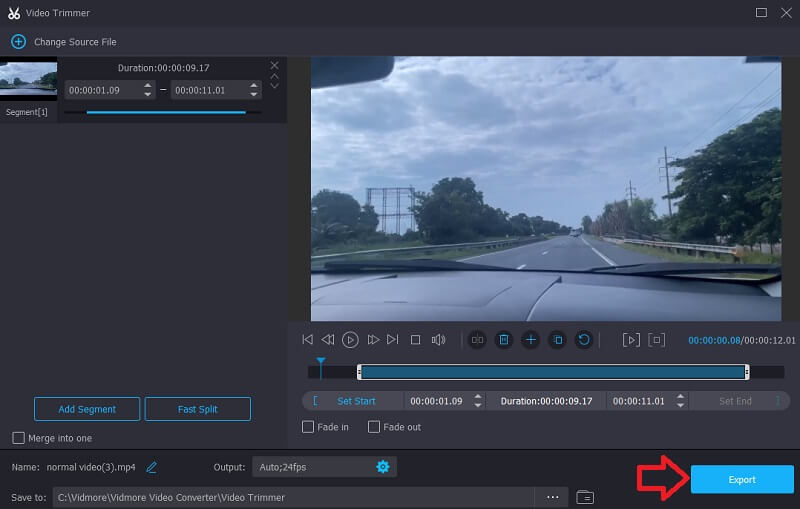
◆ 「動画トリマー」を使う
ステップ1: デバイスの起動が完了したら、Vidmore Video Converter をインストールします。インストールが問題なく完了したら、プログラムを起動してください。
その後、ツールボックスタブに進み、一覧から動画トリマーを選択し、メニューのプラスアイコンをクリックします。
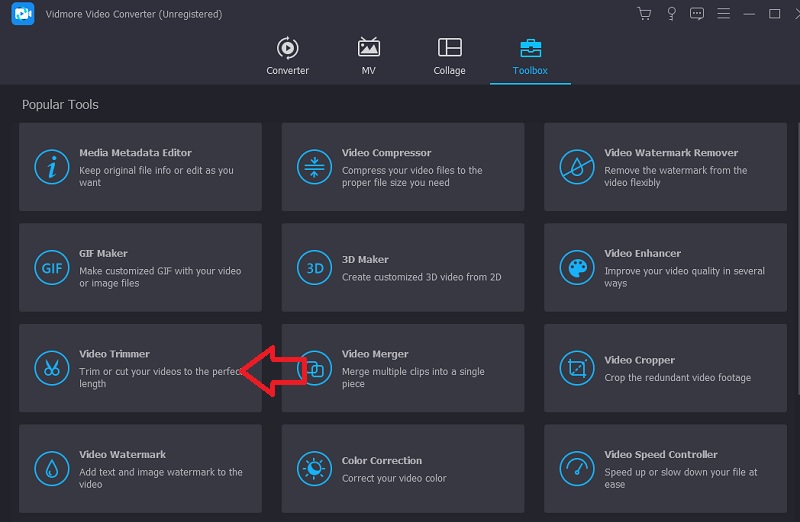
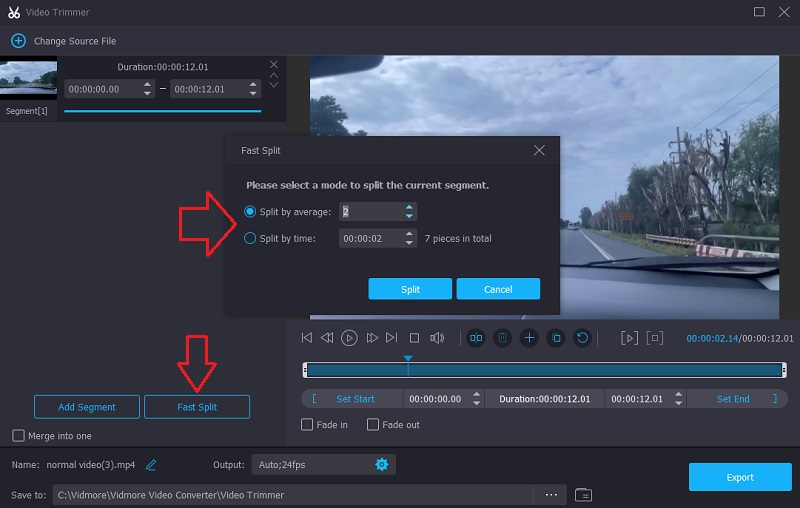
ステップ2: 動画がインターフェースに読み込まれたら、高速分割ボタンをクリックし、動画を分割したいパート数を選択します。
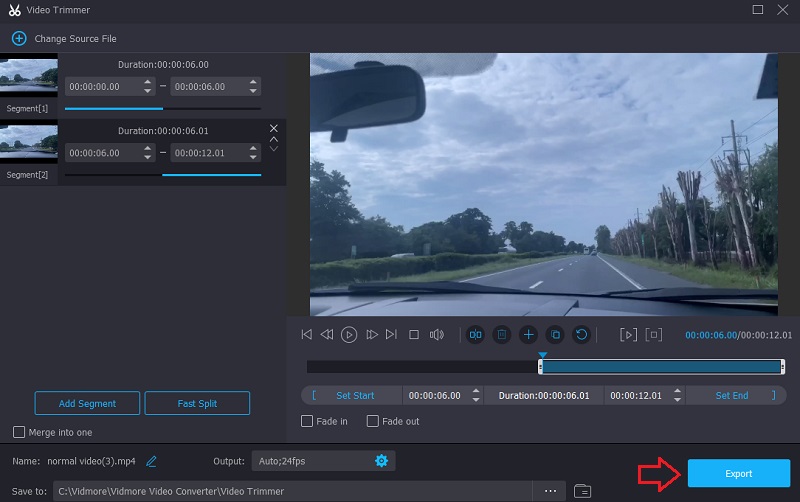
ステップ3: 最後にエクスポートタブを選択し、ボタンをクリックして動画がストレージに保存されるまで待ちます。
◆ 「動画スピードコントローラー」を使う
動画をいくつかのパートに分割したら、特に見どころとなる部分の再生速度を落としてじっくり見せることができます。これを行うための次の手順は、以下のステップに分けられます。
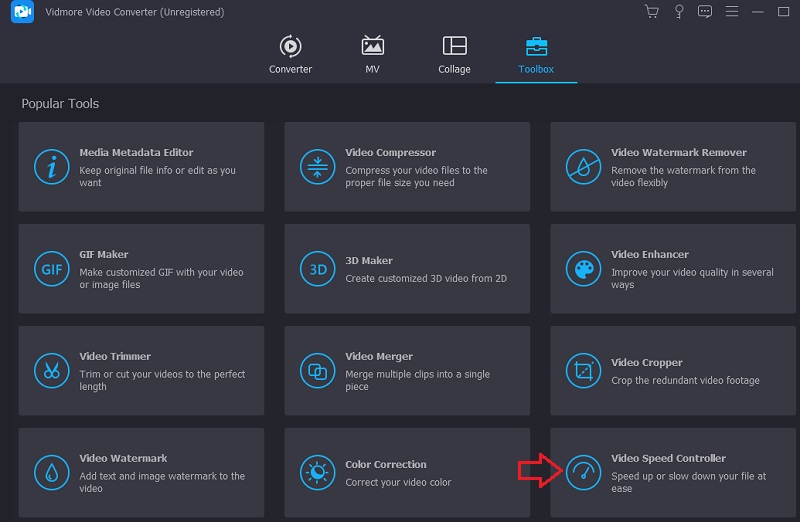
ステップ1: 動画スピードコントローラーに移動し、画面中央のプラスアイコンをクリックします。
ステップ2: その後、音声・映像を遅くしたい部分を選択します。続いて、用途に合った再生速度を選びます。下の一覧から項目を選択してください。
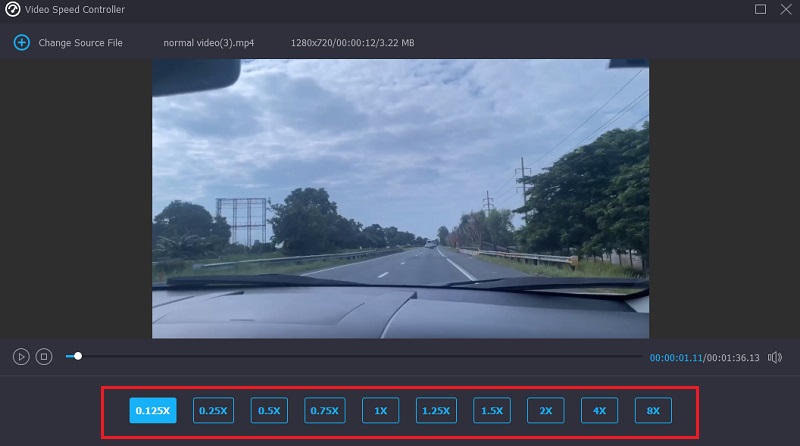
ステップ3: すべての設定が完了したら、エクスポートを選択すると、ファイルをダウンロードできるようになります。
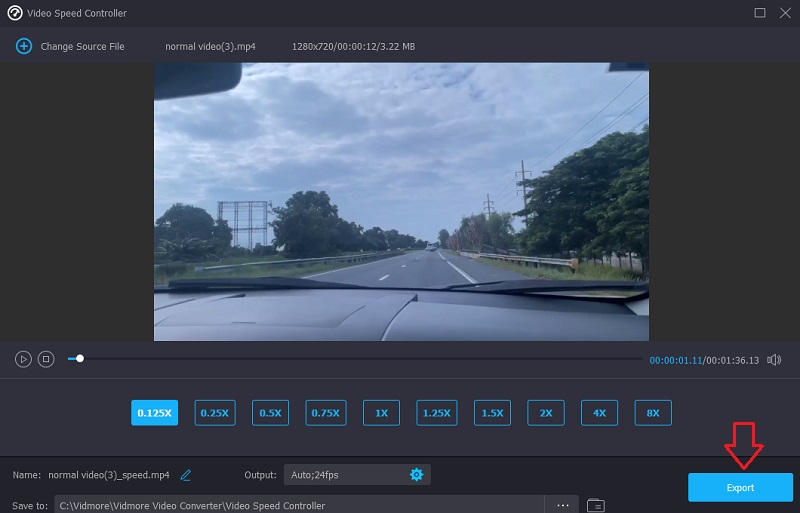
◆ 「動画結合」を使う
最後の仕上げとして、先ほど分割した動画を結合します。この作業を行うには、以下の最後の3つのステップを実行してください。
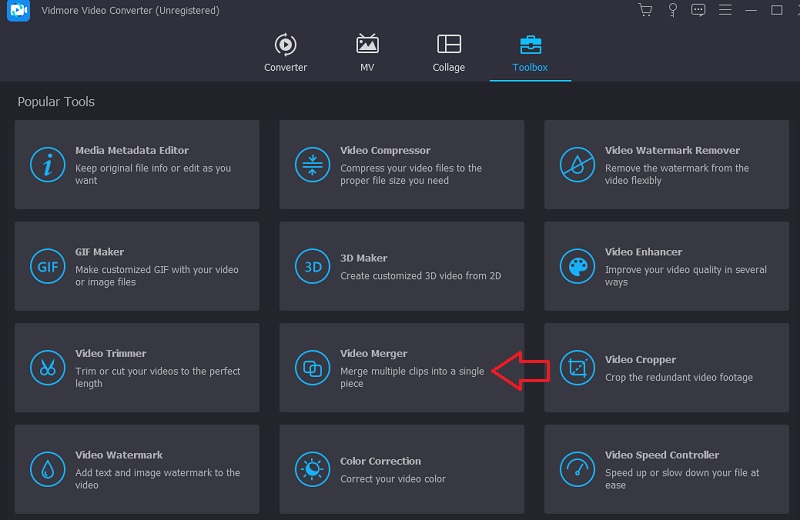
ステップ1: ツールボックスに移動し、動画結合を選択します。その後、表示されたメニューから結合したい動画を選びます。
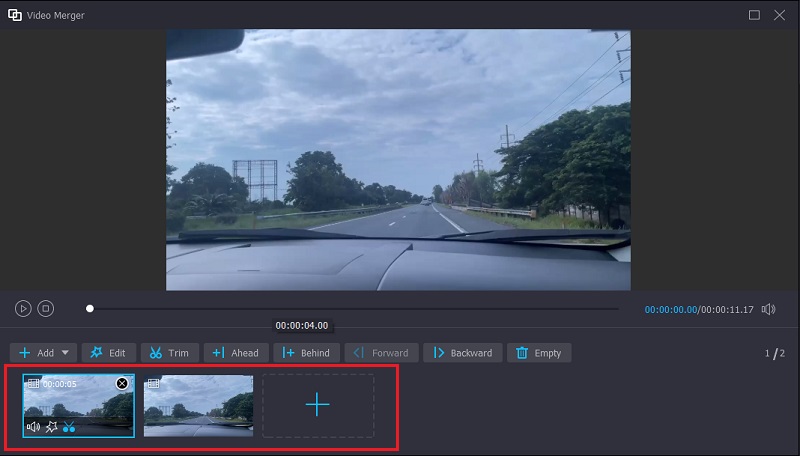
ステップ2: 最初のファイルが読み込まれたら、もう一度プラスアイコンをクリックして、残りのパートを順番に追加します。必要に応じて、カット、エフェクトの追加、フィルター適用といった編集も行えます。
ステップ3: 行った変更を反映させるには、最後にエクスポートボタンをクリックします。
2. Clideo
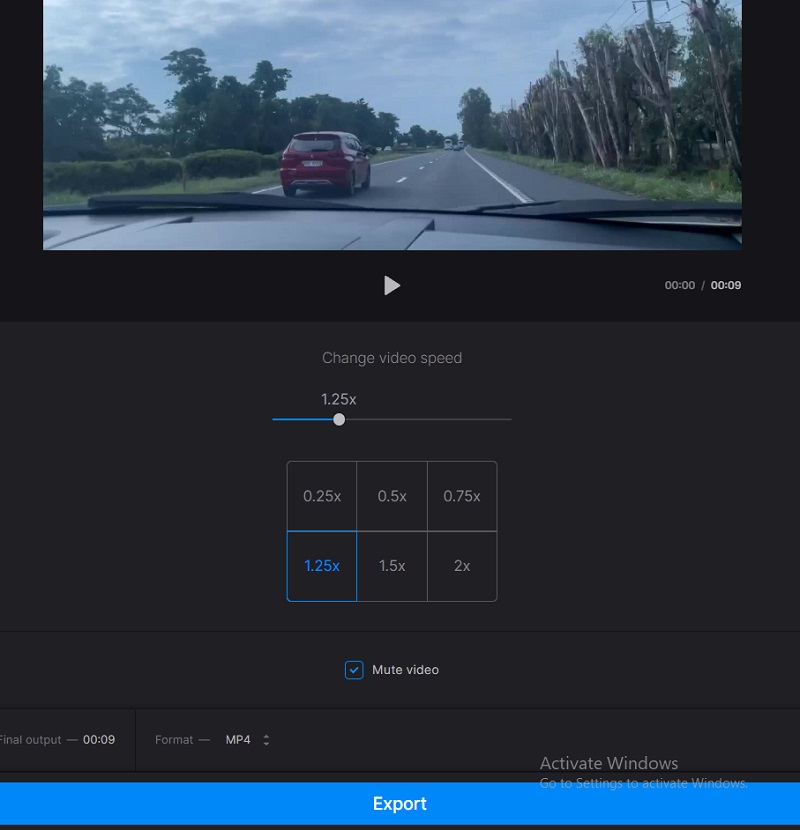
Clideoは、オンライン上で動画編集ができる高機能なWebアプリであり、動画の再生速度をその場で変更することも可能です。この機能により、動画のスピードを速くしたり遅くしたりできます。短時間で動画の速度を調整でき、細かい設定を行う必要もありません。スライダーを動かして最大速度まで上げることも、よく使われる6段階の速度から選ぶこともできます。この時点で、デバイスに保存されている動画クリップをアップロードできます。
ステップ1: まず、ブラウザーの検索欄などから Clideo のページを開きます。動画のアップロードページに進んだら、ファイルを選択と表示されているボックスをクリックし、アップロードしたいファイルを選びます。
ステップ2: その後、スライダーを右に動かすか、スライダーの下に表示されている選択肢から別のオプションを選んで、動画の再生速度を変更します。
ステップ3: 手順を完了するには、右側のメニューからエクスポートオプションを選択します。
パート2:動画の一部分をスロー再生にする際のよくある質問
iMovieで動画の一部分だけをスロー再生にするにはどうすればよいですか?
Mac の iMovie ソフトでタイムライン上のクリップの一部分を選択するには、キーボードの R キーを押したまま、範囲を選びたい部分に沿ってクリップ上をドラッグします。スピードボタンをクリックするだけで速度設定が表示されます。「スムーズ」にチェックを入れると、速度を徐々に上げたり下げたりするための設定が適切に行われます。
フレームを失わずに動画をスロー再生にするにはどうすればよいですか?
スローモーション映像をフレーム落ちなく作成するには、ビデオモードを毎秒60フレームのフレームレートに設定する必要があります。
スローモーションには何フレーム必要ですか?
現代のカメラでは、フレームレートを幅広い値に設定することができます。多くのハイアマチュア向けカメラは少なくとも毎秒60フレームに対応しており、動きを平均的な速度の半分程度にまで効果的に落として記録できます。今日では、毎秒120フレームまで対応できる機種も多く、特殊なカメラならさらに高いフレームレートに達することもあります。どのような被写体を撮影したいかによって、必要となるフレームレートは変わってきます。
まとめ
動画の一部分をスローモーションにする方法を知りたい場合は、上記のすべてのステップに従ってください。手順自体はやや多く感じるかもしれませんが、使うツールがシンプルなので、問題なくやり遂げられるはずです。動画に一味加えるためにも、できるだけ早くデバイスに Vidmore Video Converter をインストールして使い始めることをおすすめします。