5つのテクニックで2本の動画を横並びにしよう
SNSアカウントに、いつも同じような地味な動画ばかり投稿していませんか?この記事では、録画した思い出を、これらの分割画面動画アプリを使って、もっと魅力的で躍動感のあるものにする方法を紹介します。
見る人の目を引く、魅力的な動画を作るときに頼りになる動画編集アプリを、これから一緒に見つけていきましょう。

パート1:おすすめ分割画面動画アプリ4選
私たちは皆、便利さを求めています。そのため、何でもすぐ使えるようにしておきたいと考えがちです。だからこそ、あらゆるものをスマートフォンにインストールしたくなるのでしょう。SNSアプリやゲーム、さらには動画編集アプリまで例外ではありません。そして、もしあなたが動画を横並び(分割画面)にしたいと考えているなら、これから紹介するアプリを参考にしてみてください。
1. VidTrim
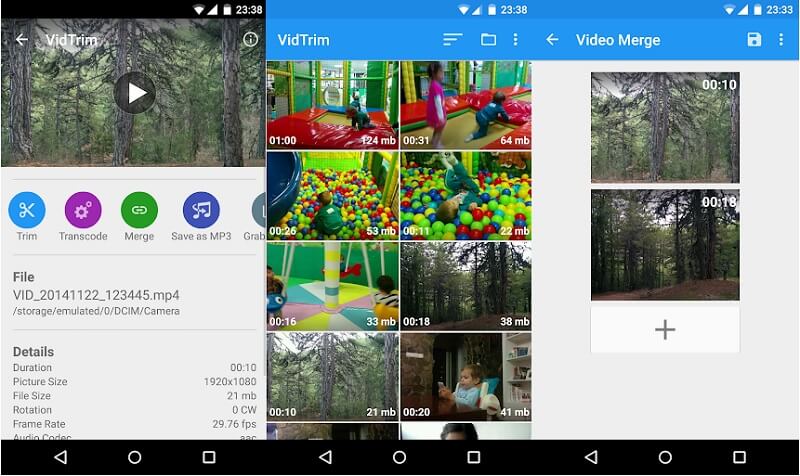
Android向けの動画編集アプリを探しているなら、Vidtrimアプリに頼ることができます。主な機能は動画のトリミングやカットですが、結合、フレーム抽出、動画エフェクト、音声抽出にも対応しており、SNSの友だちと動画をすぐに共有することも簡単です。このツールを使ってみたい場合は、以下の手順を参考にしてください。
ステップ1:Vidtrimアプリをインストールします。アプリを開き、使用したい動画を選択して、表示されるオプションから[Merge(結合)]タブをタップします。
ステップ2:最初の動画がタイムラインに読み込まれたら、動画サムネイル下部のプラスアイコンをタップし、横に並べたい2本目の動画を選択します。
ステップ3:2本の動画を横並びに配置できたら、Saveタブをタップし、続けてExportボタンをタップして、分割画面動画を保存します。
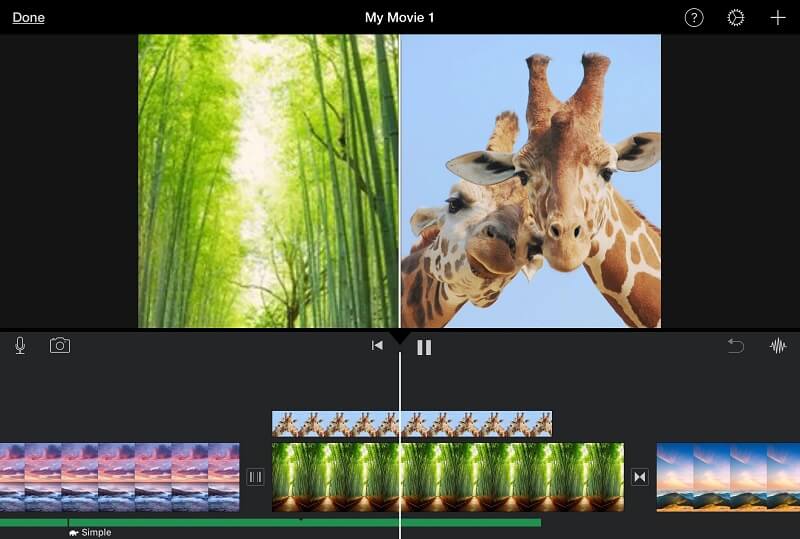
2. iMovie
2つ目に紹介するのは、iPhone向けの分割画面動画アプリです。このアプリでも、動画のカット、トリミング、回転、反転などを自由に行うことができます。もちろん、動画を横に並べて表示することも可能です。特にiPhoneユーザーであれば、このツールの利用を検討する価値があります。このアプリが自分の端末に合っていると思ったら、次の手順に従ってください。
ステップ1:iMovieアプリを起動し、新規プロジェクトを選択して、横並びにしたい録画済みの動画を選びます。
ステップ2:その後、タイムライン上の動画クリップを選択し、プラスアイコンをタップして別の動画を追加し、続いてスプリットスクリーンアイコンをタップします。
ステップ3:iMovieアプリで作成した分割画面動画を書き出すには、まず完了ボタンをタップし、画面下部の共有アイコンをタップしてから、最後にビデオを保存ボタンをタップします。
3. CapCut - Video Editor
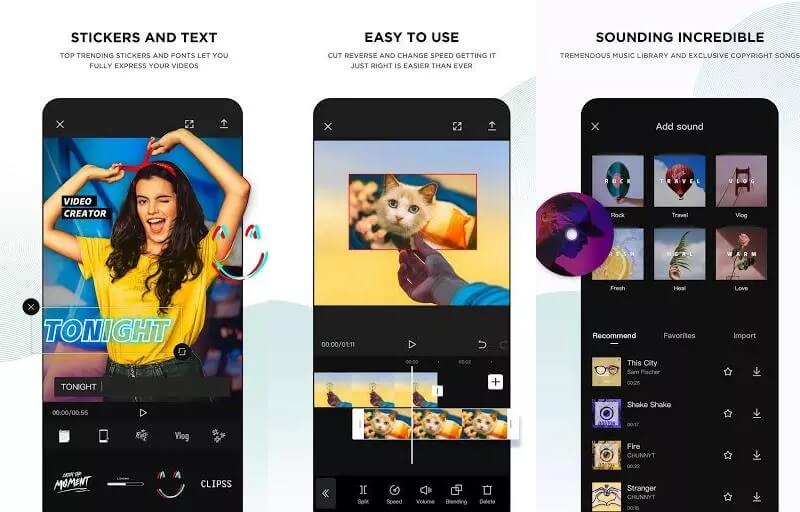
AndroidとiPhoneの両方で使えるアプリを探しているなら、CapCutがおすすめです。CapCutは、見る人にとって魅力的な動画作りをサポートしてくれる「オールインワン」の動画編集アプリとして知られています。クリップのカット、逆再生、速度変更といった基本機能に加えて、高度なフィルターや美顔効果など、多彩な編集が可能です。このようなツールで分割画面動画を作りたい人のために、簡単な手順を紹介します。
ステップ1:Google PlayまたはApp Storeで「CapCut – Video Editor」をインストールします。次にアプリを開き、新しいプロジェクトをタップして、メインとなる動画を選択します。
ステップ2:メイン動画がアプリのタイムラインに表示されたら、まず動画を確認し、最後にCapCutのロゴなどのアウトロが入っている場合は、その部分をタップして画面下の削除ボタンをタップします。その後、下部メニューからオーバーレイを選択し、追加オーバーレイをタップして2本目の動画を追加します。
ステップ3:2本目の動画を追加したら、画面下部のマスクタブをタップし、表示される選択肢からスプリットを選びます。編集内容に問題がなければ、画面右上の矢印アイコンをタップして動画を書き出します。変換が完了するまで待ちましょう。
4. InShot
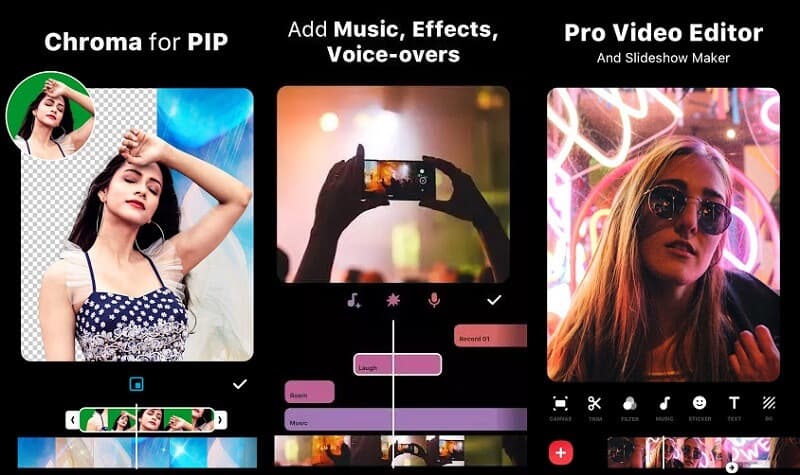
InShot動画編集ツールは、シンプルな動画編集アプリのひとつとして知られています。プロが求めるような高度な編集機能をほぼ備えていながら、操作は非常にわかりやすいのが特徴です。専門的な経験がなくても、InShotを使えばすぐに動画編集者になったような感覚を味わえるでしょう。そのため、このアプリを使えば、2本の動画を横並びに配置する作業も驚くほど簡単です。ここでは、その基本的な使い方を紹介します。
ステップ1:Google Playで「Video Editor & Video Maker - InShot」を検索し、端末にインストールします。その後、動画オプションをタップして、使用したい動画クリップを選択します。
ステップ2:ファイルを追加したら、画面下部のオプションからPIPボタンを選び、タイムライン上の動画クリップをタップして、もう1本の動画を追加します。
ステップ3:編集内容に満足したら、画面右上の保存タブをタップすれば完了です。
パート2:パソコン向けベスト動画コラージュソフト
ノートPCやデスクトップPCでの作業に慣れている方には、プロ仕様のソフトウェアであるVidmore 動画変換をおすすめします。このソフトを使えば、動画を簡単に分割画面(横並び)にすることができます。インターフェースも初心者に配慮して設計されているため、プロの編集者だけでなく、初めての方でも安心して使えます。Windows版とMac版の両方が用意されています。
このツールには、あらかじめフィルターやテンプレートが多数搭載されているため、動画をより魅力的に仕上げて、視聴者の注目を集めやすくなります。このソフトを使ってみたい方のために、2本の動画を横並びに配置する簡単な手順を紹介します。
ステップ1:分割画面動画アプリを入手
まず、下記のアイコンのいずれかをクリックして、分割画面動画アプリをダウンロードします。その後、インストールしてプログラムを起動してください。
ステップ2:動画クリップを選択
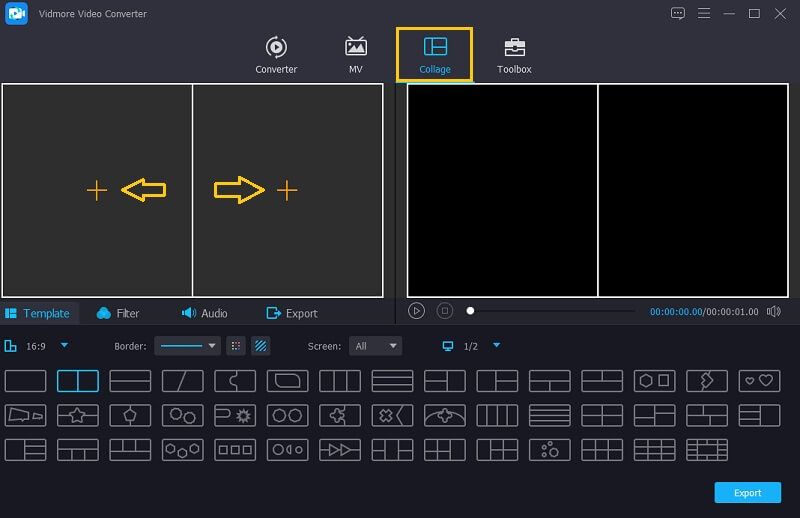
プログラムを起動したら、メイン画面上部のコラージュタブをクリックします。コラージュ画面に移動したら、使用したいレイアウトを選びます。次に、各枠のプラスアイコンをクリックして、好きな動画クリップを追加します。
ステップ3:動画クリップを編集
動画を横並びにするだけでなく、結合した動画にBGMを追加することもできます。クリップを挿入したら、オーディオタブをクリックし、プラスアイコンをタップしてライブラリから音声ファイルを選びます。さらに、動画に個性を出したい場合は、フィルタータブから好みのエフェクトを適用してください。
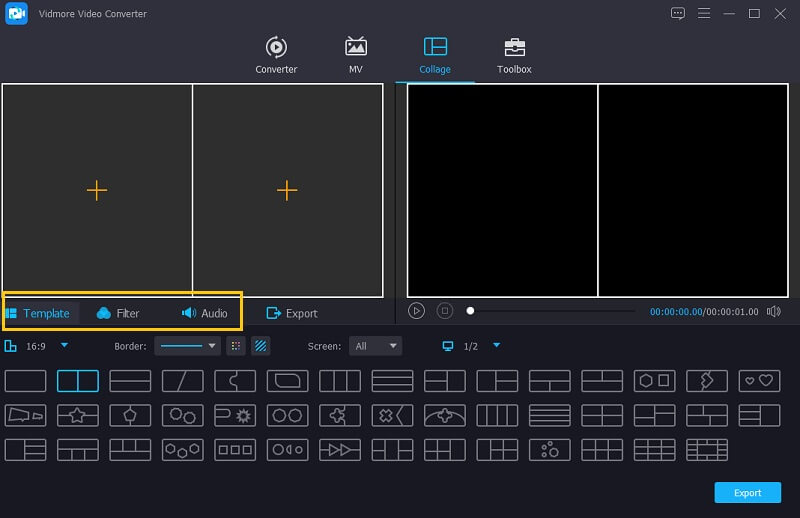
ステップ4:分割画面動画を保存
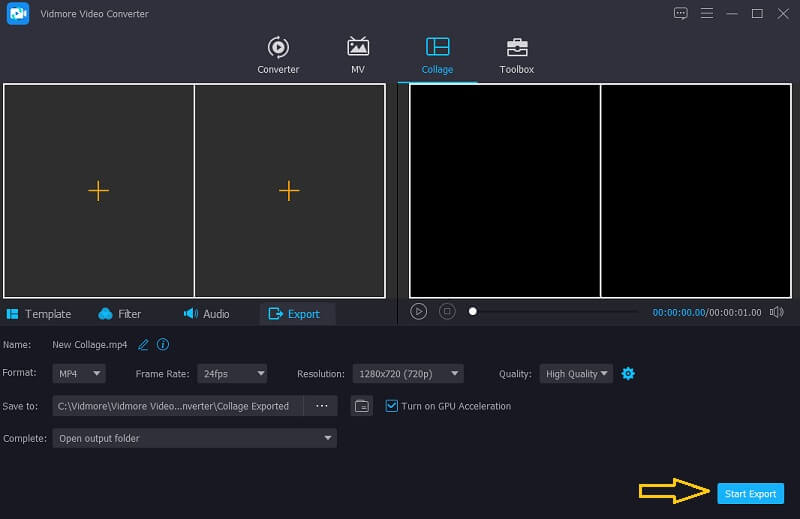
テンプレートやフィルターの適用が完了したら、エクスポートタブに進み、次の画面でエクスポート開始ボタンをクリックします。これで保存完了です。
パート3:分割画面動画アプリに関するFAQ
1. サイドバイサイド動画の透かし(ウォーターマーク)を消すには、InShotのプレミアムアカウントに課金する必要がありますか?
実は、広告を視聴するだけでウォーターマークを削除することができます。
2. Vidmore Video Converterで分割画面動画を書き出した場合、透かしは入りますか?
うれしいことに、Vidmoreは透かしロゴを付けません。
3. 分割画面動画をオンラインで作成することはできますか?
もちろんできますよ!オンラインには左右分割の動画を作れるアプリがたくさんあります。Canva や InVideo など、ほかにも多くのサービスがあります。
まとめ
この記事を読めば、「普通で退屈な動画」というイメージはきっと変わるはずです。クリップに変化をつけるために、2本の動画を横に並べて表示してみましょう。自分に合った方法を選んで、さっそく作成を始めてください。
動画編集