Shutterstock のウォーターマークをオンライン/オフラインで簡単に削除する方法
高品質な写真といえば、訪れるべきサイトのひとつが Shutterstock です。ここでは高品質な動画や音楽も入手できます。その結果、多くのユーザーがコンテンツ制作のためにファイルを取得しています。ただし、このサイトのファイルは料金を支払わない限り使用できません。これは、Shutterstock のウォーターマーク(透かし)が重ねられているためです。
心配する必要はありません。利用できる回避方法はいくつもあります。オンラインで利用できる優れたツールを使えば、Shutterstock のロゴ透かしを消去することができます。以下を読み進めて、これらのShutterstock ウォーターマーク削除ツールが何なのかを確認しましょう。

パート1. おすすめの Shutterstock ウォーターマーク削除ツール
1. Vidmore Video Converter
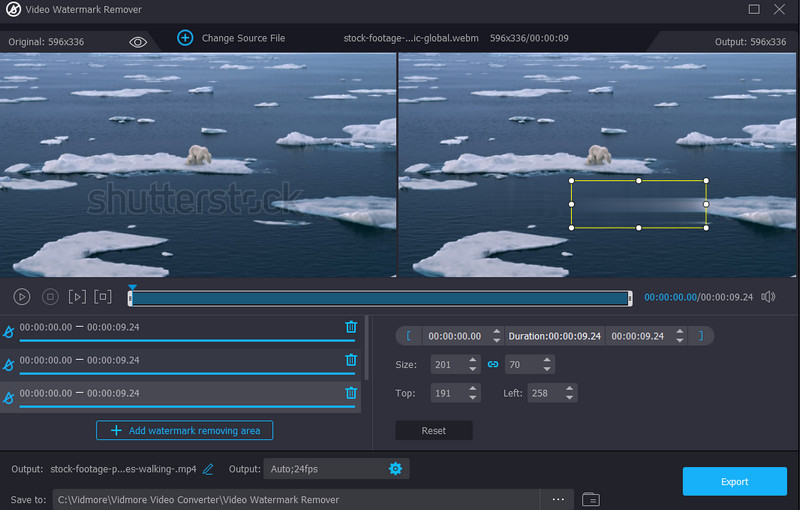
Vidmore 動画変換 は、ロゴやテキストなどのウォーターマークを動画から削除できる、ユーザーフレンドリーでシンプルかつ実用的なデスクトッププログラムです。このツールを使えば、動画の任意の部分にあるウォーターマークを選択して削除できます。したがって、ウォーターマーク以外にも不要なオブジェクトを消したい場合は、他の部分をそのまま残しつつ処理することが可能です。
ウォーターマークのサイズや位置は手動で調整できます。さらに、MP4、MOV、WAV など主要な形式に対応しており、ウォーターマークを削除しても動画の画質が劣化することはありません。
2. Photoshop
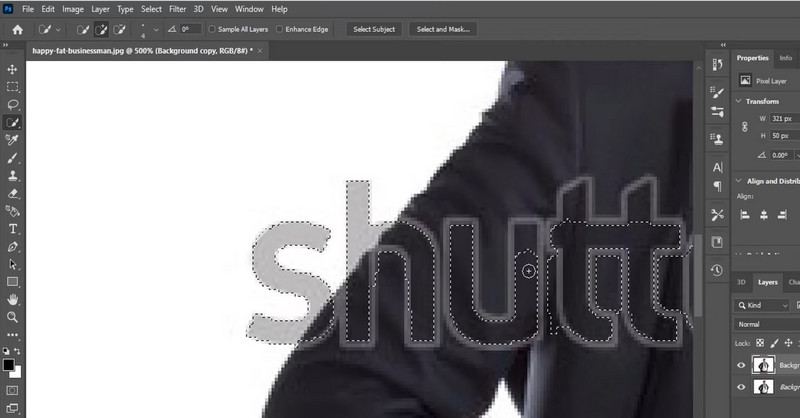
写真に対して Photoshop を使って Shutterstock のウォーターマークを削除する方法を知りたい人もいるでしょう。Photoshop ならロゴ、パターン、テキスト、画像など、さまざまな要素に対応できます。コンテンツに応じた塗りつぶし(コンテンツに応じた塗り)機能を備えており、写真からウォーターマークを残さず取り除くことができます。写真上に痕跡が残ることはほとんどありません。
さらに、マジックワンドツールやなげなわツールなど、さまざまな選択ツールを利用して、より正確にウォーターマークを取り除くことができます。しかし、初心者にとっては操作が簡単とはいえません。そのため、ウォーターマーク削除ツールとして使いこなすには、ある程度 Photoshop の使用経験が必要です。
3.Free Watermark Remover Online
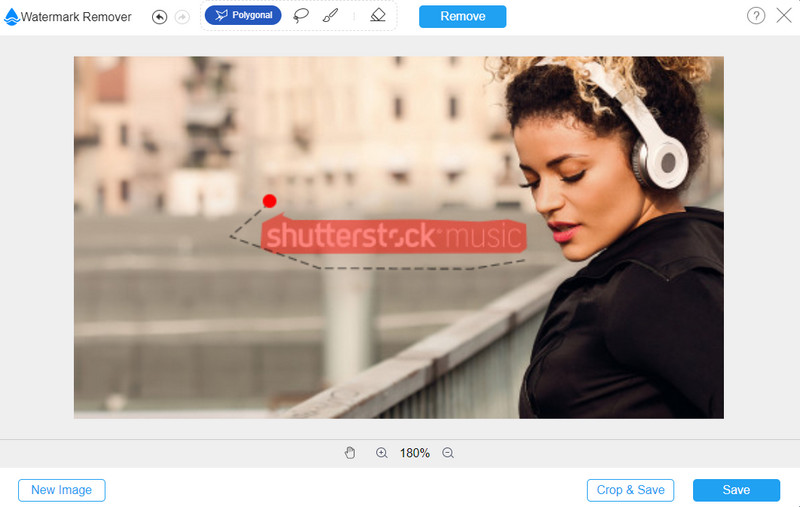
パソコンにプログラムをダウンロードする余裕がない場合は、Free Watermark Remover Online を利用できます。このツールは、その名のとおりウェブブラウザとインターネット接続さえあれば動作します。無料で Shutterstock のウォーターマークを削除する方法を知りたい人におすすめのプログラムです。Shutterstock の画像からウォーターマークを消去するのに役立ちます。
ニーズに応じてウォーターマークをなぞれるよう、さまざまな選択ツールが用意されています。多角形、なげなわ、ブラシなどの選択ツールが含まれます。さらに、動画の不要な部分をトリミングすることも可能です。したがって、ウォーターマークが動画の隅に配置されている場合、このツールを使ってその部分を切り抜き、ウォーターマークごと削除できます。
パート2. Shutterstock のウォーターマークを削除する方法
1.Free Watermark Remover Online
Photoshop を使わずに Shutterstock のウォーターマークを削除する方法を知りたい場合は、以下の Free Watermark Remover Online のガイドラインを確認してください。次のステップバイステップの解説で、写真からウォーターマークを削除する手順を紹介します。
ステップ1. サイトにアクセスする
まず、好みのブラウザを開き、アドレスバーにリンクを入力してプログラムにアクセスします。キーボードの Enter キーを押してメインページに移動します。
ステップ2. 編集する写真を追加する
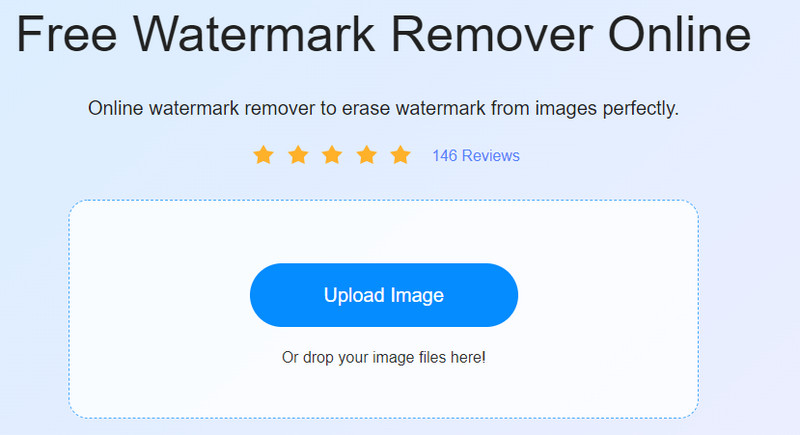
ページにアクセスしたら、Upload Image をクリックしてデバイスのフォルダーを開きます。次に、対象の写真を探してダブルクリックし、アップロードします。
ステップ 3. ウォーターマークを選択して削除
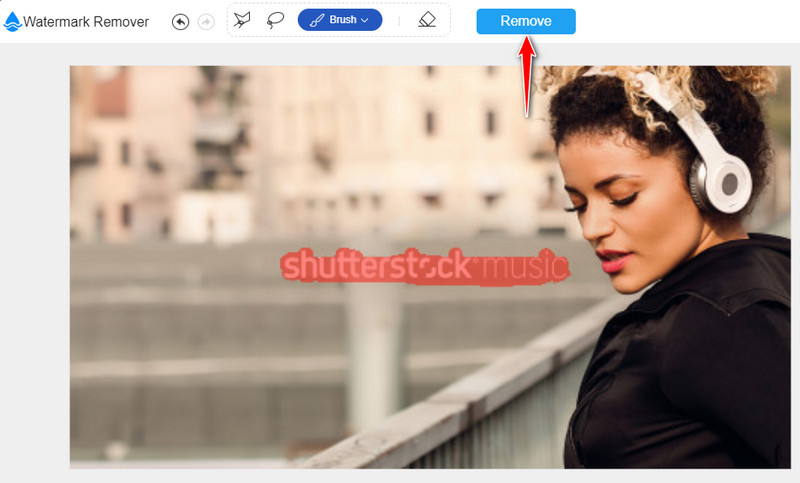
次に、ウォーターマークを選択します。そのためには、最初に選択ツールを選び、写真上のウォーターマーク部分をなぞります。続いて、プログラム上部のメニューに表示されている Remove ボタンをクリックします。ツールが写真の処理を終えるまで待ちましょう。
手順 4. 編集した写真をダウンロード
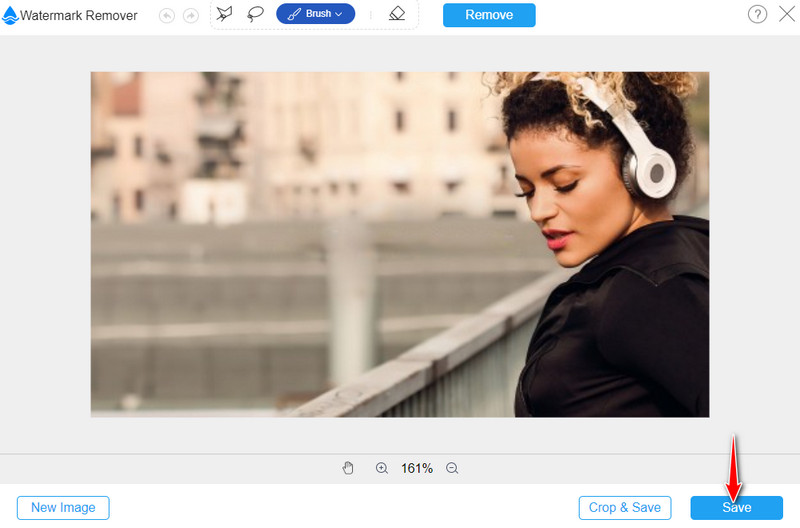
ウォーターマークが写真から正常に削除されたら、プログラム画面下部にある Save ボタンをクリックして編集後の写真を保存します。
2. Vidmore Video Converter
続いて、Vidmore Video Converter を使って動画から Shutterstock のウォーターマークを削除してみましょう。以下の手順を参照してください。
ステップ1. プログラムを入手する
まず、パソコンにアプリをダウンロードしてインストールします。画面下部付近に表示されている Free Download ボタンのいずれかをクリックすると行えます。次に、ダウンロードしたインストーラーを開いてインストールを完了させます。その後、プログラムを起動し、画面構成を確認しましょう。
ステップ2. 動画用ウォーターマーク削除機能にアクセスする
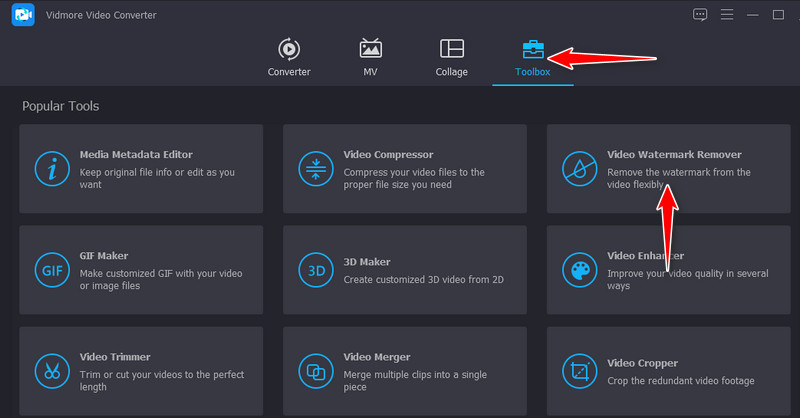
次に、Toolbox タブへ移動します。ここには、アプリで利用できるさまざまな機能が一覧表示されます。その中から Video Watermark Remover を探して選択します。
ステップ3. 動画を追加してウォーターマーク削除を開始する
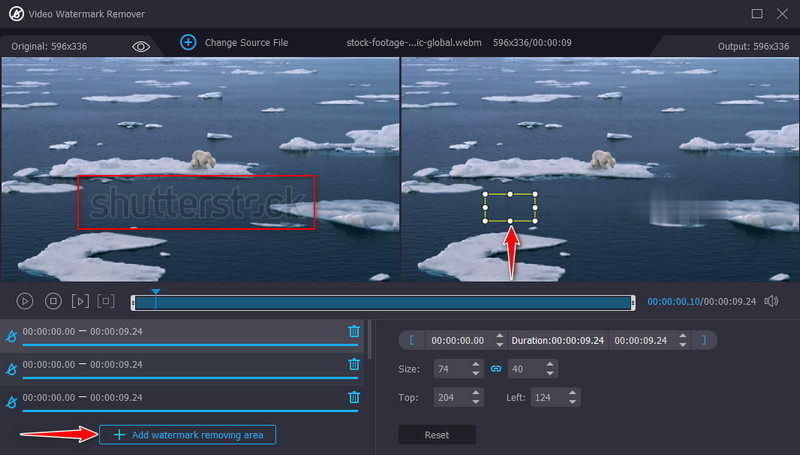
機能をクリックすると、新しいウィンドウにプラスアイコンのボタンが表示されます。これをクリックして、編集したい動画をインポートします。動画の読み込みが完了すると、編集画面が表示されます。Add watermark removing area をクリックすると選択ボックスが現れるので、Shutterstock のウォーターマークがある位置に移動させ、必要に応じてサイズを調整します。
ステップ4.最終版の動画を保存
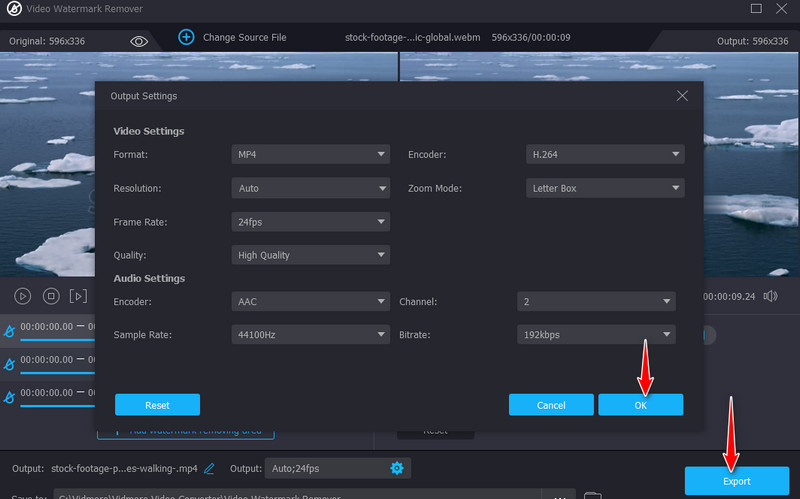
ファイルを書き出す前に、画面下部の出力設定をクリックして音声や動画の設定を変更します。設定に満足したら OK を押します。最後に、Export ボタンをクリックして変更を保存し、動画の最終版を書き出します。
パート3. Shutterstock のウォーターマーク削除に関する FAQ
Shutterstock は無料トライアルを提供していますか?
はい。Shutterstockの無料トライアルでは、ユーザーは大規模な画像コレクションをウォーターマークなしでダウンロードできます。ただし年額プランに登録する必要があり、毎月10点まで画像を無料で利用できます。その一方で、いつでも継続しないという選択をすることも可能です。
Shutterstock のトライアル期間はどのくらいですか?
Shutterstock の無料トライアルは 1 か月間のみです。つまり、ウォーターマークのない画像を楽しめる期間は 30 日間しかありません。
ウォーターマークなしで Shutterstock からダウンロードできますか?
どうやら、そうではないようです。Shutterstock の良い点は、柔軟なサブスクリプションプランを提供しており、人によっては妥当な価格だと感じられるところです。しかし、本記事で紹介したように、回避するための方法もいくつか存在します。本記事で取り上げたウォーターマーク除去ツールを活用することができます。
まとめ
以上が、基本的なShutterstock のウォーターマークを写真や動画から削除する方法です。ただし、これはあくまで個人的かつ非営利目的に限って有効である点に注意してください。権利者との合意なくウォーターマークを削除することは、依然として違法行為にあたります。写真のウォーターマークを消したい場合は、Free Watermark Remover Online のような無料ツールを利用できます。一方で、より満足のいく仕上がりを求めるなら、Photoshop の使い方を習得するのもよいでしょう。また、大きなウォーターマークが動画シーンを遮っている場合には、Vidmore Video Converter を使って、お気に入りの動画から邪魔なウォーターマークを消去することができます。