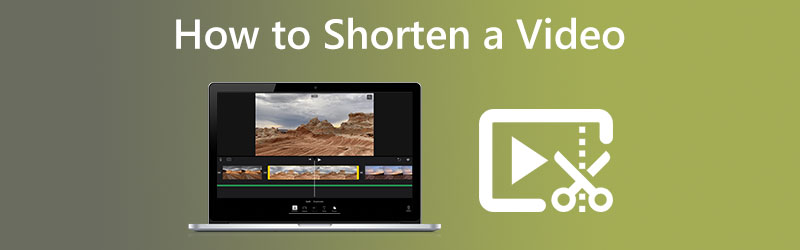
Windows・Mac・モバイル端末で動画を短くする方法
ソーシャルメディアプラットフォームの最大再生時間の制限を超えてしまうような長尺動画を持っているとします。動画ファイルを送信しようとしたものの、長すぎて失敗してしまったことはありませんか?そんなときは、動画の長さを短くすることで解決できるかもしれません。いちばん面白い部分を残すために、動画の冒頭や末尾の数秒をカットしたくなることもあるでしょう。また、全体の再生時間を短くするために、動画の中央部分を削除したい場合もあります。内容を変えずに、動画の一部だけを切り取って短くすることも可能です。本記事では、カットする方法はもちろん、カットせずに動画を短くする方法まで、手軽かつ素早くできるやり方を紹介します。

Part 1. Mac と Windows で動画を短くする方法
Vidmore 動画変換 は、MacでもWindowsでも利用でき、動画の長さを短くしたいときに頼りになるソフトです。これは音声編集と動画編集の両方に対応しています。インターフェース内の「Toolbox(ツールボックス)」と呼ばれるセクションには、さまざまな編集ツールが搭載されています。Vidmore Video Converter を使って動画を短くする方法は2通りあります。1つ目は、動画全体の再生時間そのものを短くする方法、2つ目は、動画全体の再生速度を上げて短く見せる方法です。
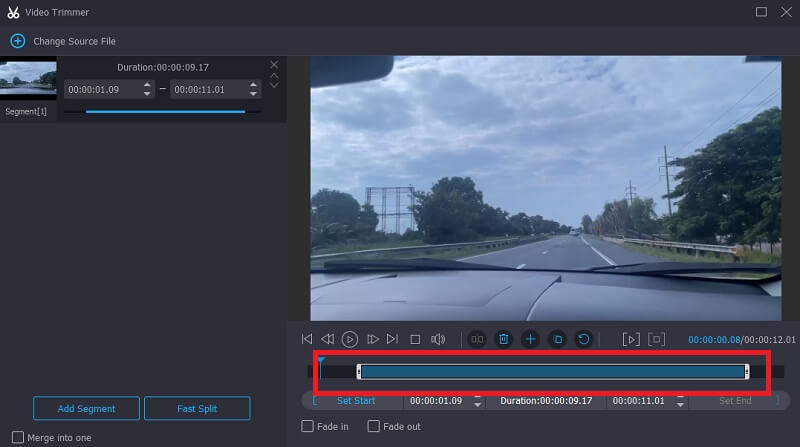
このプログラムにはトリマー機能があり、指定した部分だけを高速で分割して、動画の長さを素早くカットできます。動画の再生時間を短くしたいときに便利です。また、スライダーを自動的に動かすオプションも用意されています。
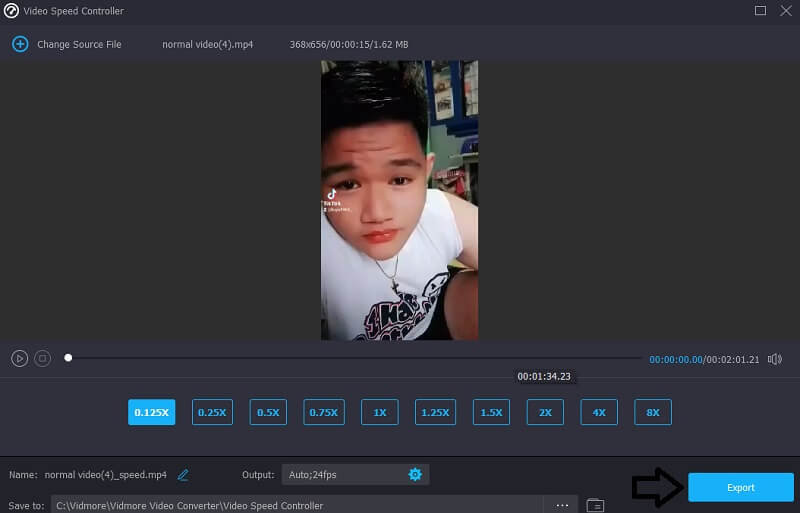
一方で、編集作業なしに動画の長さを短くしたい場合は、スピードコントローラー機能を使うのがおすすめです。再生時間を扱いやすい長さにするために、動画の再生速度を少しだけ上げることができます。動画全体を最後まで視聴できますが、より速いスピードで再生されるようになります。例として、以下のような手順で操作します。
1. Video Speed Controller(ビデオスピードコントローラー)
ステップ1: 使用を許可したら、Vidmore Video Converter をデバイスにインストールします。アプリのインストールが正常に完了したら、起動します。
再生速度を変更するには、[ツールボックス]メニューに移動し、動画速度コントローラーオプションを選択します。これにより、動画内のアクションが進む速さを、速くしたり遅くしたり調整できます。
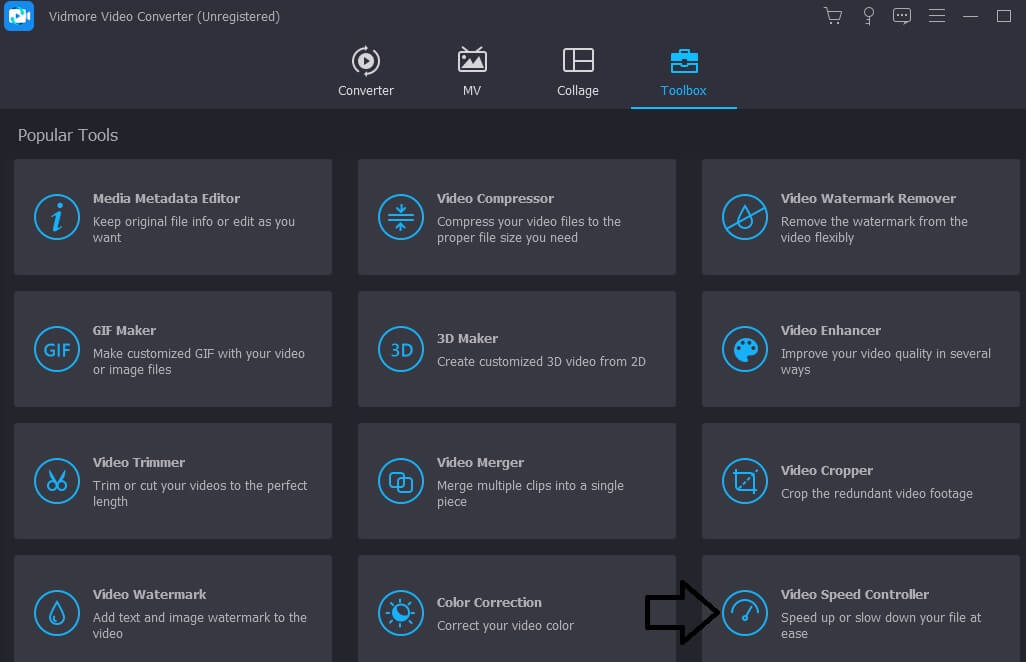
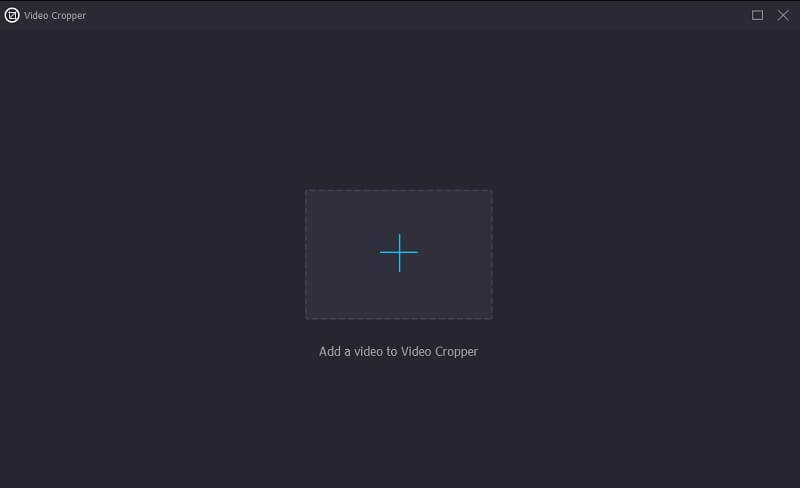
画面左側のメニューバーから Video Speed Controller(ビデオスピードコントローラー)を選択すると、画面中央にプラス(+)のアイコンが表示されます。ここでこのプラスアイコンをタップします。画面右側にはナビゲーションパネルが表示されます。
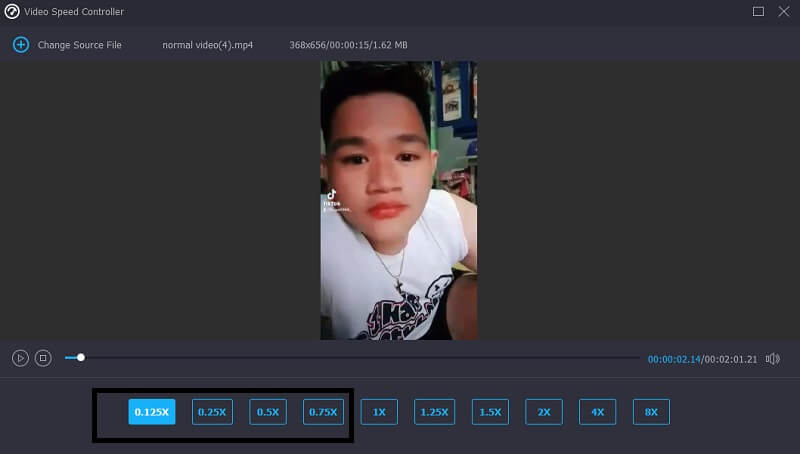
ステップ2: 動画の読み込みが完了すると、再生速度を変更できるメニューが表示されます。ボタンを押すだけで、再生速度や難易度(スピード感)を調整できます。
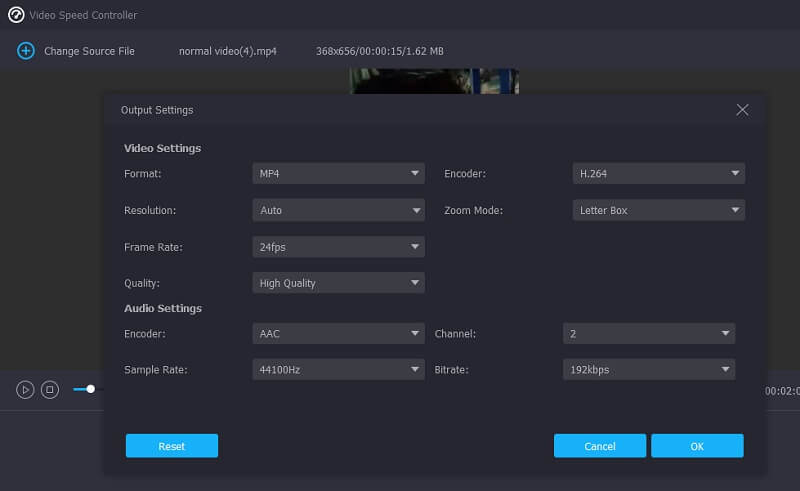
ここでは、Settings(設定)セクションで出力品質を決定するためのコントロールを見つけることができます。これを行うには、キーボードの Tab キーを使います。フレームレートや解像度、その他のパラメーターを自由にカスタマイズ可能です。変更する予定がなければ、そのままの値で進めても問題ありません。
ステップ3: ダウンロード処理を開始するには、ドロップダウンメニューから Export(エクスポート)をクリックします。エクスポートウィンドウが表示され、処理が開始されます。その後、操作が完了するまで待ってから次のステップへ進んでください。
2. Video Trimmer(ビデオトリマー)
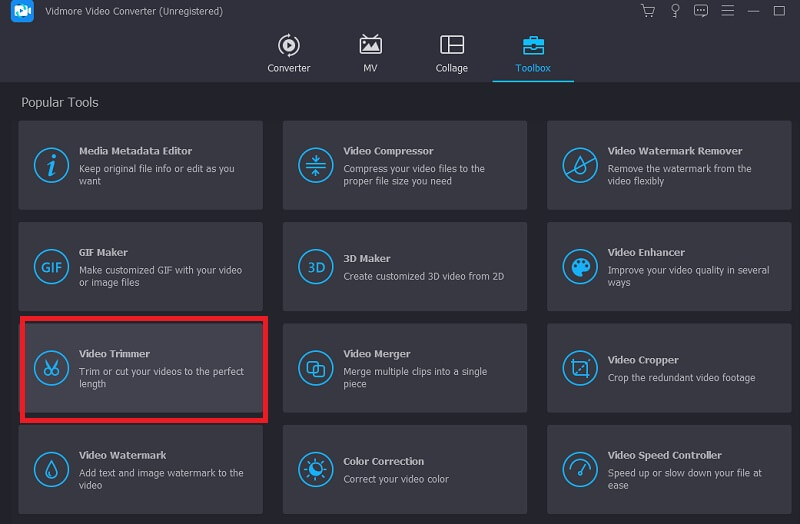
ステップ1: Toolbox(ツールボックス)を開いたら、次に Video Trimmer(ビデオトリマー)のセクションへ進みます。その後、Plus(+)アイコンを選択し、パソコンから編集したい動画ファイルを選びます。
ステップ2: スライダーを左右にドラッグして、動画を希望の長さにカットします。
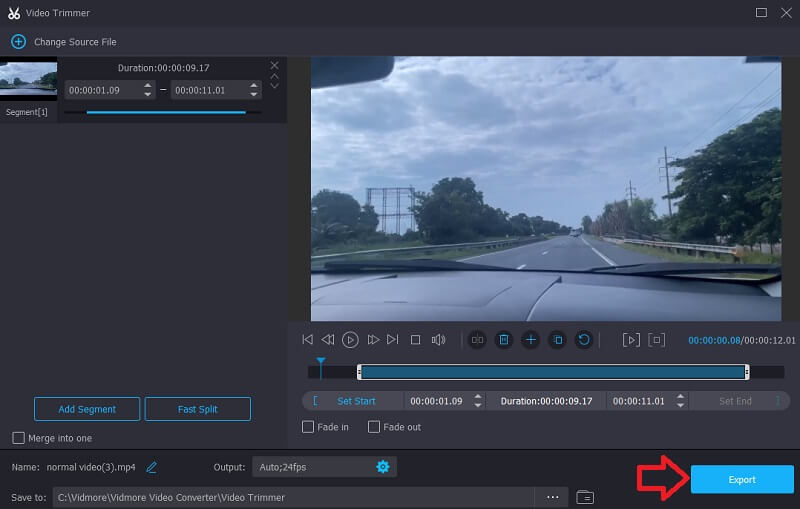
ステップ3: クリップを目的の長さに調整し終えたら、Export(エクスポート)ボタンをクリックします。
Part 2. Android と iPhone で動画を短くする方法
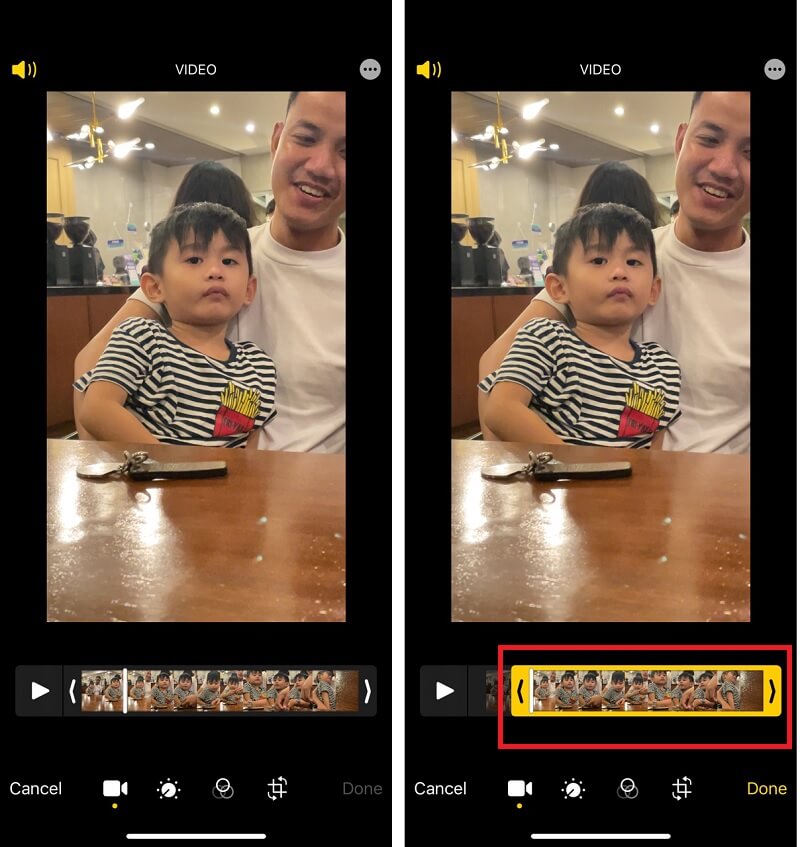
Android デバイスでも iPhone でも、「写真」アプリに内蔵されている編集ツールを使って動画を短くトリミングすることができます。ここでは、iPhone で動画を必要な部分だけにカットする方法の一例を紹介します。
ステップ1: 写真アプリを開き、編集したい動画を選択します。画面上部にある、横線3本の Edit(編集)アイコンをタップします。
ステップ2: タイムラインを見ると、動画の両端にスライダーが表示されます。スライダーを左右にドラッグすることで、動画をトリミングできます。
ステップ3: 目的の動画クリップになったら、画面右下の Done(完了)ボタンをタップします。その後、Trim Original(オリジナルをトリム)をタップして元の動画を上書きするか、Save as New Clip(新規クリップとして保存)をタップして新しいファイルとして保存するかを選択できます。
Part 3. 動画を短くすることに関するよくある質問
なぜ動画は編集後にファイルサイズが大きくなるのですか?
大幅に圧縮された低画質または低ビットレートの動画を用意し、それを圧縮率の低い形式や、より高い解像度・ビットレートで書き出すこともできます。
なぜ動画をカットすると、かえってファイルサイズが大きくなることがあるのですか?
エンコーダーは、生成されるファイルの品質を元のファイルと可能な限り同一に保とうとするため、その結果としてファイルサイズが大きくなります。
動画を短くカットすると容量は節約できますか?
それは確かにあなたのストレージ容量を消費します。別名でその動画を保存し、その方法で新しいファイルを作成してみるとよいでしょう。次のステップは、その変更を元に戻せるかどうかを確認することです。もしそれが不可能な場合は、より多くの空き容量を確保するために、元のファイルを削除する必要があります。
まとめ
ここまでで、動画を短くする方法をいくつか理解できたはずです。クリップの長さをカットして短くする方法と、再生速度を上げて短時間で見られるようにする方法があります。両方の方法を試してみたい場合には、Vidmore Video Converter が最適な選択肢です。