エッジのコントラストを高めて動画画質をシャープにする方法
動画をシャープにすることは、より細部までくっきりとした高品質な映像を作りたい場合に特に重要です。シャープ化とは、エッジ部分のコントラストを高めることで、ぼやけた映像をより鮮明に見せる処理を意味します。明るさを変えたり、コントラストを上げたり、露出を強めたり、彩度を高めたりといった、動画の基本的な効果を調整することでシャープ化することができます。さらに、動画の解像度を向上させることも、よりシャープな映像を作る助けになります。シャープにしたい動画はありますか?もしそうなら、この記事が役に立ちます。ここでは、さまざまなデバイスを使って動画の画質をシャープにする方法をいくつか紹介します。これらの方法について詳しく知りたい場合は、このまま読み進めてください。

パート1. Windows・Macで動画をシャープにする方法
1. Vidmore Video Converter
ぼやけた動画を簡単かつ手間なくシャープにするために、まずは最適なプログラムを使ってみましょう。動画のシャープ化には、インターネット接続なしで作業を完了できるVidmore 動画変換が役立ちます。初心者にもわかりやすいインターフェースを備えているため、初めて使う方でも扱いやすいのが特徴です。このプログラムは高性能な変換アプリケーションで、優れたビルトイン機能を豊富に搭載しています。コンバーター機能のほか、テンプレートテーマ、コラージュメーカー、さらに追加ツールまで、1つのセクションから利用できます。
Vidmore Video Converterは、内蔵ツールの1つを使って動画をシャープにすることができます。解像度のアップスケーリング、明るさとコントラストの最適化、さらにノイズや手ブレの除去などを行えます。これを動画に適用するには、以下の操作ガイドに従って、動画の画質をシャープにする方法を学んでください。
ステップ 1. Vidmore Video Converter をダウンロードしてインストール
すべての機能にアクセスするには、まずプログラムをデスクトップにダウンロードしてインストールします。インストールが完了したら、プログラムを起動して作業を開始します。
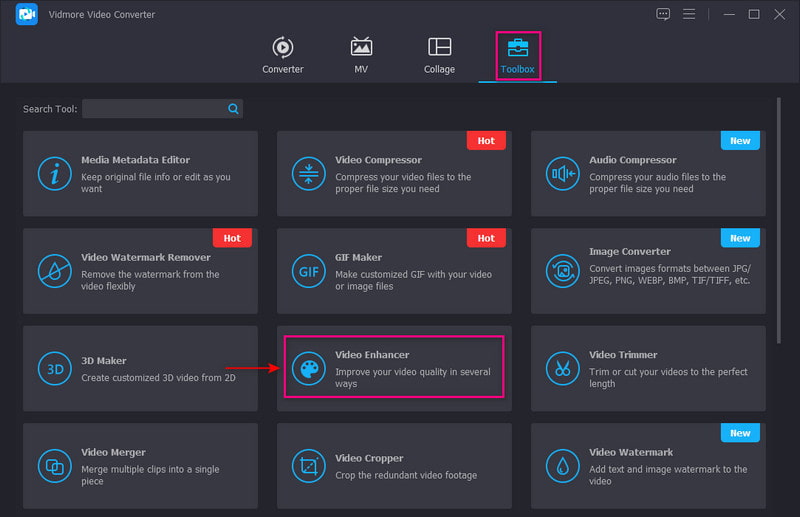
ステップ 2. Video Enhancer を選択
プログラムを開いたら、ツールボックスタブに移動し、表示されているツールの中から動画強化を探します。このツールを使って、以下の映像強化機能で動画をシャープにできます。
ステップ3. Video Enhancer に動画を追加
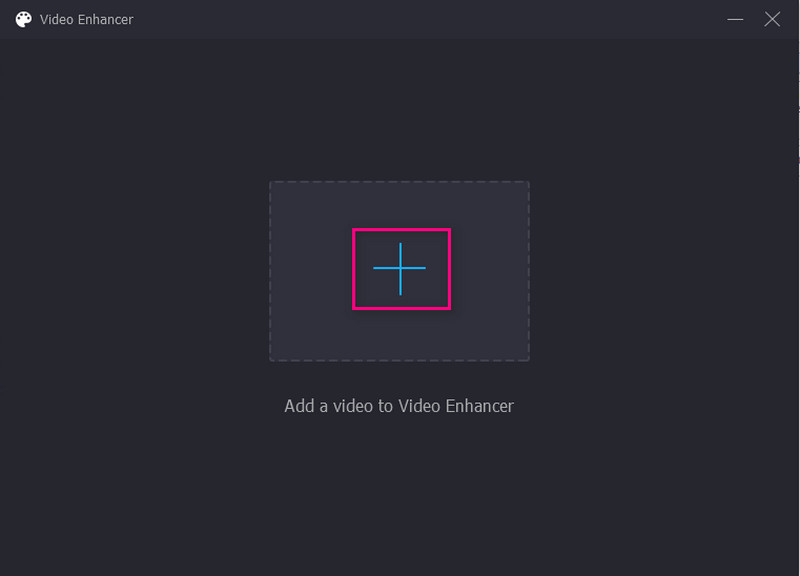
画面中央に表示されている(+)アイコンをクリックします。すると自動的にデスクトップのフォルダーが開くので、シャープにしたい動画を選択してください。
ステップ4. 動画をシャープ化
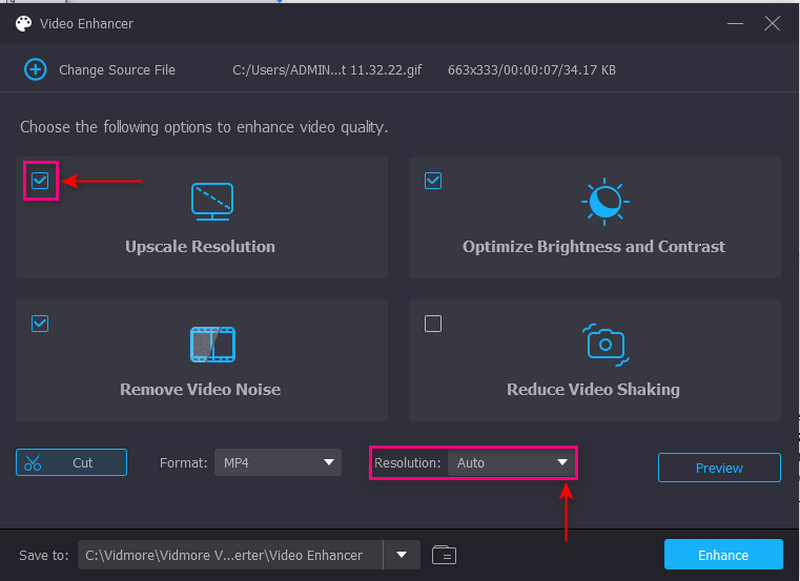
画面に新しいウィンドウが表示され、動画をシャープにするためのオプションがいくつか提示されます。利用できるオプションは、「解像度のアップスケール」「明るさとコントラストの最適化」「ビデオノイズの除去」「ビデオの手ブレ軽減」です。この中から、動画のシャープ化に役立つ3つの機能にチェックマークを入れてください。加えて、解像度をクリックして、お使いのデバイスに適したお好みの解像度を選択します。
ステップ5. シャープ化した動画を保存
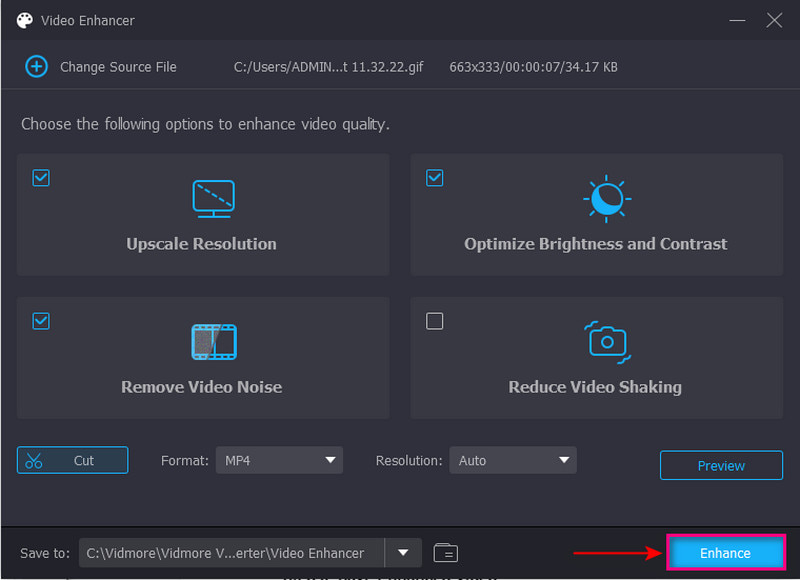
設定が完了したら、画面右下にある強化ボタンをクリックします。その後、シャープ化された動画ファイルがデスクトップのフォルダーに保存されます。
- AIのワンクリック操作で動画のシャープ化に対応。
- 高度なAIモデルにより、動画画質を1080P・4K・8Kまで向上。
- ほとんどの一般的な動画形式をサポート。
- クラウドアクセラレーション対応で、シャープ化処理を高速化。

2. iMovie
Macコンピューターに標準搭載されている優れたアプリケーションのひとつがiMovieです。このプログラムは、高品質な動画プロジェクトを作成するためによく使われる動画編集プラットフォームです。高品質なエフェクトや編集オプション、各種ツールを備えており、映画や動画の制作に役立ちます。さらに、このアプリケーションは4K解像度の動画に対応しているため、よりクリアで細部まで鮮明な映像を表示できます。そのうえ、動画を簡単かつ手間なく強化・シャープ化できるビルトイン機能も備えています。以下の手順を参考に、iMovieで動画をシャープにする方法を見ていきましょう。
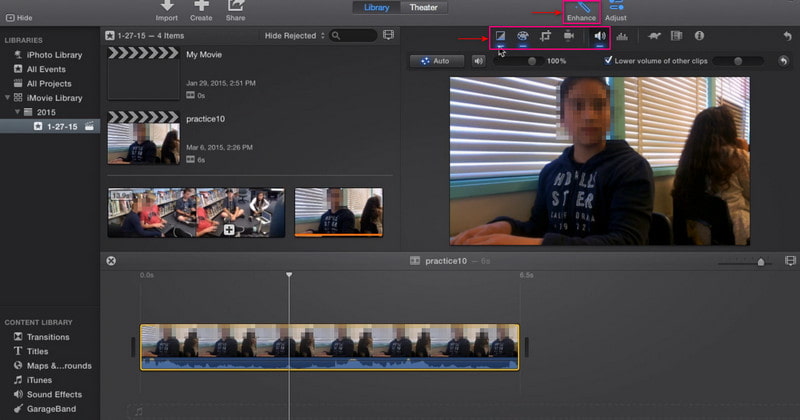
ステップ1. まずはタスクバーまたはアプリケーションフォルダからiMovieを起動します。すでに編集したい動画がプロジェクトのタイムラインに配置されているとします。プロジェクト内で該当する動画をクリックし、ツールバーの「強調(Enhance)」ボタンをクリックします。その後、動画のシャープ化に役立つ追加ツールが画面に表示されます。
ステップ2. 左から1番目のボタンをクリックします。ここには色合わせ(Match Color)・ホワイトバランス・肌色のバランスなどの機能が含まれています。次に、2番目のボタンからカラー補正を有効にします。このセクションで、シャドウ・明るさ・コントラスト・ハイライト・色の彩度、および色温度を調整します。続いて、音量調整用に左から5番目のボタンをクリックします。動画の平均音量を自動的に最適化したい場合は、自動(Auto)ボタンをクリックします。あるいは、スライダーを使って手動でオーディオレベルを調整することもできます。
ステップ3. 変更内容に満足できたら、書き出しボタンに進み、シャープ化した動画をフォルダーに保存します。
3. オンラインで動画をシャープにする
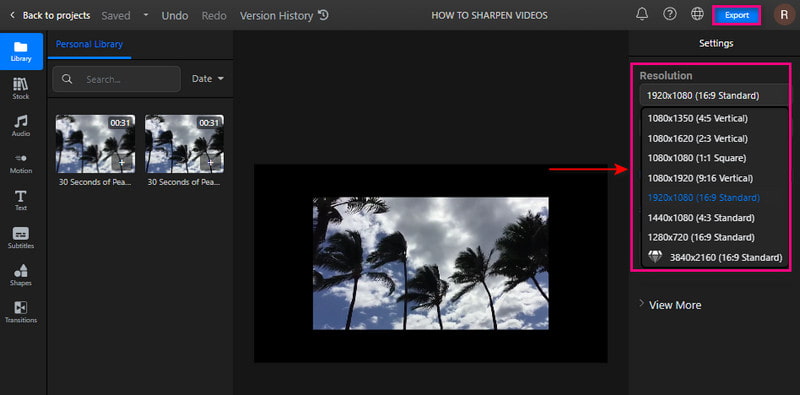
Flixierを使えば、ブラウザ上から直接動画をシャープにすることができます。このWebベースの編集プラットフォームを利用すると、よりくっきりとしてディテールのはっきりした動画を作成可能です。アプリケーションをインストールすることなく、数分で動画をシャープ化できます。Flixierでは、アカウントにサインインしてライブラリに動画をアップロードする必要があります。解像度を上げることで動画をシャープにできる仕組みです。Flixierを使ってオンラインで動画をシャープにする方法は、次の手順を参照してください。
ステップ1. ブラウザでFlixierの公式サイトにアクセスします。画面中央に表示される+ 動画を選択ボタンをクリックします。編集画面へ進むには、アカウントにサインインする必要があります。
ステップ2. 編集画面が開いたら、ライブラリボタンをクリックし、マウスで右クリックしてインポートボタンを選択します。シャープ化したい動画を選択してください。その後、インポートした動画をタイムラインセクションにドラッグし、シャープ化の編集を開始します。
ステップ3. 画面右側のコーナーにある解像度セクションを探します。ドロップダウンリストからピクセル数を設定し、動画をシャープにします。設定が完了したら、書き出しボタンをクリックし、続けてダウンロードを選択して動画を保存します。
パート2. iPhone・Androidで動画をシャープにする方法
1. iMovie
かつてないほど高品質な動画を作成したいなら、iMovieに頼ることができます。このアプリケーションには高度な編集機能とツールが含まれており、クリップの編集やアニメーションタイトル、フィルター、エフェクトの追加が可能です。内蔵機能を活用して創造性を発揮し、完成したプロジェクトをSNSなどへ共有できます。また、動画の色設定を調整・強化したり、解像度を設定してシャープ感を高めることもできます。ここからは、iPhoneで動画をシャープにする方法を見ていきましょう。
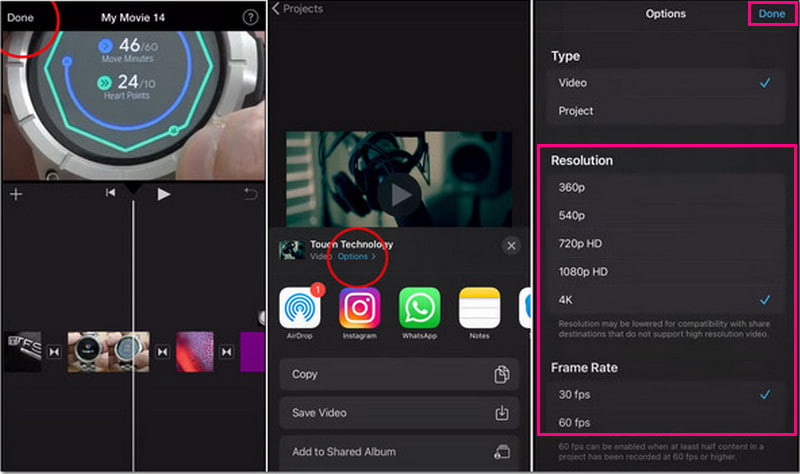
ステップ1. アプリケーションでの動画編集が完了しているとします。画面右上の完了ボタンをタップして次の工程に進みます。
ステップ2. 動画を保存する前に、オプションボタンをタップして、動画の解像度を変更できる項目を表示します。ここで、希望する解像度とフレームレートを選択してください。設定が済んだら、もう一度「完了」ボタンをタップします。
ステップ3. その後、[ビデオを保存]ボタンをタップします。アプリが保存処理を行い、完了するとシャープ化された動画が端末のギャラリーに保存されます。
2. Videoshop
Videoshopには、トリミング、音楽や効果音の追加、スロー/早送り再生など、多くのビルトイン機能があります。このアプリケーションでは、明るさ・コントラスト・色温度・シャープ・ぼかし・彩度・色相など、表示設定を調整することで動画をシャープにできます。さらに、解像度オプションからより高い解像度を選択することで、動画をよりくっきり見せることも可能です。以下の手順に従って、動画をシャープにする方法を学んでください。
ステップ1. まず、アプリをモバイル端末にダウンロード&インストールします。インストールが完了したら、アプリを開いて作業を開始します。
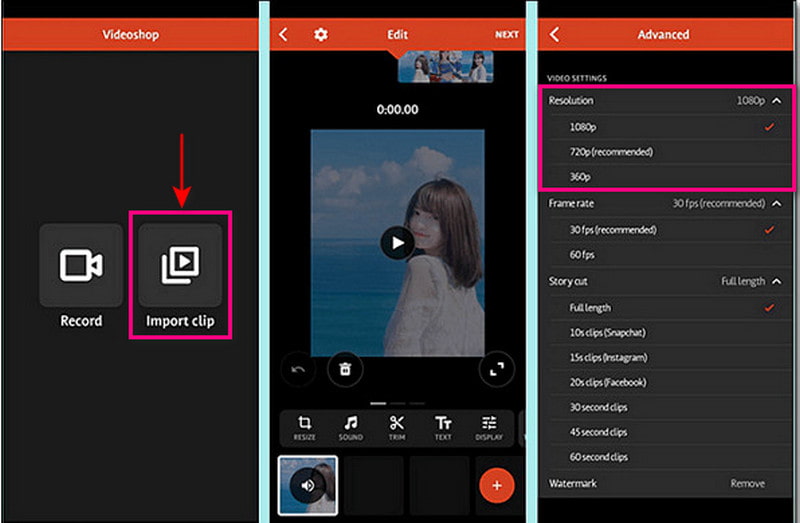
ステップ2. クリップをインポートボタンをタップして、シャープにしたい動画を読み込みます。次に、表示を調整オプションをタップし、明るさ・コントラスト・彩度などを好みに応じて調整します。
ステップ3. 調整が終わったら、チェックマークをタップして保存オプション画面へ進みます。そこで解像度セクションに移動し、動画に対してより高い解像度を選択します。設定が完了したら、シャープ化された動画の保存処理を続けてください。
パート3. 動画のシャープ化に関するFAQ
シャープ(シャープネス)効果とは?
ぼかしのかかった領域に着目し、画素のコントラストを高めることで、画像の輪郭部分を強調します。
シャープ化で解像度は上がりますか?
シャープネスを上げても解像度自体は向上しません。ただし、JPG のような圧縮形式ではファイルサイズが変化することがあります。
出力時のシャープ化は必要ですか?
シャープネス調整は、よりくっきりとした映像に仕上げるために編集で取り入れるべき要素のひとつです。また、その映像を視聴する際の体験も向上させてくれます。
まとめ
より良い視聴体験を得るには、映像が見やすく整っていることが望ましいでしょう。そのためには、よりクリアで、くっきりとして、細部まで鮮明な動画出力を目指すことが重要です。この記事で紹介したツールを使えば、動画をシャープ化することが可能です。パソコン、モバイルデバイス、オンラインツールのいずれからでも実現できます。さあ、迷っている時間はありません。ぜひここで紹介した方法を試してみてください。