VSCOアプリ:撮影・編集してオンラインで共有
複数のアプリを行き来しながら、写真や動画を撮影して編集し、さらにそれぞれ別々のSNSにアップロードするのが面倒だと感じていませんか? ひとつのアプリで撮影・編集・投稿まで完結させたい方には、ぴったりのアプリがあります。
VSCOアプリは、撮影・編集・共有までを1つでこなせるオールインワンタイプのアプリです。アプリを離れることなく、写真を撮影し、編集し、そのままアップロードできます。編集機能や目を引くフィルターも豊富で、プロジェクトに自在に適用できます。さらに本記事では、動画編集に役立つ代替ツールもあわせて紹介します。どんなツールなのか知りたい方は、このまま読み進めてください。

パート1. VSCOレビュー
VSCOとは
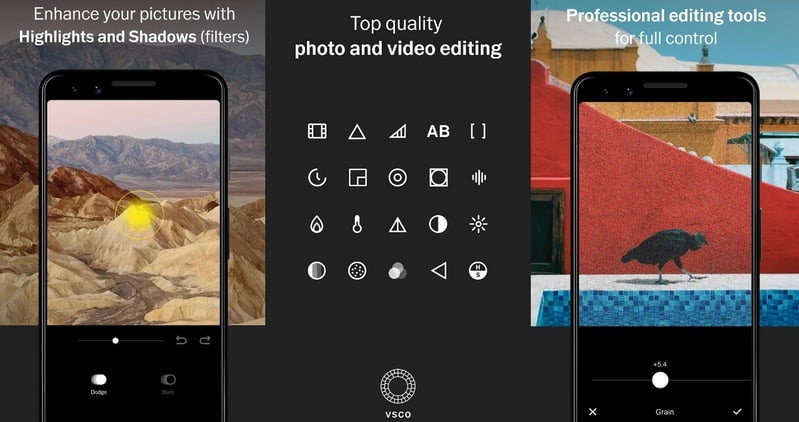
VSCOとは何でしょうか? VSCOは、ユーザーが画像を編集し、フィルターをかけられる編集アプリです。編集した作品はアプリ内だけでなく、対応する各種SNSにも共有できます。ユーザーは印象的な写真を作り出し、SNS上で自分の創造性をアピールできます。モバイルアプリとして、初心者にも扱いやすいインターフェースを備えつつ、高機能な撮影・画像編集が可能です。アプリ内蔵カメラから、直接写真を撮影することもできます。さらに、多数のプロ仕様プリセットが用意されており、出来の悪いショットでも特別な1枚へと変身させることができます。
VSCOの料金
VSCOの料金プランは無料版と有料版に分かれており、有料版は年間$19.99となっています。
VSCOの背景画像
このアプリでは、自分の写真を使ってオリジナルの背景画像を作成できます。さらに、あらかじめ用意された背景をダウンロードして端末に保存し、壁紙として使用することも可能です。
VSCOフィルター
VSCOは、豊富で目を引くプリセットが多数用意されていることで知られており、ユーザーはこれらを自由に画像へ適用できます。各プリセットにはさまざまなスタイルがあり、好みに合わせて選ぶことで、写真に細かなニュアンスを加えられます。VSCOフィルターは画質を損なうことなく写真を引き立ててくれます。プリセットのアイコンは、アプリ画面左下に表示されています。プリセットは200種類以上あり、初めて使う人には圧倒されるほどですが、アプリ側で複数のサブカテゴリに分類されているため、自分の好みに合ったプリセットを探しやすくなっています。
VSCOアカウントを非公開にする方法
VSCOにはアカウントを非公開にする機能がありません。アカウントにメディアを投稿すると、アプリ内の誰からでも閲覧可能な公開状態になります。
VSCOで画像が読み込まれないときの対処法
このセクションでは、VSCOで画像が読み込まれないときの対処方法を解説します。アプリ使用中に起こり得るトラブルを避けるため、そして実際に発生したときにどうすればよいかを把握するために、以下の手順を参考にしてください。
手順1. モバイル端末でこのリンクをタップします:vsco://feed.
手順2. プロフィールと設定アイコンをタップし、環境設定(Preferences)を選択して、カメラを起動(Launch Camera)をオフにします。
手順3. アプリを強制終了してから再度起動すると、フィード画面に戻り、画像が正常に読み込まれるようになります。
このように、画像が読み込まれない問題が起きても、手順に従えば素早く簡単に解決できます。これで今後もストレスなく、アプリから画像へスムーズにアクセスできるようになるでしょう。
パート2. VSCOの代替ツール
このセクションでは、画像や動画を編集する際に利用できるVSCOの代替アプリを紹介します。より高機能な編集アプリを探している場合には、これらのアプリが選択肢になります。ここでは、デスクトップ版とモバイル版の両方を紹介し、作品をさらに作り込むためのツールとして活用できるようにします。それでは、以下の情報をご覧ください。
1. Vidmore Video Converter
PCで画像や動画を編集したい場合は、Vidmore 動画変換を活用できます。このプログラムは、初めて使うユーザーでも驚くほど多くの機能を備えています。初心者にも分かりやすいインターフェースで、内蔵機能や編集ツールの操作もスムーズに行えます。
それでは、このソフトが備える主な機能を詳しく見ていきましょう。
コンバーター
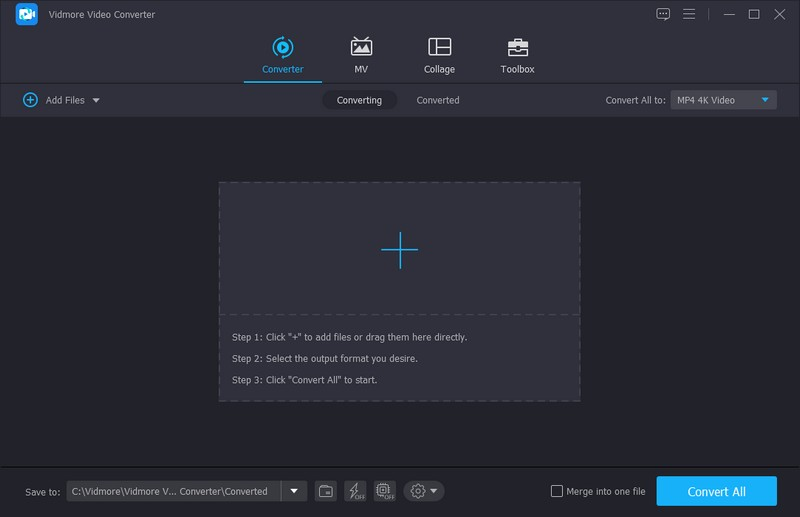
この機能では、音声・動画ファイルを好みの出力形式に変換できます。さらに、バッチ変換に対応しているため、複数の音声・動画ファイルをまとめて変換することも可能です。たとえば、出力の品質を高めたい場合にも対応しており、解像度のアップスケーリング、手ブレやノイズの軽減、明るさやコントラストの最適化などが行えます。その結果、画面上でよりクリアでシャープな映像に仕上げることができます。
MV
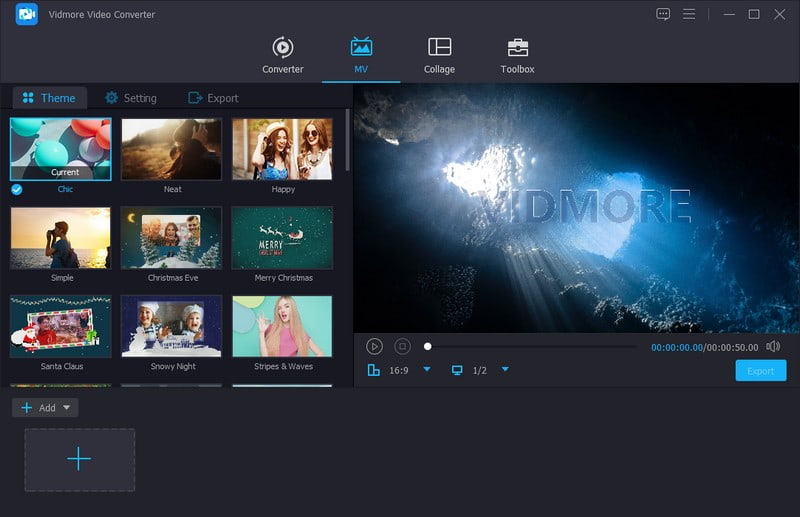
この機能では、画像ファイルや動画ファイルを組み合わせて、印象的な作品を作成できます。必要に応じて、好きなだけ画像や動画を読み込むことができます。それに加え、回転・トリミング・効果やフィルターの適用・ウォーターマークの追加などの編集オプションも利用可能です。さまざまなスタイルやデザインのテーマテンプレートも内蔵されており、ワンクリックでプロジェクトに適用できます。必要であれば、オープニングやエンディングのテキストも挿入できます。さらに、元の音声をそのまま残したり、好みのBGMを追加したりすることも可能です。かなり充実した機能だと言えるでしょう。
コラージュメーカー
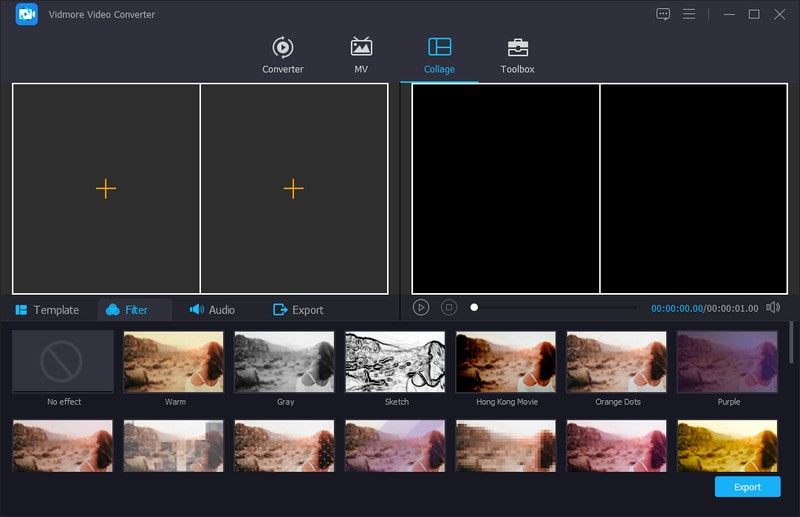
この機能では、スタイル・形・分割数が異なる複数のコラージュテンプレートが用意されています。画像や動画を読み込んでコラージュを作成し、セクションから好きなテンプレートを選択できます。さらに、フィルターをかけたり、音声を追加したりといった加工も行えます。
ツールボックス
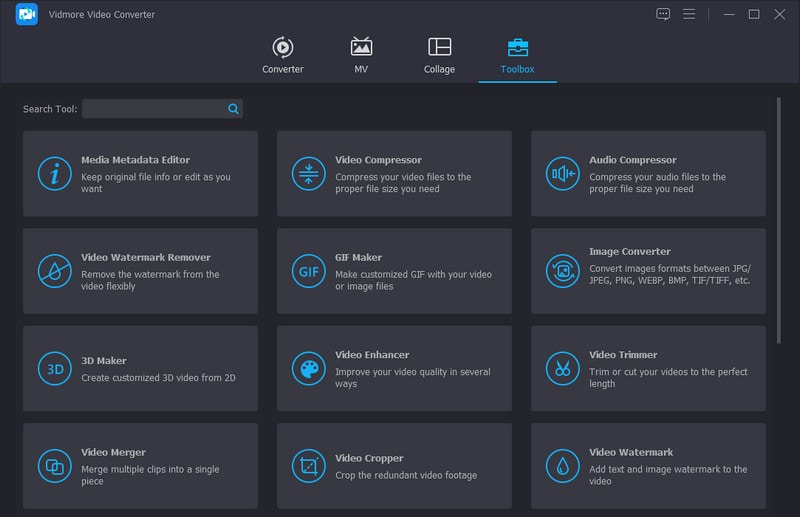
この機能には、音声・画像・動画編集に役立つさまざまなツールが含まれています。音声・動画コンプレッサー、ウォーターマーク削除、動画結合・逆再生、再生速度コントロールなど、幅広いツールが利用できます。
このように、Vidmore Video Converterがあれば、注目を集める高品質な画像や動画を簡単に作成できます。
2. Vid.Fun
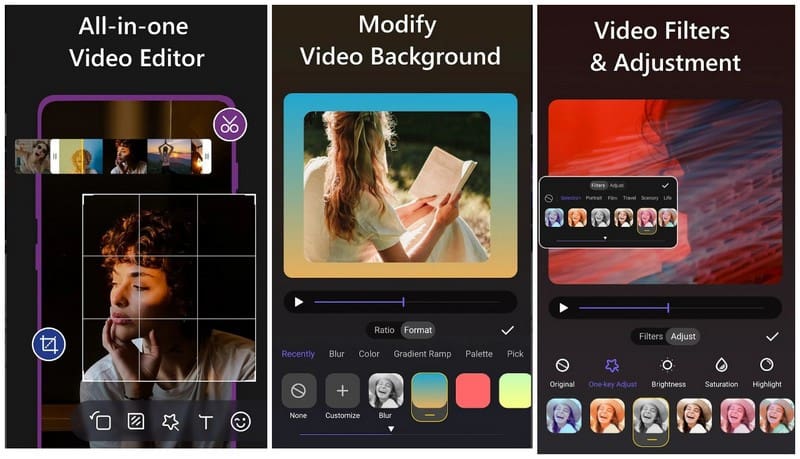
もう1つのおすすめ動画編集アプリがVid.Funです。こちらはスマホ向けの、豊富な機能を備えたオールインワン動画編集・ムービーメーカーアプリです。動画の結合・分割・トリミングで、狙い通りの尺や構成に整えることができます。また、動画の切り抜き、反転、回転、各種SNS向けのアスペクト比の選択なども行えます。明るさ・彩度・ハイライトなどの調整も、好みに合わせて細かく設定可能です。
さらに、180種類以上のフィルターと、240種類以上の動く・静止タイプのステッカーが用意されています。テキスト入力により、さまざまな吹き出し・フォント・エフェクト・スタイルを使った字幕も作成できます。直感的なインターフェースで、レベルを問わず誰にとっても扱いやすい設計です。手順も分かりやすく、動画好きなら入れておきたい必携アプリと言えるでしょう。
パート3. VSCOに関するよくある質問
VSCOはスクリーンショットを撮ると通知されますか?
VSCOのユーザーは、アプリからスクリーンショットを撮ることができます。なぜなら、画像のスクリーンショットを撮っても、VSCOはその相手ユーザーに通知を送らないからです。
VSCOは自分のプロフィールを閲覧した相手を教えてくれますか?
VSCO には、ユーザーが自分のプロフィールを誰が閲覧したかを確認できる機能はありません。そのため、プロフィールを訪れた人の一覧や、どのくらいの頻度で閲覧されたかをユーザーが確認することはできません。
VSCOのリンクをInstagramのプロフィール(bio)に追加する方法は?
VSCOアカウントをInstagramのプロフィールにリンクしたい場合は、ユーザー名の前に「vsco.co/」を付けて追加してください。また、うまくいかない場合は、「vsco.co/」の後に自分のユーザー名を続けて入力してみてください。
まとめ
ここまでの内容で、VSCOとは何かについて理解できたはずです。VSCOは、作品の見栄えを整えるための基本的な編集機能を備えた、十分使う価値のあるエディターです。しかし、より高度な編集機能も兼ね備えた動画編集ソフトを求めるなら、Vidmore Video Converterを使うのがよいでしょう。先ほど紹介したように、魅力的な動画を作成するのに役立つ多彩な機能と編集オプションを備えています。