あらゆる側面から見る Topaz Video Enhance AI の詳細レビュー
AIツールは現在かなり広く利用されています。オンデマンドでテキストコンテンツを生成できるだけでなく、マルチメディアファイルの処理も行えます。すでに多くの開発者が独自のAI動画強化ツールをリリースしており、これらのツールは破損した動画を修復したり、ぼやけた動画を現実に近い画質まで復元したりできます。Topaz Video Enhance AI はその中でも優れた製品の一つです。世界中のユーザーから信頼され、高い評価を得ています。
では、あなたはこのプログラムを本当に包括的に理解しているでしょうか。本記事では、6つの側面からTopaz Video Enhance AI をレビューし、そのうえで最良の代替ソフトの一つもご紹介します。読み終わる頃には、Topaz Video Enhance AI をスムーズに使いこなし、くっきりとした高画質動画を手に入れられることを願っています。
ページコンテンツ
パート1.Topaz Video Enhance AI とは
Topaz Video Enhance AI は、人工知能技術を用いた動画強化ソフトです。Topaz Labs によって開発され、動画のアップスケーリングと画質向上を目的としています。その強力な機能により、映画制作者や写真家などのコンテンツクリエイターに広く利用されています。動画の画質を向上させたい人なら誰でも、Topaz Video Enhance AI が提供する高度なAI技術を試すことができます。解像度の向上、ノイズの低減、不要な部分の除去などが可能です。
パート2.ユーザーインターフェース
トップページ全体はよく整理されており、各機能や設定ごとにセクションが明確に分かれています。上部のメニューバーからは、ファイルの読み込み、保存、編集、書き出しといった基本機能にアクセスできます。動画処理中にはプレビューウィンドウが表示され、リアルタイムで変更や調整の様子を確認できます。用意されている強化ツールは数クリックで適用でき、さらに各強化ツールごとに設定パネルから詳細なカスタマイズをすることも可能です。これにより、あなたの要件に合わせて処理内容を調整できます。加えて、操作手順を案内するガイドも用意されているため、ユーザーは迷わず操作できます。
パート3.動作環境
Windows 用
システム:Windows 10 または 11
CPU:AVX2 命令対応の Intel または AVX2 命令対応の AMD
メモリ:16 GB
グラフィックカード:
NVIDIA GTX 900 以降、4GB VRAM(NVIDIA)
AMD Radeon 400 以降、4GB VRAM(AMD)
Intel UHD 600 Graphics 以降。12GB RAM(Intel)
macOS 用
システム:Catalina 10.15 以降
CPU:AVX 命令対応の Intel
メモリ:16 GB
RAM:4GB
グラフィックカード:2015年以降の専用GPU
パート4.主な機能
概要を把握したところで、次にこのソフトがどのような点で役立つのかを確認する必要があります。ここでは、Topaz Video Enhance AI の主な機能をまとめました。
動画をアップスケール
Topaz Video Enhance AI の最も重要な機能は、品質の低い動画の解像度を大幅に向上させることです。この処理の過程で、画質やディテールが失われることはありません。
動画をカスタマイズする
シャープ化アルゴリズムの適用や解像度変更の調整など、強化プロセスを制御するための多くのカスタマイズオプションを備えています。
ノイズを低減する
強力なノイズ除去機能により、粒状感のある映像やノイズの多い映像をクリーンにできます。その結果、動画全体の品質が向上します。
ディテールとシャープネスを強化する
低解像度の映像で失われがちな細部を補完・修復できます。
色補正を調整する
動画の色精度を高めるためのカラー補正ツールも提供されています。
パート5:Topaz Video Enhance AI の使い方
これでこのツールの機能について十分理解できたはずです。次に、Topaz Video Enhance AI の使い方を学びましょう。心配はいりません。動画を強化するために複雑な操作を行う必要はありません。
以下の詳しい手順に従って、Topaz Video Enhance AI で動画をアップスケールしましょう。
ステップ1. お使いのデバイスで Topaz Video Enhance AI を起動し、対象の動画を追加します。ここでは2つの方法があります。Browser をクリックしてファイルを選択するか、ファイルをアプリに直接ドラッグ&ドロップしてください。

ステップ2. 次に、サイドバーに移動します。ここには動画を強化するための各種設定項目があります。Input の横にあるボックスには、入力動画の解像度が表示されます。ドロップダウンメニューから出力解像度とフレームレートを調整できます。
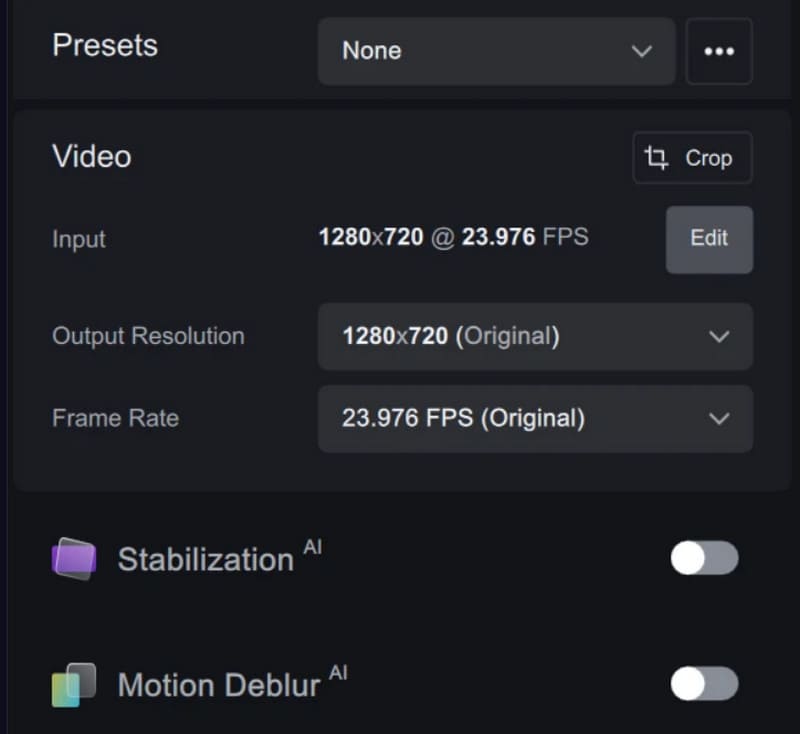
ステップ3. Output Settings Menu で、書き出しに使用する Container、Encoder、およびオーディオ設定を選択します。
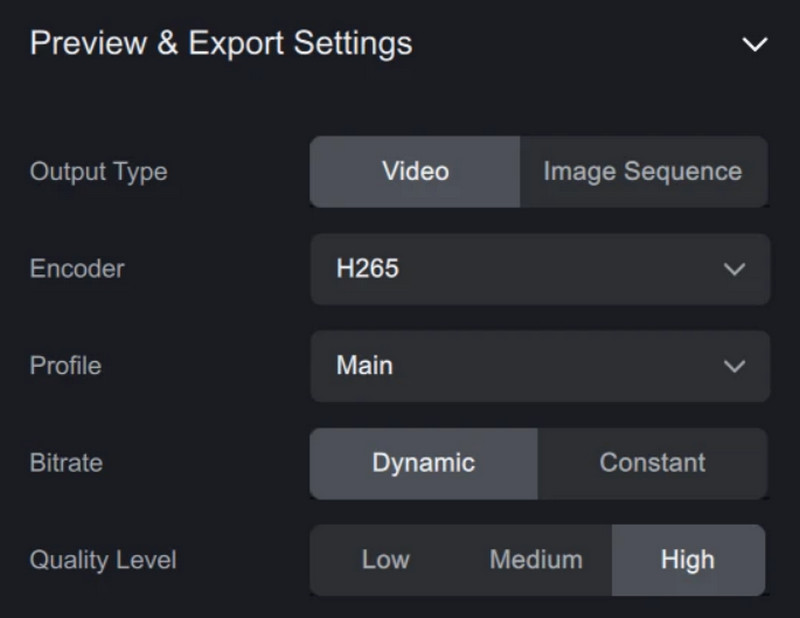
ステップ4. ここで結果をプレビューできます。Preview をクリックし、動画内の任意の30秒を選んで確認します。完全にチェックしたい場合は、30秒のセグメントをいくつでも生成できます。
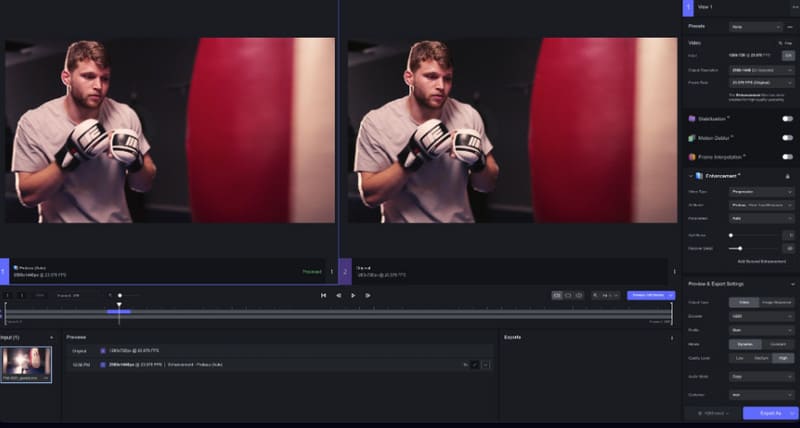
ステップ5. 満足できたら、Export をクリックして強化済み動画を書き出します。
パート6:デメリット
高性能なコンピューターが必要
古いハードウェアを使用しているユーザーは、処理速度が遅くなる場合があります。
かなり高価
動画の強化ニーズが限定的なユーザーにとっては、価格が高すぎると感じることがあります。
処理時間
ユーザーは、ソフトウェアが動画を処理・強化し終えるまで待機する必要があります。
インターネット接続
Topaz Video Enhance AI は、特定のAIタスクのアクティベーションや処理にインターネット接続を必要とする場合があります。そのため、オフラインでは利用できないことがあります。
パート7:Topaz Video Enhance AI の代替ソフト
VidHex Video Enhancer(ビドヘックス・ビデオエンハンサー)
前の章でも述べたように、Topaz Video Enhance AI の性能は非常に優れています。しかし、世の中に完璧なものはなく、このソフトも例外ではありません。動画編集の際に、このツールの高価格などの問題を避けたい場合は、Topaz Video Enhance AI の代替ソフトを試してみることをおすすめします。VidHex Video Enhancer は最良の選択肢となるでしょう。おなじみの基本的な動画機能に加え、VidHex には、動画品質の向上、白黒動画のカラー化、動画のノイズ除去、色彩の強化など、多彩なAIモデルが用意されています。さらに VidHex は、映像のディテールをできるだけ自然かつリアルに復元することに重点を置いており、動画を滑らかでクリアなものにしてくれます。
ここでは、VidHex Video Enhancer を使って動画を編集する簡単な手順を紹介します。
ステップ1. パソコンに VidHex Video Enhancer をダウンロードしてインストールします。
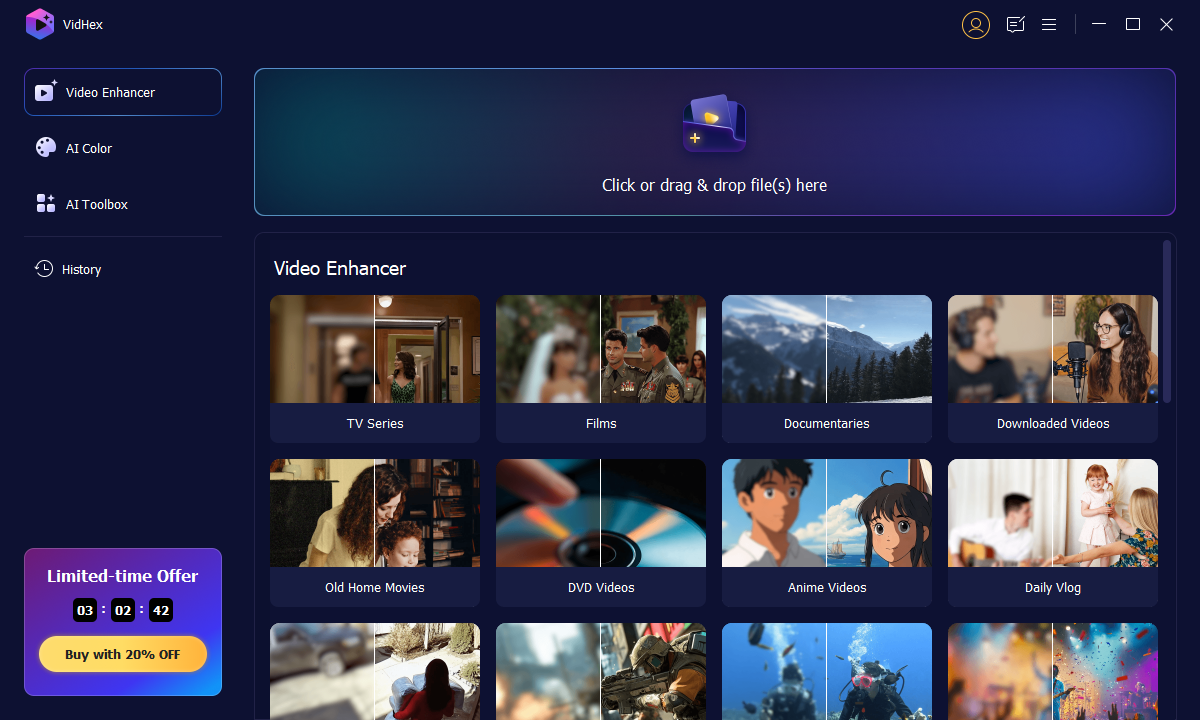
ステップ2. ソフトを起動し、「Click or drag & drop files(s) here」ボタンをクリックするか、ファイルをドラッグ&ドロップしてプログラムに読み込みます。
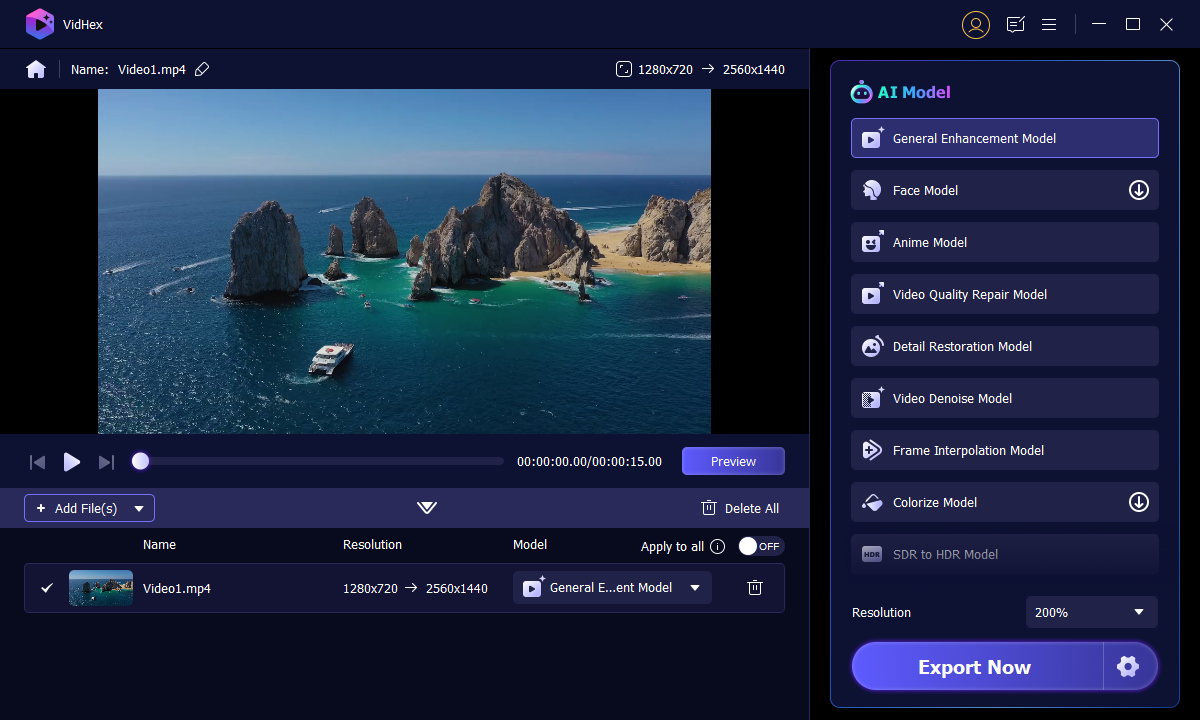
ステップ3. 編集画面に入ったら、右側のリストから使用したいモデルを選択します。VidHex のAIモデルはそれぞれ動画に異なる効果を与えます。1つ選んで、Preview をクリックしてください。
ステップ4. 効果比較ウィンドウから「Export Full Video」ボタンをクリックして、強化された動画を出力します。
パート8:Topaz Video Enhance AI に関するよくある質問(FAQ)
Topaz Video AI は無料ですか?
Topaz Video AI を使いたい場合は、料金を支払う必要があります。現時点では無料ではありませんが、無料トライアルが用意されています。結果に満足したら、ソフトウェアの完全版をアンロックできます。価格は、選択するライセンスの種類や利用期間によって変わります。このソフトは非常に高性能なので、料金を払う価値があります。
Topaz Video AI は購入する価値がありますか?
Topaz Video AI は、AI 技術を活用したさまざまな動画強化ツールを提供しています。これらのツールは、プロの映画制作や写真撮影の現場で非常に役立ちます。編集後の動画には大きな変化が現れ、画質や解像度が大幅に向上します。ただし、価格が高めであることは認めざるを得ません。とはいえ、総合的に見れば十分に価値はあります。一方で、予算を抑えるために、安価または無料の代替ソフトを探すという選択肢もあります。
Topaz Video AI と Topaz Video Enhance AI の違いは何ですか?
どちらのツールも Topaz Labs によって開発されており、高度なAI技術を用いて動画ファイルを強化・アップスケールします。名前はよく似ていますが、両者には大きな違いがあります。Topaz Video AI は、Topaz Video Enhance AI よりも多くの機能を備えています。強化に加え、ノイズ除去やカラー補正にも対応しています。一方、Topaz Video Enhance AI は動画のアップスケーリングに特化したツールです。そのため、Topaz Video AI のほうが価格は高くなります。
まとめ
以上が、Topaz Video Enhance AI の詳細なレビューです。本記事では、考えられるほぼすべての角度からこのツールを取り上げ、よくある質問にもお答えしました。この記事を読むだけで、使い方をかなりマスターできるはずです。市場にはすでにいくつかの動画強化ツールが登場していますが、その性能は決して侮れません。これらの核となる要素に加え、私たちは優れた代替ソフトの一つである Vidmore Video Enhancer もおすすめしました。ぜひ総合的に試してみてください。ほかに疑問点があれば、コメント欄に残してください。確認し次第、できるだけ早くお答えします。