Sony Vegasレビュー - 価格・主な機能・プラグイン・代替ソフト
Sony Vegas Proは、映画、テレビ番組、ミュージックビデオなど、さまざまな映像コンテンツを制作できるプロ向け動画編集ソフトです。シンプルで使いやすく、編集初心者でも短期間で習得できるため、多くのユーザーに利用されています。この記事では、Sony Vegas Proの価格、主な機能、プラグインについて解説します。さらに、高品質で印象的な動画を制作できる代替ツールも紹介します。詳しい情報は、このままスクロールしてお読みください。

ページコンテンツ
パート1. Sony Vegas Proとは
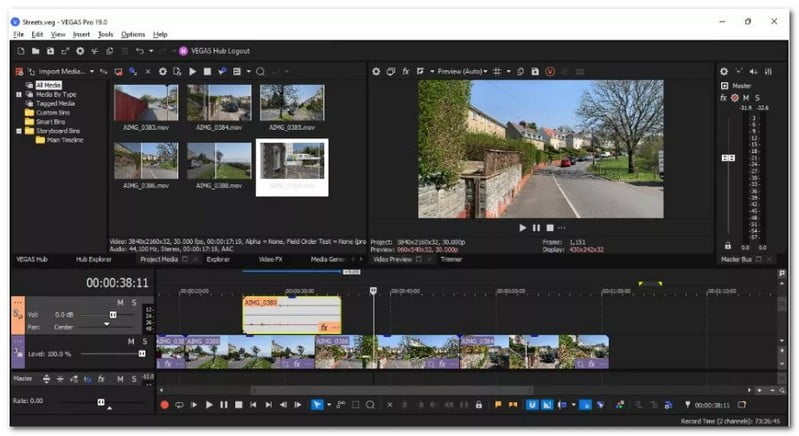
Sony Vegas Proは、初心者からプロユーザーまで幅広く対応する、多彩な編集機能とオプションを備えた動画編集ソフトです。基本的なトリミングやカット、映像エフェクト、トランジション、カラーグレーディングを提供するほか、プロジェクトを強化し、ワンランク上に引き上げるための豊富な機能が搭載されています。直感的で分かりやすいインターフェースにより、初めて使うユーザーでも迷うことなく操作できます。
タイムライン上では、エフェクトを追加・適用し、そのパラメータを変更する作業がすべてシンプルに行えます。ユーザーは複雑な設定に振り回されることなく、創造性を存分に発揮できます。さらに、Sony Vegasは多くの音声・動画形式に高い互換性を持ち、さまざまなプロジェクト要件に柔軟に対応できる点も優れています。しかし、一部のユーザーからは、レンダリング処理が遅い、1つのディレクトリからマルチメディアクリップを取り込むのが難しいといった声もあります。レンダリング中に、まれにクラッシュやフリーズが発生する不具合も報告されています。また、初心者にとっては、習得までの学習コストがやや高いと感じられる場合がありますが、継続的な練習と慣れによって、本ソフトの潜在能力を十分に引き出すことができます。
| HD向け推奨 | 4K向け推奨 | |
| オペレーティングシステム | Windows 10/11 | Windows 10/11 |
| CPU(中央処理装置) | 第6世代Intel Core i5以上(2.5GHz/4コア) | 第7世代Intel Core i7以上(3.0GHz/8コア) |
| GPU(グラフィックス処理装置) | NVIDIA GeForce RTXまたはGTX 9XXシリーズ以上(4GB) AMD/ATI Radeon(4GB・VCE 3.0以上、HDRおよび32ビットプロジェクトには8GBのRadeon Proシリーズ推奨) Intel GPU HD Graphics 530シリーズ以上 | NVIDIA GeForce RTXまたはGTX 9XXシリーズ以上(4GB、8Kには8GBのRTXシリーズ推奨) AMD/ATI Radeon(4GB・VCE 3.0以上、HDRおよび32ビットプロジェクトには8GBのRadeon Proシリーズ推奨) Intel GPU HD Graphics 630シリーズ以上 |
| RAM | 16GB | 32GB |
| ハードドライブ | プログラムのインストールに1.5GBの空き容量。 | プログラムのインストールに1.5GBの空き容量、メディアファイル用にSSD推奨。 |
パート2. Sony Vegas Proは無料?
Sony Vegasは無料の動画編集ソフトですか?Sony Vegas Proは、市場向けの有料ソフトであり、基本から上級までの編集機能にアクセスするには、有料版のサブスクリプション契約が必要です。ただし、30日間のみ利用できる無料体験版が用意されています。体験期間終了後は、ロイヤリティフリーのストック動画など、追加特典を利用するためにサブスクリプション契約をするかどうかを選択できます。
| Vegas Edit | 月額$7.99 |
| Vegas Pro | 月額 $9.99 |
| Vegas Suite | 月額 $16.99 |
パート3. Sony Vegas Proの主な機能
このセクションでは、プログラムの主な機能を紹介し、Sony Vegas Proでどのようなことができるのか、何を期待できるのかを理解していただきます。
- 調整トラック
- レイアウト・ショートカット・ワークフローのカスタマイズ
- 数百種類のエフェクト、フィルター、タイトル、トランジション
- オートメーション制御とキーフレーミング
- ネストされたタイムライン
- マルチカム編集
- シーン検出
- ストーリーボードとタイムラインの同期
- 無制限のオーディオおよびビデオトラック
パート4. よく使われるSony Vegasプラグインの紹介
ここでは、既存のアプリケーションに新たな機能やエフェクトを追加する、よく使われるSony Vegasのプラグインをいくつか紹介します。
1. Video4Youtube - Video4YoutubeはSony Vegasのプラグインの1つで、新しく作成した動画をYouTubeへ直接共有・アップロードできるようにします。YouTube向けにインポートする際の最適なレンダリング設定を自動的に見つけるのに役立ちます。そのうえ、使用中のテンプレートに応じて、複数の画質や解像度レベルを選択できます。
2. Free Vegas Pro Transitions - 11種類の無料トランジションテンプレートを提供し、ユーザーはそれらをドラッグ&ドロップでタイムライン上に配置して使用できます。
3. Boris Continuum Complete (BSS) for OFX - このプラグインには250種類以上のフィルターが収録されており、作業中のプロジェクトに完成度の高い視覚効果を適用できます。さらに、プロジェクトの見栄えや仕上がりを向上させるためのエフェクトやトランジションも提供します。
4. Boris Graffiti - ベクターペイントシステム、マテリアル付きの3Dテキスト、複数のフィルターなど、さまざまな有用な機能を利用できます。
5. Boris FX - この高機能プラグインは220種類以上のフィルターを搭載しており、一部のフィルターはFECやBCCに含まれています。
パート5. Sony Vegas Proの代替ソフト
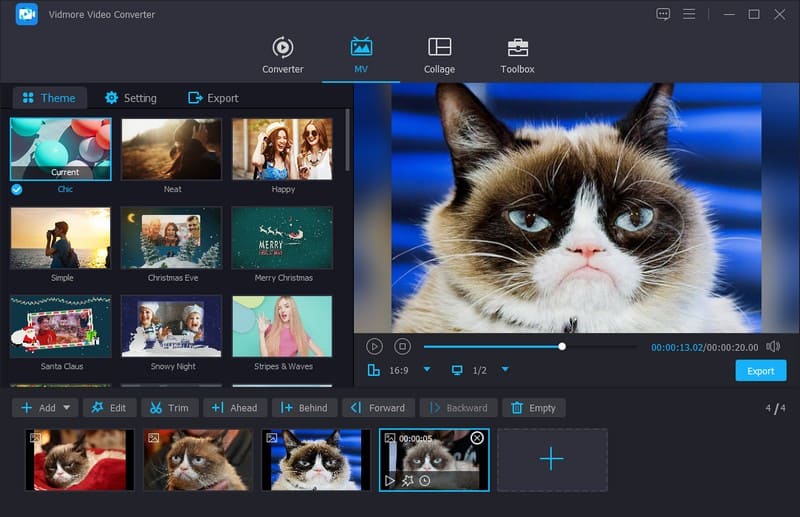
Sony Vegas Proと同等の性能を持つ代替ツールをお探しなら、Vidmore 動画変換の利用を検討すべきです。Sony Vegas ProがWindows専用であるのに対し、Vidmore Video ConverterはMacとWindowsの両方に対応しています。動画編集に役立つさまざまな編集機能を備えています。詳しく知りたいですか?
このプログラムには、音声・動画ファイルを別の形式へ変換するコンバーター機能が搭載されています。専用のオプションで、解像度のアップスケーリング、明るさとコントラストの最適化などを行い、動画の画質を向上させることもできます。さらに、コラージュメーカー機能を備えており、画像や動画ファイルを読み込んで、BGM付きのコラージュを作成できます。
前述の機能に加えて、Vidmore Video ConverterにはMV機能があり、さまざまな動画コンテンツを制作できます。取り込んだ画像や動画ファイルを用いて、スライドショー、映画予告編、プレゼンテーション、Vlogなどを作成可能です。それだけではなく、回転、トリミング、エフェクト、フィルター、ウォーターマークなど、さらに細かく編集できるオプションも用意されています。ユーザーはあらかじめ用意されたテーマを選んで、テキストや音楽を動画コンテンツに組み込むこともできます。
疑いようもなく、Vidmore Video ConverterはSony Vegas Proの最良の代替ソフトです。さあ、何を待っていますか?ぜひこのプログラムを使ってみて、豊富な内蔵機能と編集オプションを存分に活用してください。
パート6. Sony Vegas Proに関するFAQ
Adobe PremiereとSony Vegasの違いは?
Adobe Premiere は、他の Adobe 製品とシームレスに連携し、幅広い動画フォーマットに対応しています。ただし、GPU(グラフィックスプロセッシングユニット)によるデコードおよびエンコードには対応しておらず、オーディオツールも少なめです。これに対して、Sony Vegas はインターフェイスが分かりやすく、ユーザーが編集しやすい設計になっています。GPU によるデコードを利用して、よりリアルタイムに近い再生が可能であり、デジタル・オーディオ・ワークステーション(DAW)も備えています。
Sony VegasとDaVinci Resolveの違いは?
Sony Vegas ProはWindowsでのみ利用可能です。対照的に、DaVinci ResolveはMac、Linux、Windowsで利用できます。
Sony Vegas Proが対応している動画形式は?
対応可能な形式は、MP4、AVC/AVCHD、HEVC などの高度なコーデック、および ProRes、XDCAM、XAVC などのプロフェッショナル向けフォーマットです。
まとめ
Sony Vegas Proは、プロに利用されている高機能な動画編集ソフトです。多くの編集機能やプラグインにより、編集作業を効率化できますが、利用できるのはWindowsデバイスのみです。MacとWindowsの両方で使える、最適なSony Vegas Pro代替ツールとして、Vidmore Video Converterを強くおすすめします。基本から高度な編集まで、動画編集に役立つ機能を幅広く搭載しています。ぜひお試しください。