Pentaho Metadata Editor のレビュー:使い方ガイドと長所・短所
このようなよくある状況は、あなたや大多数の人にも起こり得ることです。メタデータを編集すると、メディアファイルを認識しやすくなり、並べ替えなどの整理が簡単になります。そこで、メタデータ編集に使える適切なプログラムを探すことがあなたの目標となります。そして見つけたのが Pentaho Metadata Editor で、このツールに興味を持った、というわけです。
このプログラムは非常に優れています。しかし実際のところ、操作はかなり難しい部類に入ります。この記事では、このツールをより深く掘り下げるとともに、メディアファイルのメタデータ管理にどのように活用できるかを解説します。Pentaho Metadata Editor のレビューと、使い方の手順をぜひチェックしてみてください。

ページコンテンツ
第1部 Pentaho Metadata Editor レビュー
Pentaho Metadata Editor は、一般的なメタデータ編集アプリとは一線を画しています。よく知られているメタデータ編集ツールとは異なる機能や特長を備えています。さらに、このツールを使いこなすには、データベース管理に関する基礎知識とスキルが必要です。つまり、テーブルのインポート、集計の割り当て、テーブル間のリレーション作成、セキュリティ設定などのデータベース関連作業をこなせる必要があります。そのため、データベース管理に関する幅広い知識が強く求められます。
少々圧倒されるかもしれませんが、このプログラムがしっかりと役目を果たすことは期待できます。セットアップが複雑で手間がかかるため、忍耐力も試されるでしょう。しかし、根気よく取り組めば、その分の成果はきちんと得られます。そこで、Pentaho Metadata Editor の長所と短所の一覧と、詳しいチュートリアルガイドを用意しました。プログラムをより深く検討する際の参考にしてください。
メリット
- このプログラムは、ビジネス用途において価値が高く、機能性にも優れています。
- さまざまなソースから収集した豊富なメタデータを作成することができます。
- 作成したモデルをデータベースと接続することが可能です。
デメリット
- 特に初心者にとっては、学習コスト(習得難易度)が高いです。
- ビジネスを運営している人にしか有用でない面があります。
- データベース管理(DBA)のスキルは必須です。
- 動作にはソフトウェア本体とサーバーの両方が必要です。
Pentaho Metadata Editor の使い方
ステップ1:ツールをインストールして起動する
まず最初にやるべきことは、お使いの端末に Pentaho Metadata Editor をダウンロードすることです。公式サイトにアクセスし、インストーラーを入手してください。その後、プログラムをインストールし、パソコン上で起動します。
ステップ2.XMI ファイルからインポート
プログラムのメイン画面から、[ファイル]メニューをクリックします。すると、いくつかのオプションが表示されます。次に、[XMI ファイルからインポート]を選択します。
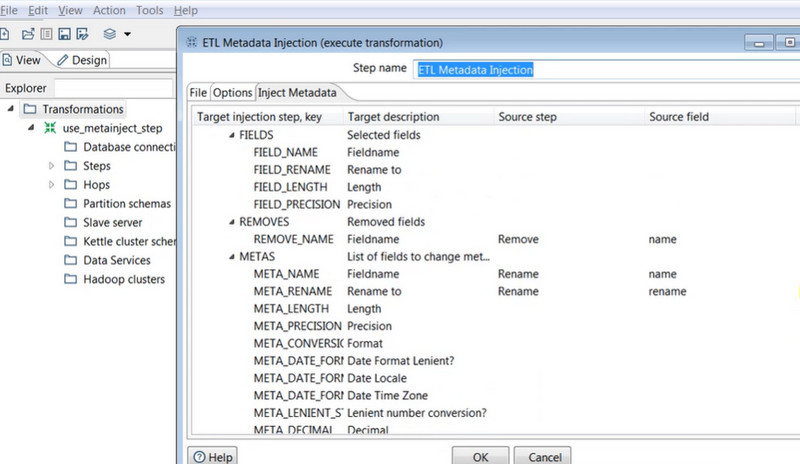
ステップ3.Pentaho サーバーにアクセス
続いて、Pentaho サーバー の場所を特定し、スチールホイールメニューにアクセスします。ここから、先ほどインポートした .xmi ファイルを選択します。
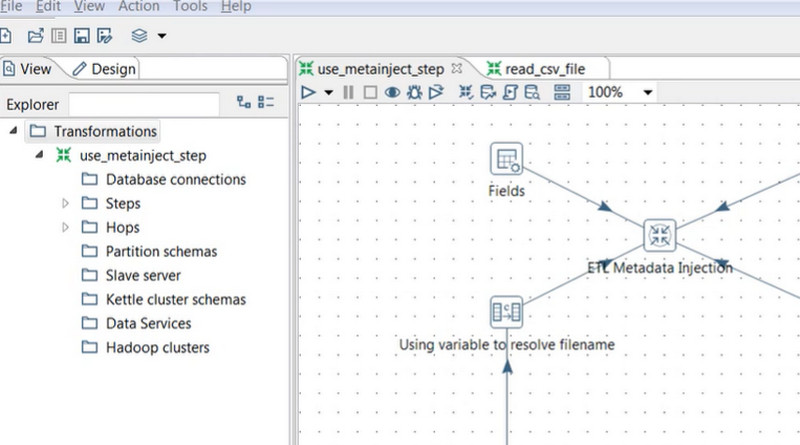
ステップ4.レポートを作成
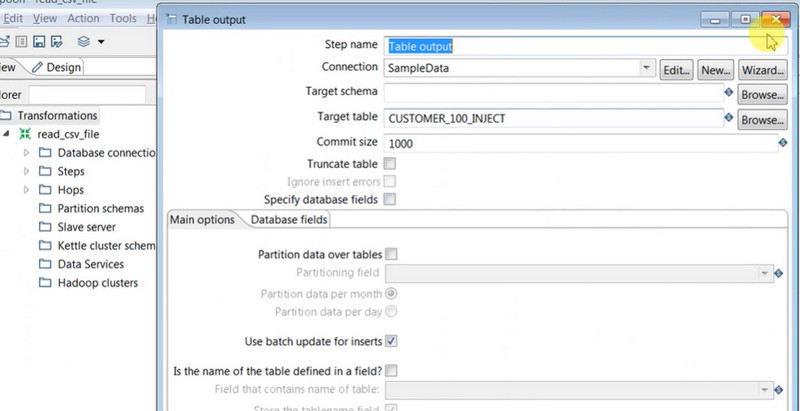
新しいレポートを作成するには、モデルを保存 ダイアログボックスに Sample Data と入力します。次に User Console にログインし、新規レポート ボタンをクリックします。その後、ファイル内のデータが保存されるはずです。
第2部 Windows/Mac 向け Pentaho Metadata Editor の優れた代替ソフト
もし Pentaho Metadata Editor が複雑すぎて扱いにくいと感じる場合は、よりシンプルなプログラムに切り替えるのもよいでしょう。幸い、Vidmore 動画変換 のような、分かりやすいプログラムがあります。このツールなら、煩雑な設定をいじったり専門知識を身につけたりすることなく、素早くメタデータを編集できます。
このプログラムには最新のメタデータタグ編集機能が搭載されており、タイトル、アーティスト名、アルバム名、作曲者、トラック番号など、さまざまな情報を編集できます。ジャンルについても、あらかじめ多数のジャンルが用意されており、ポップ、ロック、オルタナティブ、フォーク、カントリーなどから選択可能です。さらに、さまざまな音声および動画ファイルのアップロードにも対応しています。この Pentaho Metadata Editor の代替ソフトを使うには、以下の手順を参照してください。
ステップ1.ツールをダウンロードしてインストール
まず、下の「無料ダウンロード」ボタンをクリックしてプログラムを入手します。その際、お使いのパソコンの OS に合ったインストーラーを選択してください。ダウンロード後、ツールをインストールして起動し、操作画面を表示させます。そこから画面を一通り操作し、使い方に慣れておくとよいでしょう。
ステップ 2.メディアメタデータエディターを開く
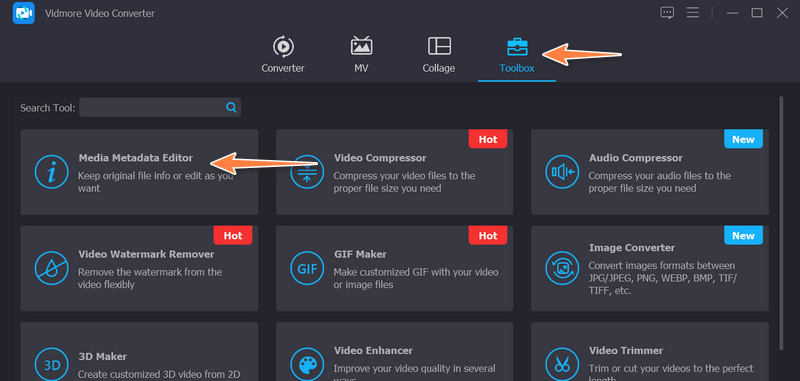
プログラムを起動すると、4つのメインタブが表示されます。その中に ツールボックス タブがあります。このタブをクリックし、ツールボックスのオプション一覧から Media Metadata Editor を選択します。
ステップ3.メタデータを編集するメディアファイルをインポート
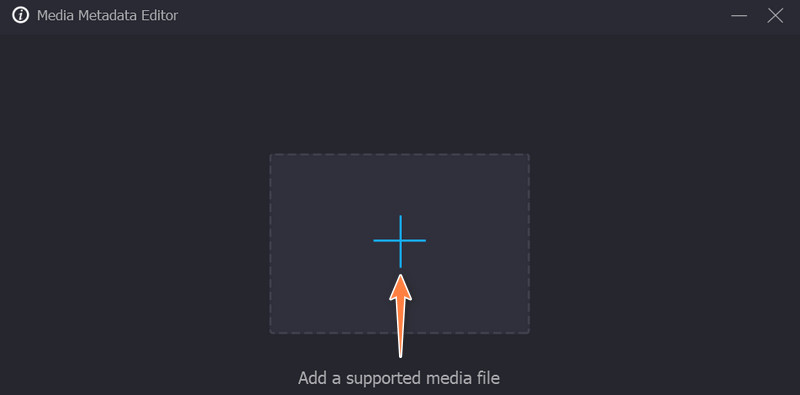
上記のオプションを選択すると、ダイアログボックスが表示されます。ここで プラス ボタンを押し、アップロードしたいメディアファイルを選択します。ファイルがアップロードされると、編集可能なメタデータがエディター上に表示されます。
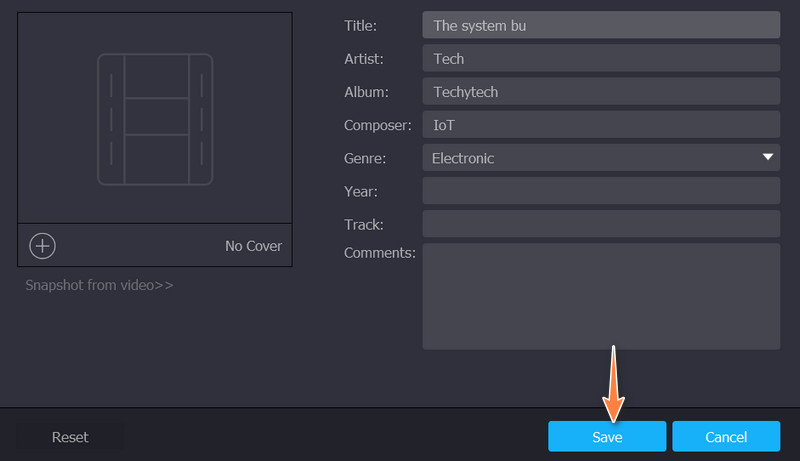
ステップ4.メタデータを編集して変更を保存
次に、編集したいメタデータの項目フィールドをクリックします。あとは、任意の情報を入力することでメタデータを編集できます。編集が完了したら、右下にある 保存 ボタンをクリックして、変更内容を確定します。
第3部 Pentaho Metadata Editor に関する FAQ
Pentaho Metadata Editor は Mac でも使用できますか?
はい。メタデータの編集であれば、Pentaho アプリケーションは Mac などの他のシステム上でも使用することが可能です。ただし、インターフェイスや機能、操作性といった点については、他のシステムであっても特に変更はありません。そのため、操作をわかりやすくするための変更だけを期待しているのであれば、他のシステム上で対応アプリケーションを探すよりも、別の解決策を検討したほうがよい場合があります。
Pentaho Metadata Editor は DBA スキルを持つ人だけが使えるツールですか?
データベース管理に関するスキルや技術的な知識があれば、大きな助けになります。一方で、DBA のスキルは、強い意志と取り組む姿勢があれば身につけることができます。学習するための忍耐さえあれば、誰でもこのツールを活用できると言ってよいでしょう。
Pentaho を利用できない理由は何かありますか?
はい。これがサーバー接続時にうまく動作しない最も一般的な理由の一つです。プログラムがサーバーに接続されていない状態では動作させることはできません。ツール側のサーバーとプログラムの両方を起動しておく必要があります。
まとめ
Pentaho Metadata Editor のような、少し変わっているが効果的なメタデータ編集プログラムを試してみることは有意義です。一般的なオンラインツールにはない機能が備わっている場合もあります。一方で、操作手順が煩雑に感じられるかもしれませんが、その分、時間と労力をかける価値はあります。また、新たに見つけたメタデータ編集プログラムの使い方を学びつつ、Vidmore Video Converter のような簡単な代替ツールを併用することもできます。いずれのプログラムも、メタデータ編集には十分に有効です。