Movavi Video Editor について知っておくべきことすべて
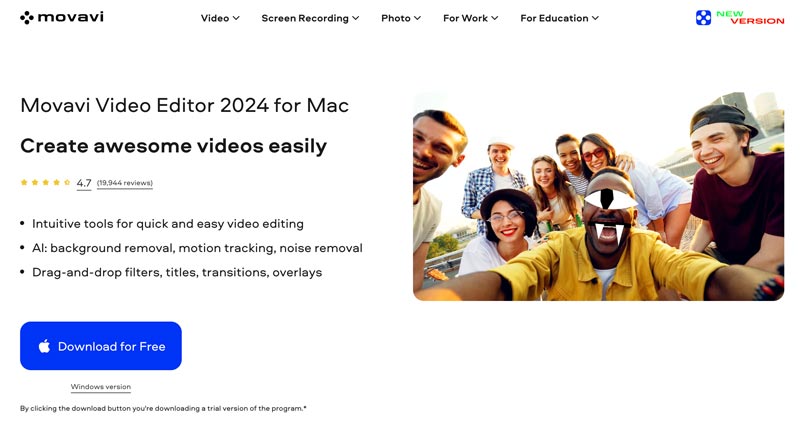
この記事では、主要な機能、動作環境、価格、長所と短所など、知っておくべき情報を網羅したMovavi Video Editorの総合的なレビューをお届けします。さらに、Movavi Video Editor の優れた代替ソフトもあわせてご紹介します。

ページコンテンツ
パート1. Movavi Video Editor レビュー
Movavi Video Editor には、Vlog や SNS 用動画など、さまざまな動画コンテンツを作成するためによく使われる編集機能が多数搭載されています。初心者でも操作しやすい、分かりやすいインターフェースで設計されています。
Movavi Video Editor のメイン画面は、メディアライブラリ、プレビューウィンドウ、タイムラインの3つのセクションに分かれています。メディアライブラリでは動画や音声ファイルを取り込み、プレビューウィンドウでは編集中の動画を確認できます。タイムラインでは、クリップを並べ替えたり、エフェクトを追加したりできます。
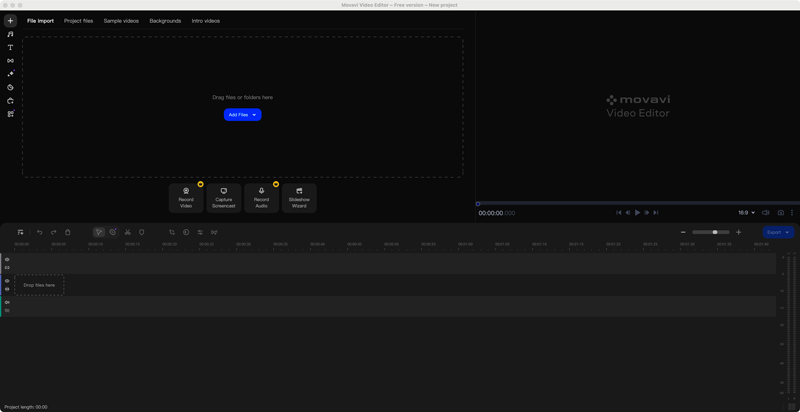
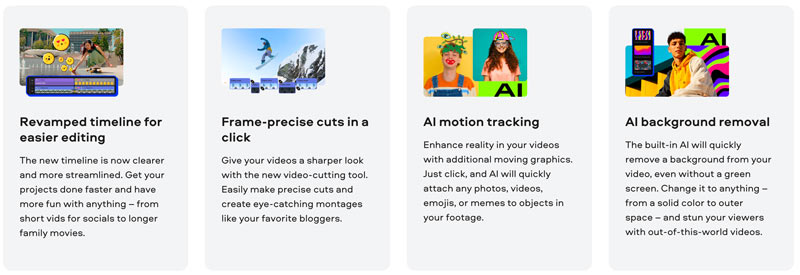
Movavi Video Editor の主な機能
Movavi Video Editor を使えば、動画クリップのトリミング、カット、分割、結合が簡単に行えます。さらに、動画にエフェクト、トランジション、タイトルを手軽に追加できます。BGM や効果音を加えることもでき、音量の調整やフェードイン・フェードアウト、ノイズ除去も行えます。基本的な編集機能に加えて、コントラスト、彩度、明るさ、ホワイトバランスなども調整可能です。MP4、AVI、MOV、WMV など、目的の形式に動画を変換する機能も備えています。
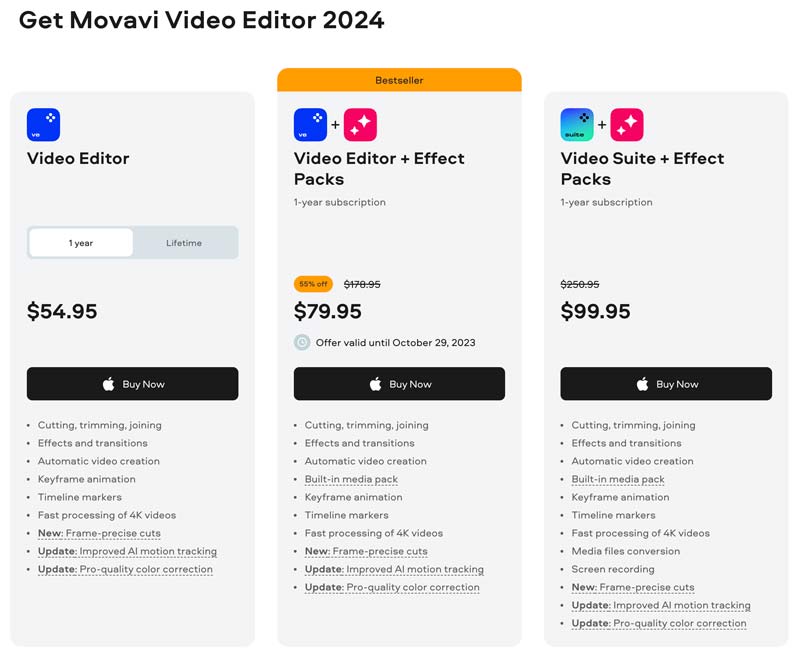
Movavi Video Editor の価格
Movavi Video Editor には、基本機能を利用できる無料体験版が用意されています。多くの高度な機能は有料版に限定されています。1年間ライセンスは 54.95ドルから利用可能です。購入前に7日間の無料試用ができます。
Movavi Video Editor の長所と短所
Movavi Video Editor は、インターフェースが分かりやすく、機能に簡単にアクセスして使えるようになっています。ドラッグ&ドロップ編集により、クリップの追加や削除が容易で、タイムラインエディターを使えばプロジェクト全体を一目で把握できます。基本的な動画編集ツールがひと通りそろっており、価格も比較的手頃です。
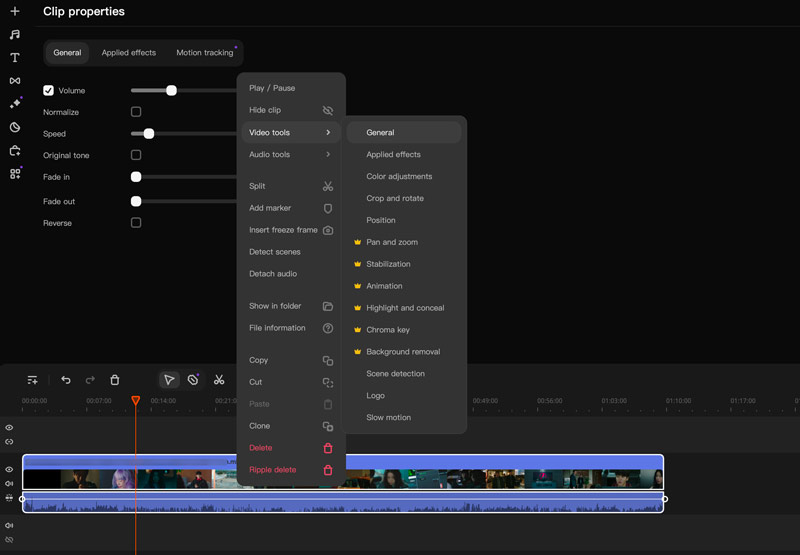
Movavi Video Editor には、7日間利用できる無料体験版があり、一部制限付きでソフトを試すことができます。多くのパソコンで、重めのプロジェクトでもラグなく処理できる性能を備えています。
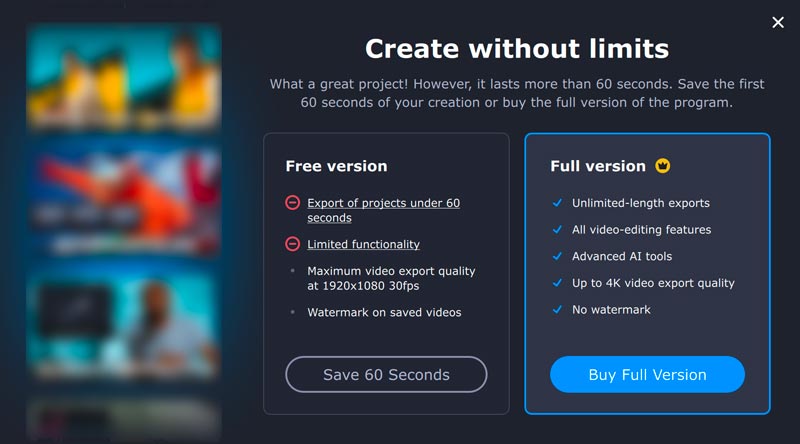
一方で、一部の高度な機能は有料版でしか使えません。無料体験版にはウォーターマークの表示や書き出し時間の制限などがあり、動画をフル解像度で、かつウォーターマークなしで書き出すことはできません。
Movavi Video Editor のユーザーインターフェースは、特に初心者にはやや煩雑に感じる場合があります。ボタンやメニューが多すぎて、どこに何があるのか覚えるまで時間がかかることがあります。また、一部のユーザーからは、使用中にバグや不具合が発生したという報告もあります。実際のテストでは、インストールがうまく完了しないケースがあり、最終的にインストールを終えるまでに1時間以上かかりました。
Movavi Video Editor と Video Suite の違い
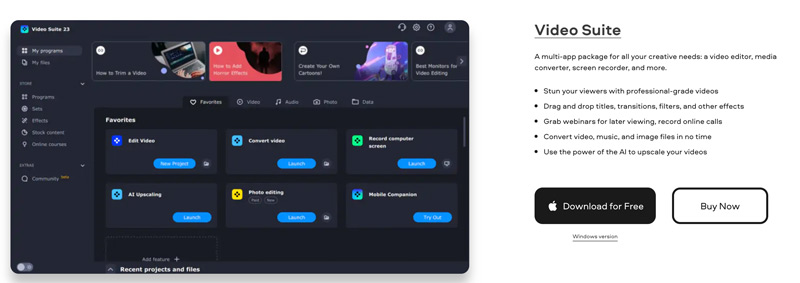
Movavi Video Editor は単体の動画編集ソフトウェアです。Movavi Video Suite は、Movavi Video Editor に加え、Movavi Video Converter、Movavi Photo Editor、Movavi Screen Recorder などの Movavi 製品をまとめたバンドルパッケージです。
パート2. Movavi Video Editor に最適な代替ソフト
より高機能な動画編集ソフトを求めるなら、Adobe Premiere Pro や Final Cut Pro を利用するという選択肢もあります。ただし、これらのソフトは価格が高く、使いこなすまでに時間がかかります。その点を踏まえ、ここでは多機能でありながら扱いやすいVidmore 動画変換をおすすめします。必要な編集機能を一通り備えた、パワフルで使いやすい動画編集ソフトです。
- 動画を編集するための、Movavi Video Editor に最適な代替ソフト。
- よく使う基本~高度な編集ツールをすべて搭載。
- 動画にテキスト、タイトル、音楽、エフェクト、トランジションを追加。
- 多様な動画・音声フォーマットのインポートとエクスポートに対応。

Movavi Video Editor と比べると、Vidmore Video Converter はより幅広い機能を備え、さらに直感的で使いやすいインターフェースを採用しています。Windows と Mac の両方に対応しており、価格もより手頃です。
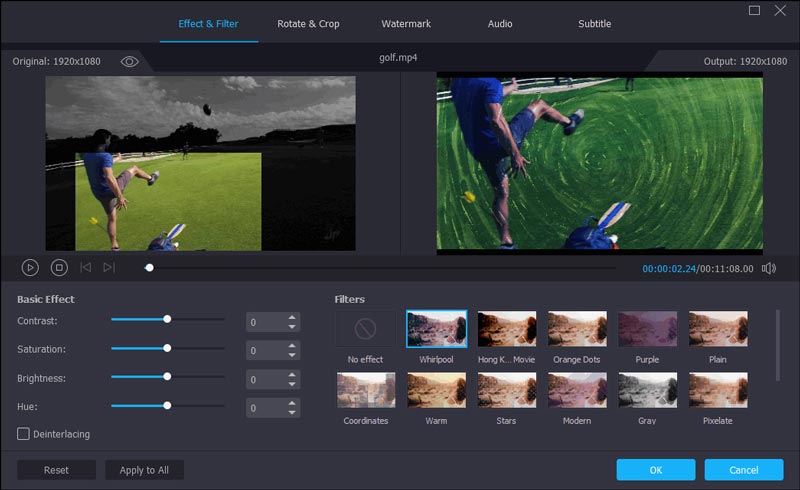
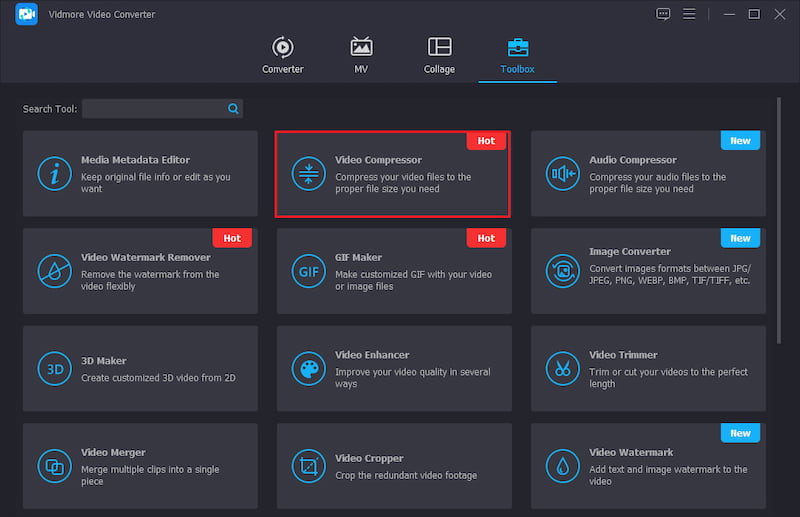
Vidmore Video Converter は、動画編集や変換に加え、画面録画、GIF 作成、3D 動画作成、そして動画圧縮など、さまざまな機能を提供します。
パート3. Movavi Video Editor に関するよくある質問
Movavi Video Editor は無料ですか?
Movavi Video Editorは完全に無料というわけではありません。7日間限定で利用できる無料体験版がありますが、いくつかの制限が設けられています。7日を過ぎると、引き続き使用するには製品版を購入する必要があります。
Movavi Video Editor は安全に使えますか?
はい、Movavi Video Editor は安全に使用できます。長年にわたりビデオ編集ソフトウェアを開発してきた信頼できるソフトウェア企業です。また、Movavi Video Editor はウイルス対策企業によって、ウイルスやマルウェアがないか定期的にスキャンされています。
Movavi Video Editor で動画にテキストを追加するにはどうすればいいですか?
Movavi Video Editor を開き、動画を追加します。編集するには、その動画をタイムラインにドラッグします。ツールバーの[テキスト]タブをクリックし、テキストスタイルを選択します。テキストボックスをダブルクリックして、テキストを入力します。フォント、サイズ、色、配置は自由にカスタマイズできます。テキストの編集が完了したら、[適用]ボタンをクリックします。
まとめ
Movavi Video Editor は使いやすく、必要な編集機能を手頃な価格で提供しています。多機能な動画編集ソフトをお探しであれば、Movavi Video Editor は検討に値する選択肢です。